
Illustratorは同じ完成形でも「ペンツールで描く」「基本図形を組み合わせる」「アピアランスで見た目を重ねる」など、いくつもの作り方があります。
そのため本を選ぶときは収録機能の多さだけでなく、形の組み立て方と、後から直しやすいデータの作り方まで学べるかも本選びのポイントになります。
選択、図形、塗りと線、パス、アピアランス、文字、出力まですべての基礎を抑えることで、はじめて制作で使えるようになります。
Illustrator本の選び方と用途別おすすめ本

Illustratorを学ぶ最初の1冊は、今のスキル、作りたいもの、学びたい技術から選ぶのがおすすめです。
本選びで見る5つのポイント
- スキルレベル:未経験から学ぶのか、基本操作を使える状態から表現や実務を学ぶか
- 作りたいもの:ロゴ・アイコン、イラスト・図形、文字表現、チラシ・ポスターなどから選ぶ
- 学ぶ技術:基本図形、パス・ベジェ曲線、アピアランス、印刷、生成AI、仕事術から選ぶ
- 理由まで説明しているか:アピアランスを使う理由、アウトライン化する/しない判断まで学べるか
- 印刷実務の深さ:印刷物を作るなら、塗り足し・トンボ・CMYK・フォント・PDF入稿まで扱うか
学び方・用途別のおすすめ本
まずは、学び方と用途の違いがわかりやすい5冊を比べます。
| タイトル | 対象 | タイプ | 特徴 |
|---|---|---|---|
| 世界一わかりやすい Illustrator 操作とデザインの教科書 | 初心者 | 体系型 | 15レッスンを順番に進め、基本操作から出力・応用まで学ぶ |
| これからはじめる Illustratorの本 | 初心者 | コンパクト型 | 現在の画面に近い大きな手順で、短期間に一周する |
| ◯△□でつくる Illustrator描き方講座 | 初心者〜中級者 | 図形構築型 | 円・三角・四角へ分解し、ペンツールに頼らず形を組み立てる |
| もっとイラレのスゴ技 | 中級者 | 表現レシピ型 | 短い工程と動画で、イラスト・パターン・文字表現を増やす |
| 10倍ラクするIllustrator仕事術 | 実務経験者 | 効率化型 | 後から直しやすいデータ構造と、長い仕事フローの改善を学ぶ |
Illustratorを初めて使うなら順序立てて学べる「世界一わかりやすい Illustrator 操作とデザインの教科書」が取り組みやすいです。
基本操作を覚えた後はロゴ・イラスト・文字・印刷物のどれを作りたいかを決めます。そのうえで、アピアランスや生成AIで表現を増やすのか、仕事術でデータ構造や作業工程を改善するのかを選ぶと失敗しにくくなります。
Kindle UnlimitedならIllustrator本を無料体験で読み放題
Kindle Unlimitedは電子書籍 読み放題サービスです。初めて利用する人は無料体験で対象になっているIllustrator本をまとめて読むことができます。
Kindle Unlimitedで本を学ぶメリット
- 入門書と目的別の本を読み比べて、自分に合う学び方を選べる
- 紙の本を購入する前に、紙面や説明の難しさを見比べられる
- スマートフォン・タブレット・パソコンから読める
- 基本を学んだあと、そのまま装飾や実務寄りの本へ進める
Kindle Unlimited読み放題対象のおすすめIllustrator本
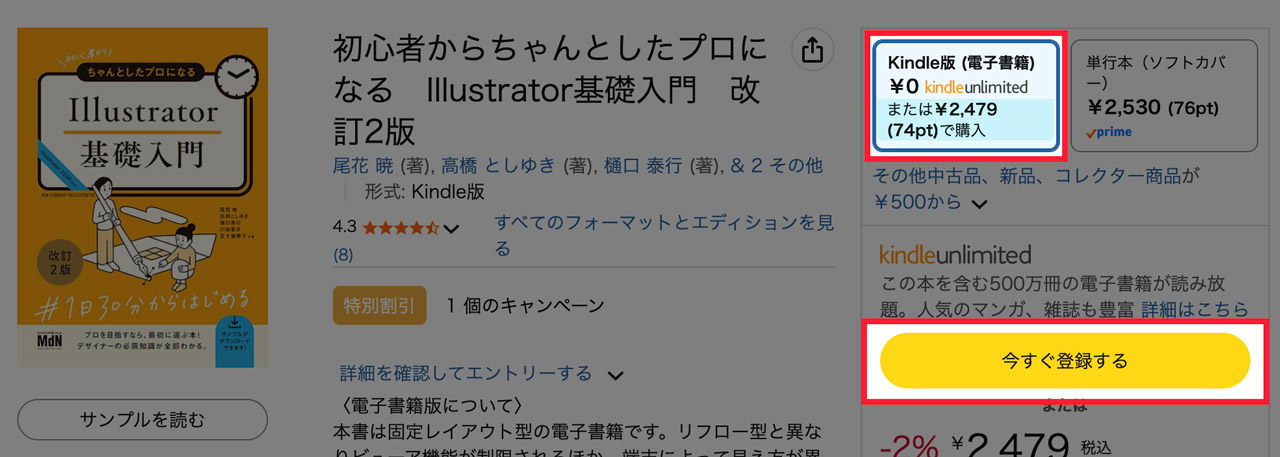
Illustratorを基本から学ぶなら「初心者からちゃんとしたプロになる Illustrator基礎入門」、基本操作を使えて装飾表現を増やしたいなら「イラレ職人コロが教える飾りのデザイン」がおすすめです。
読み放題対象の2冊
- 初心者からちゃんとしたプロになる Illustrator基礎入門:基礎操作からWeb・印刷などの実務出力まで
- イラレ職人コロが教える飾りのデザイン:フレーム、飾り、パターンを再利用できる部品の作り方
Kindle Unlimitedの使い方は以下の通り。
- Kindle Unlimitedのページを開く
- Amazonアカウントで無料体験を始める
- Kindleアプリまたはブラウザで対象書籍を読む
\対象のIllustrator本をすぐに読める/
初心者向けのIllustrator本

初心者向けの本では、基本操作だけでなく、図形・パス・文字・画像を組み合わせて一つの制作物を作り切ることが大切です。
同じ入門書でも動画を併用する本、順番に積み上げる本、短く一周する本、図解で仕組みを理解する本があるので続けやすいタイプを選びましょう。
世界一わかりやすい Illustrator 操作とデザインの教科書[改訂4版]
![世界一わかりやすい Illustrator 操作とデザインの教科書[改訂4版]の表紙](https://321web.link/wp-content/uploads/2026/08/ILL-002-cover-9784297139896.jpg)
世界一わかりやすい Illustrator 操作とデザインの教科書[改訂4版]
- 著者:ピクセルハウス
- 出版社:技術評論社
- 発売日:2024年2月22日
- ISBN:978-4-297-13989-6
- ページ数:288ページ
- 対応:Illustrator 2024
- 定価:2,508円(書籍版)
Illustratorのツールをばらばらに覚えるのではなく、選択・図形・パス・文字・画像・出力を一つの流れで学ぶための教科書です。
最初はオブジェクトの選択や移動から始まり、塗りと線、ブラシ、直線・曲線とベクターの基本を学びます。後半では文字、画像配置、表・グラフ、複合パス、変形、印刷・Web向けの出力まで扱います。
15レッスンの主な流れ
- 選択・移動・整列と基本図形
- 塗り・線・グラデーション・ブラシ
- 直線・曲線・アンカーポイント・複合パス
- 文字・画像・表・グラフ・変形
- 印刷用とWeb用のデータ出力
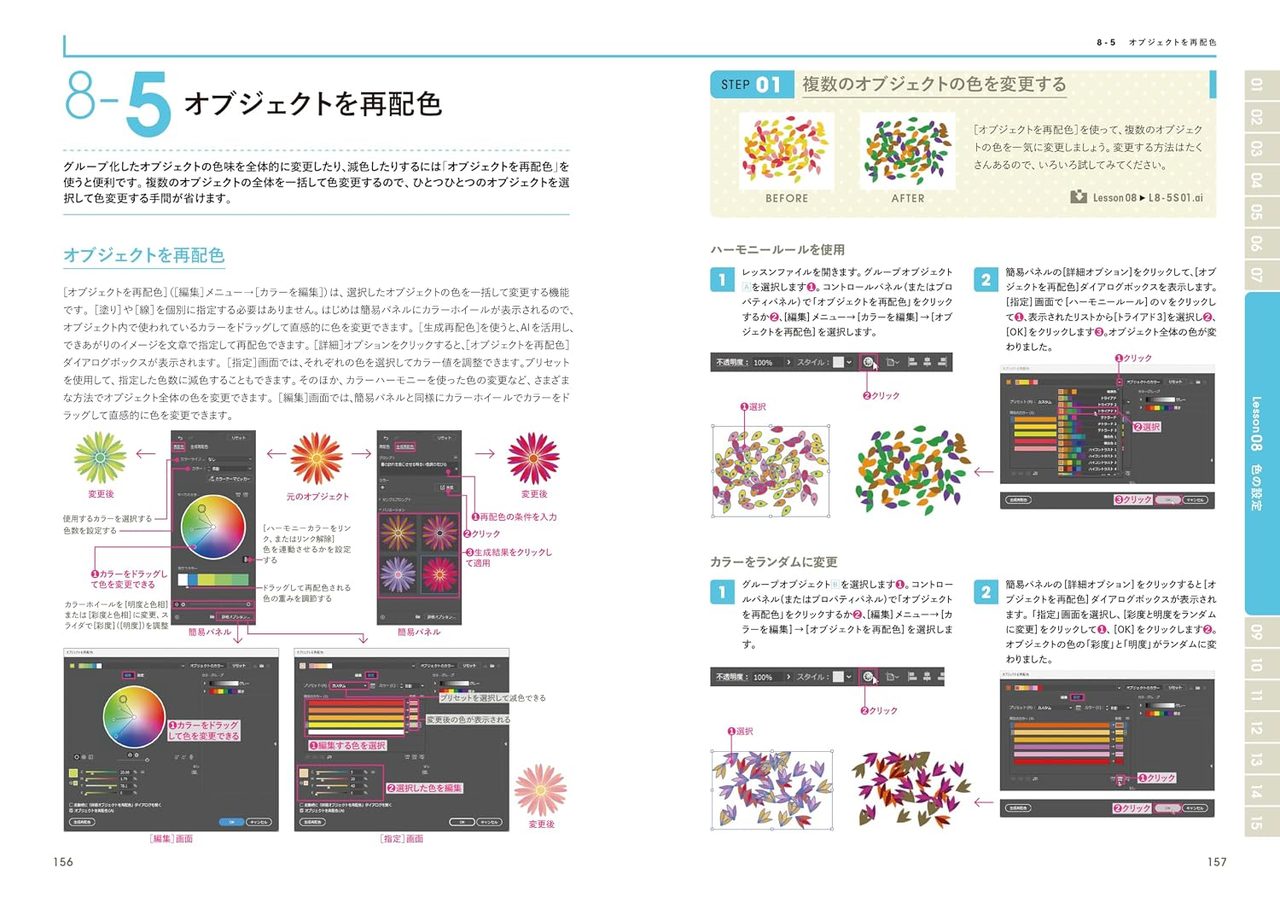
紙面は画面上のどこをどのように操作するか、細かく明記されているので初心者でも迷いにくい構成です。
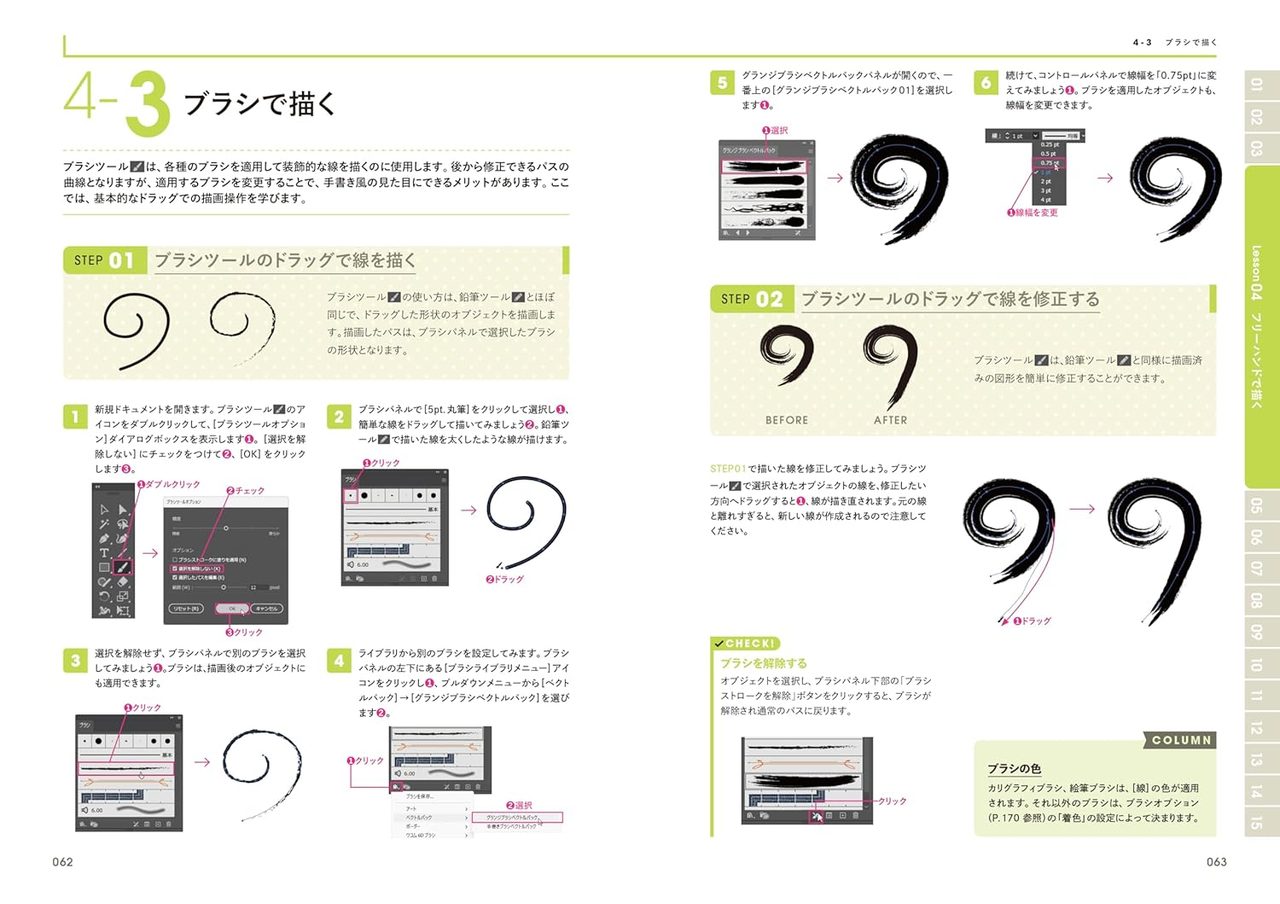
例えばブラシのLessonでは、描いたパスへ別のブラシを適用し、線幅を変え、あとから線の形を修正するところまで丁寧に解説されています。
散布ブラシの登録では、一度作った部品をパスへ繰り返し配置する考え方も学べたりと「形を描いたら終わり」ではなく、パスと見た目を分けて後から調整できることまで理解しやすい流れになっています。
この本が合う人
- Illustratorを最初から順番に学びたい
- パスだけでなく文字・画像・出力まで経験したい
- 一周した後も教科書として戻って使いたい
別の本が合う人
- 最低限の操作だけを短期間で覚えたい
- 動画を中心にカーソルの動きを見ながら学びたい
- ロゴ、文字装飾、イラストなど一分野だけを深めたい
本書はIllustratorの基本から印刷データの作成まで一通り学ぶのに適しています。最低限の操作を短く覚えるなら後述する「デザインの学校 これからはじめる Illustratorの本」のほうが読みやすく、操作画面も新しいため向いています。
Illustratorよくばり入門 改訂版
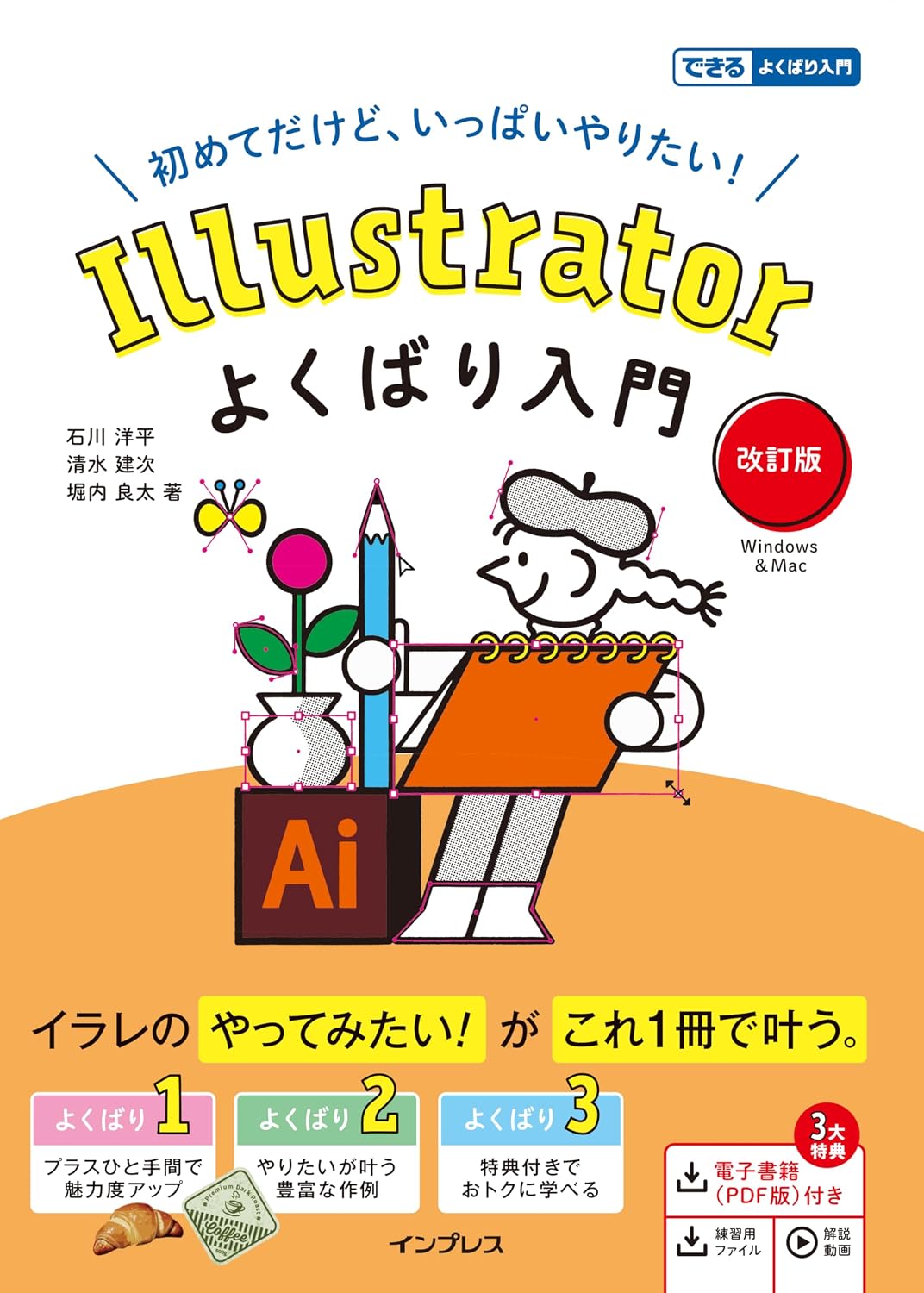
Illustratorよくばり入門 改訂版
- 著者:石川洋平、清水建次、堀内良太
- 出版社:インプレス
- 発売日:2025年9月25日
- ISBN:978-4-295-02285-5
- ページ数:288ページ
- 定価:2,310円(書籍版)
Illustratorの基本を紙面だけでなく練習ファイル・動画・電子版PDFまで使って進めたい人に向いている総合入門書です。生成塗りつぶしや生成ベクターなどの生成AIに関する使い方も解説されています。
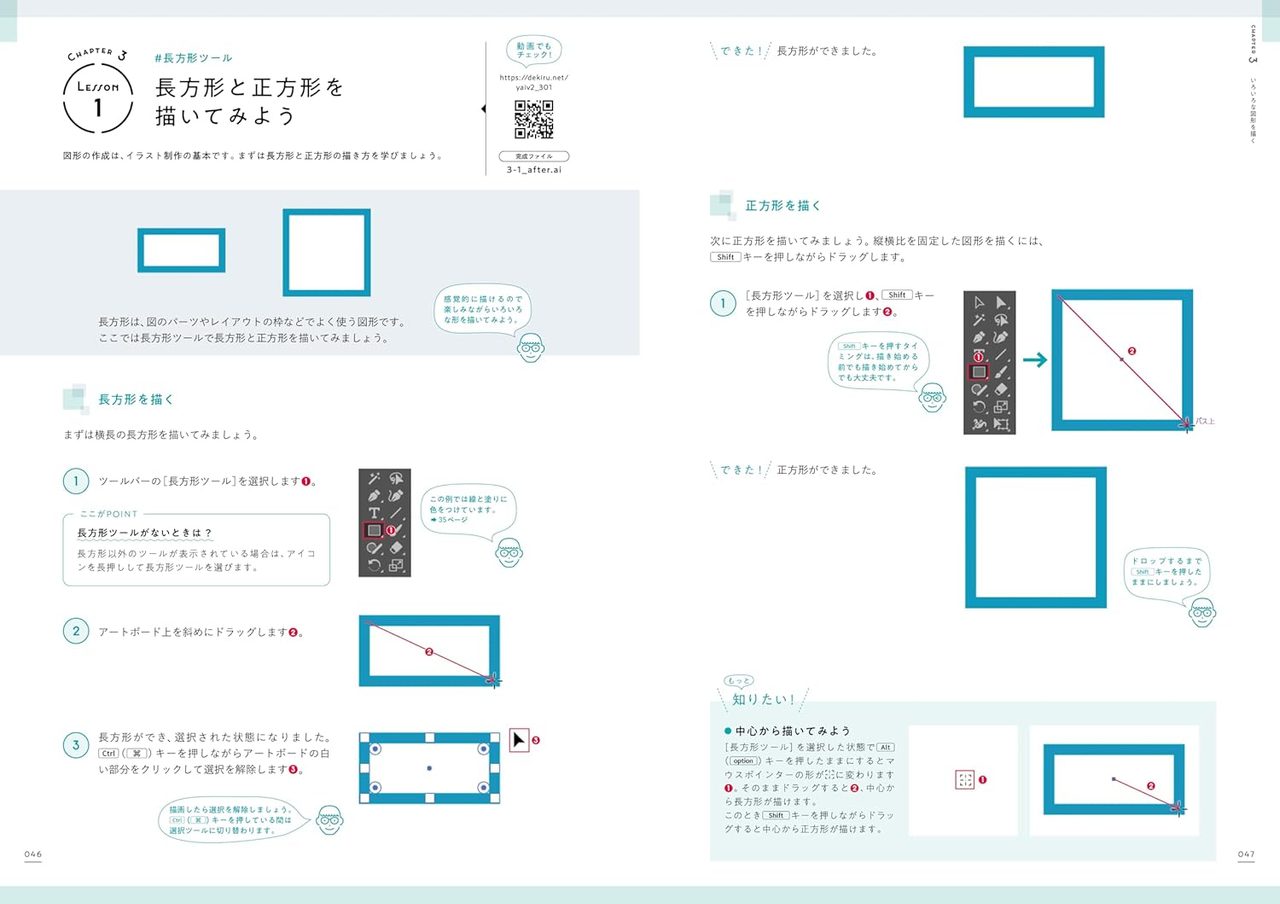
画面上の操作箇所には番号が付き、画面のどこを見ればよいかわからない初心者でも、操作箇所を追いやすい構成です。最初は基本図形から入り、作例を進めながらIllustratorの操作範囲を広げていきます。
学びやすさを支える付属教材
- 紙面と同じ工程を試せる練習用ファイル
- カーソルの動きや操作順を確認できる解説動画
- PCと別端末でも開きやすい電子版PDF
- 基本操作からデザイン・生成AIまで進む作例
入門書でありがちな「読んだだけで操作した気になる」状態を避けやすく、紙面を読む→同じファイルを開く→動画で動きを補う、という学習ができます。
学習範囲を幅広く扱うぶん、一つの技術を専門書のように掘り下げる本ではありません。パスやアピアランスを集中的に練習したい場合は、総合入門を終えた後に目的別の本を使うほうが効率的です。
この本が合う人
- 紙面だけでなく動画も使って学びたい
- 作例を作りながら操作を覚えたい
- Illustratorの基本から現在の機能まで広く触れたい
別の本が合う人
- 文章と図だけで体系的に順番を整理したい
- 短い本を一気に終えて最初の操作だけ覚えたい
- 特定分野の専門技術だけを深く学びたい
紙面・動画・練習データを行き来しながら覚えられるのが本書の特徴です。
デザインの学校 これからはじめる Illustratorの本 2026年対応[改訂第10版]
![デザインの学校 これからはじめる Illustratorの本 2026年対応[改訂第10版]の表紙](https://321web.link/wp-content/uploads/2026/08/ILL-028-cover-9784297155414.jpg)
デザインの学校 これからはじめる Illustratorの本 2026年対応[改訂第10版]
- 著者:ロクナナワークショップ
- 出版社:技術評論社
- 発売日:2026年4月23日
- ISBN:978-4-297-15541-4
- ページ数:160ページ
- 対応:Illustrator 2026
- 定価:2,200円(書籍版)
分厚い入門書を最初から読むのがきついなら、最新版のIllustratorを使いながら短く一周できる本書が向いています。
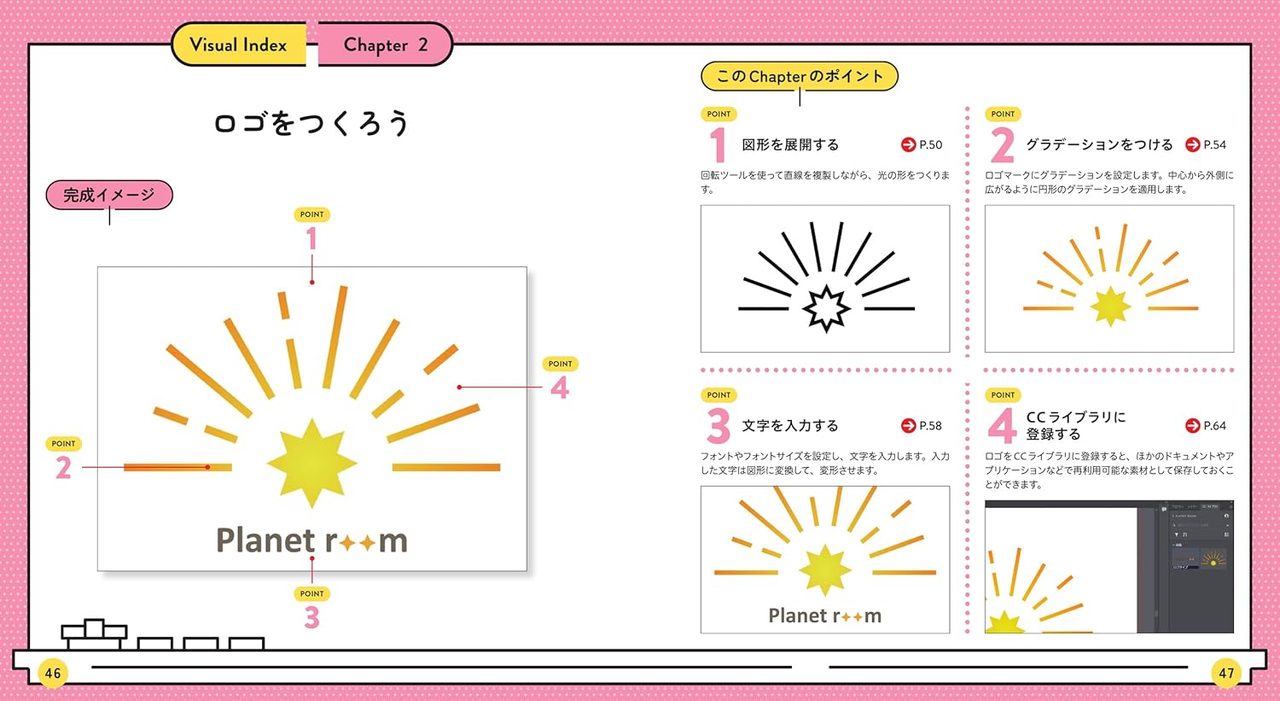
160ページの中で、イラスト、ロゴ、名刺、地図、ポストカード、SNSヘッダーなどを作ります。
完成例と全体の流れを先に見せてから、必要な操作を大きな画面と番号で追う構成です。
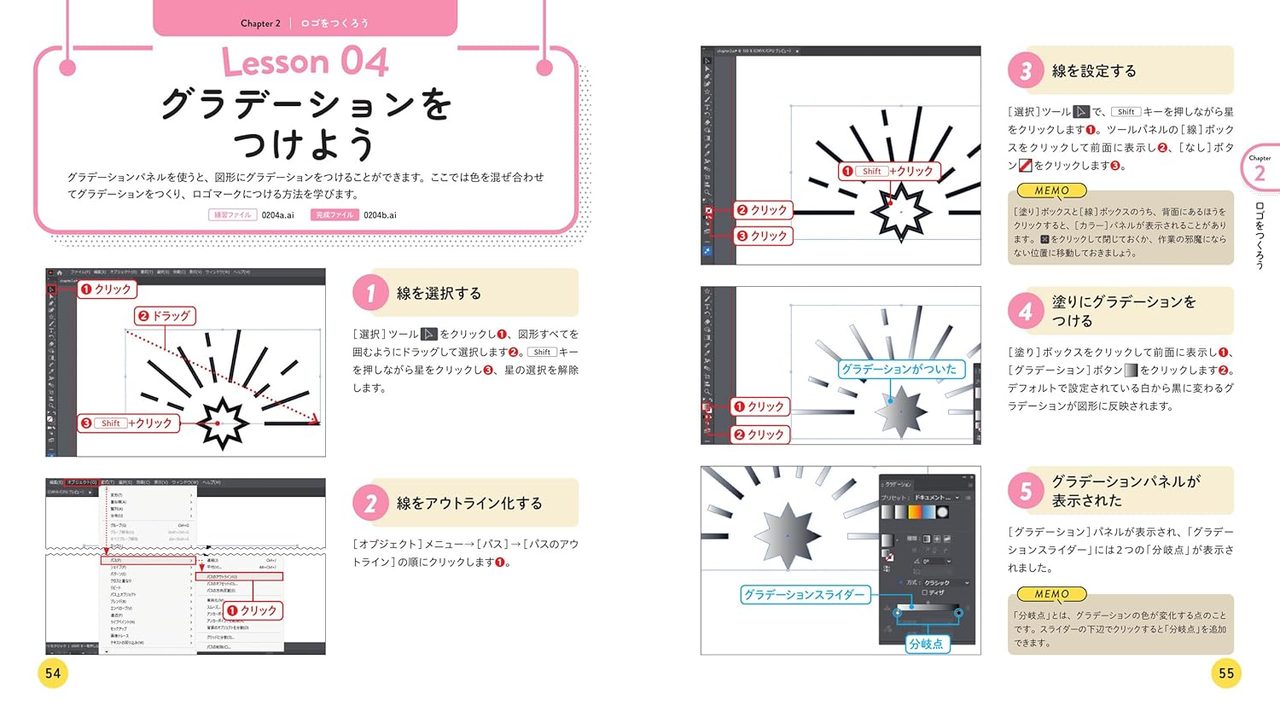
文字が多い本や操作内容が多くて複雑なものは苦手という人でも取り組みやすい内容になっています。
短い本でも作例の種類は幅広い
- 図形を組み合わせたイラスト
- 文字と図形を使ったロゴ
- レイアウトと文字を組み合わせた名刺
- 線や図形を整理する地図
- 画像・文字を配置するポストカードやSNSヘッダー
操作画面が大きく、ページをめくりながらボタンの位置を探しやすいのが強みです。Illustratorを触ったことがない人でも、最初の成功体験を作りやすくなっています。
その代わり、パスやアンカーポイントの理屈、アピアランスの構造などを深く学べる本ではありません。まず動かせるようになり、その後に詳しい本へ進む入口として使うのが合っています。
この本が合う人
- 短期間でIllustratorを一周したい
- 現在の画面に近い操作例を大きく見たい
- ロゴや名刺など複数の作例を少しずつ試したい
別の本が合う人
- パスやベジェ曲線の理由から深く理解したい
- 学習後も長く参照できる詳しい教科書が欲しい
- 実務のデータ設計や効率化まで学びたい
他のIllustrator学習本より短く、必要最低限を手っ取り早く学ぶことを優先しています。じっくり体系化するよりまずIllustratorを動かしながら学んでみたい人向けです。
イラストですっきりわかる! Illustrator
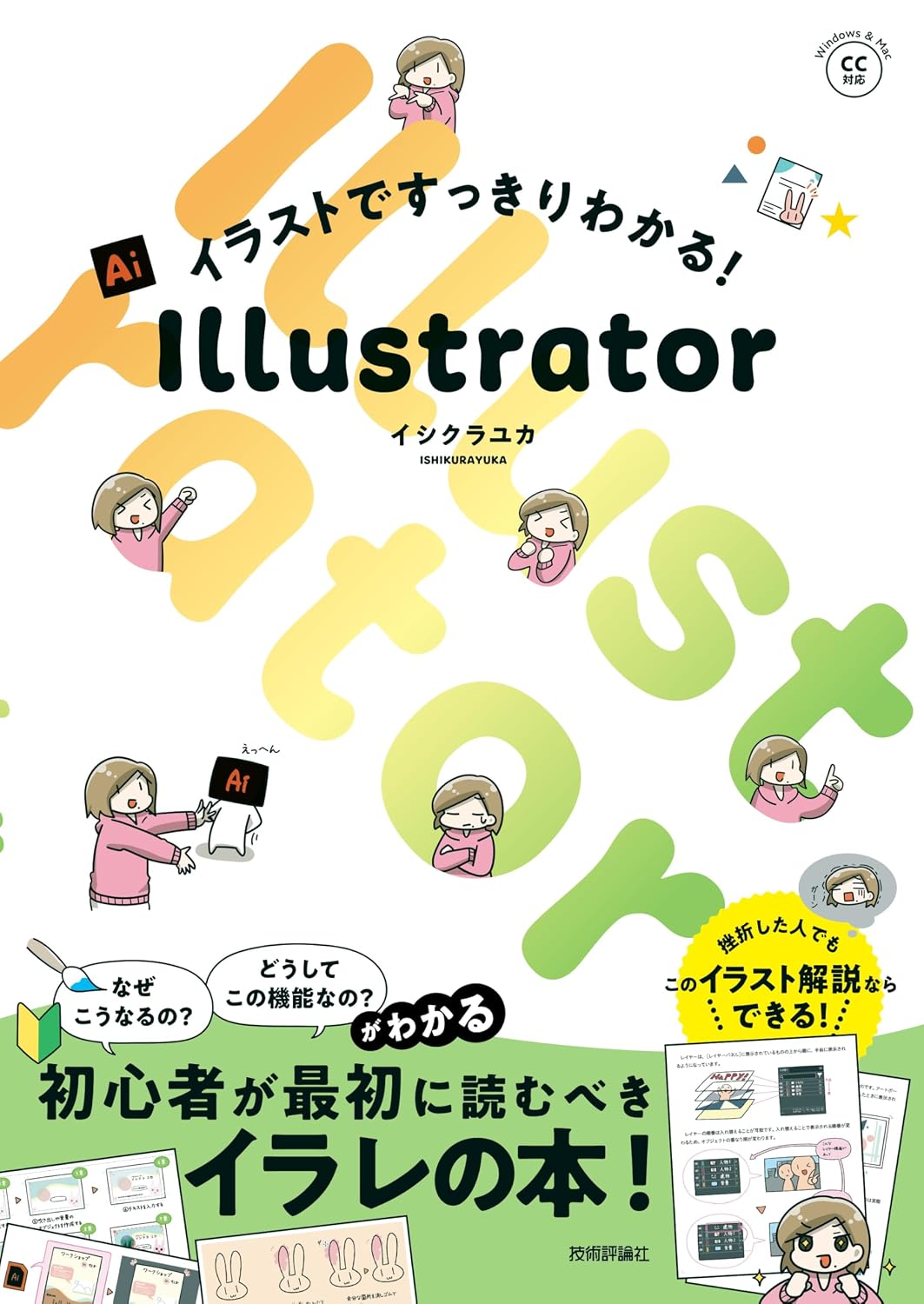
イラストですっきりわかる! Illustrator
- 著者:イシクラユカ
- 出版社:技術評論社
- 発売日:2024年11月16日
- ISBN:978-4-297-14465-4
- ページ数:272ページ
- 定価:2,640円(書籍版)
Illustratorの画面を見ても「オブジェクト」「パス」「アンカーポイント」が何を意味しているのかわからない人に、仕組みからイラストで説明してくれている入門書です。
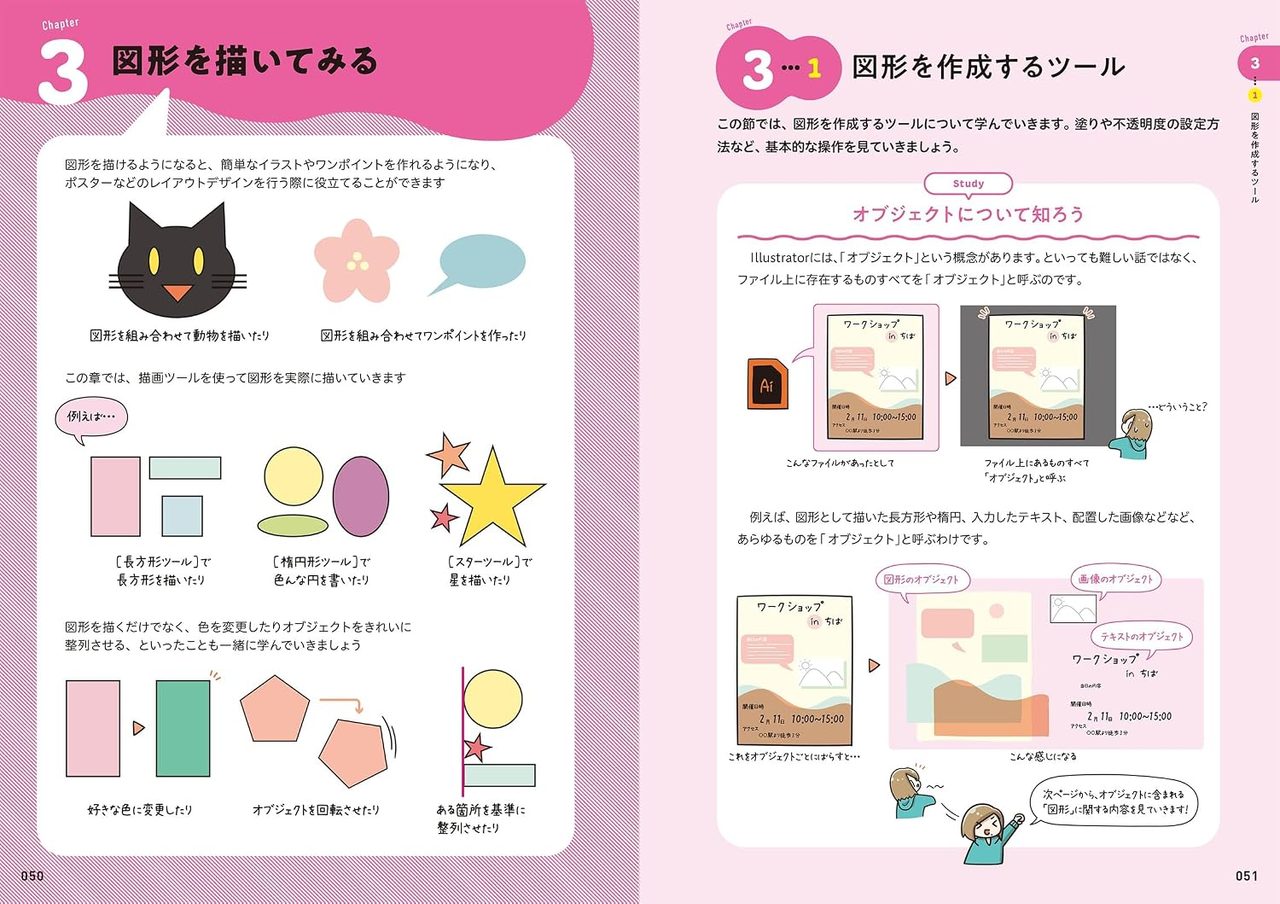
UIのボタンを順番に押すだけではなく、Illustratorが図形をどのようなデータとして扱っているのかイラストで説明しているため、硬い文章を読むのが苦手な人に向いています。
図解で理解しやすいテーマ
- オブジェクトと重なりの考え方
- 基本図形から形を作る方法
- パスとアンカーポイントの関係
- 塗りと線を別々に変更できる仕組み
- 形を分解・合成して別の図形へ変える考え方
操作画面だけで覚えると、ボタンの場所が変わったときに迷いやすくなります。本書は「Illustrator内部で何が起きているか」を先に理解するため、画面が多少変わっても考え方を流用しやすいのが特徴です。
一方、完成作品を大量に作る作例集ではありません。ロゴやイラストをたくさん完成させたい場合は、図解で仕組みを理解した後に作例型の本や具体的操作を学べる本に進むのがおすすめです。
この本が合う人
- パスやオブジェクトという言葉から難しく感じる
- 操作を暗記するより仕組みから理解したい
- 基本図形とパスの関係をイメージしたい
別の本が合う人
- 完成作品をたくさん作りながら覚えたい
- 動画を中心に操作の流れを見たい
- 文字装飾や印刷など特定用途をすぐ学びたい
操作手順の網羅性なら総合入門書、Illustratorの仕組みをイラストで腑に落としたいなら本書という選び分けです。
Illustrator&Photoshop 名刺&はがき&小冊子&ポスターのつくり方講座
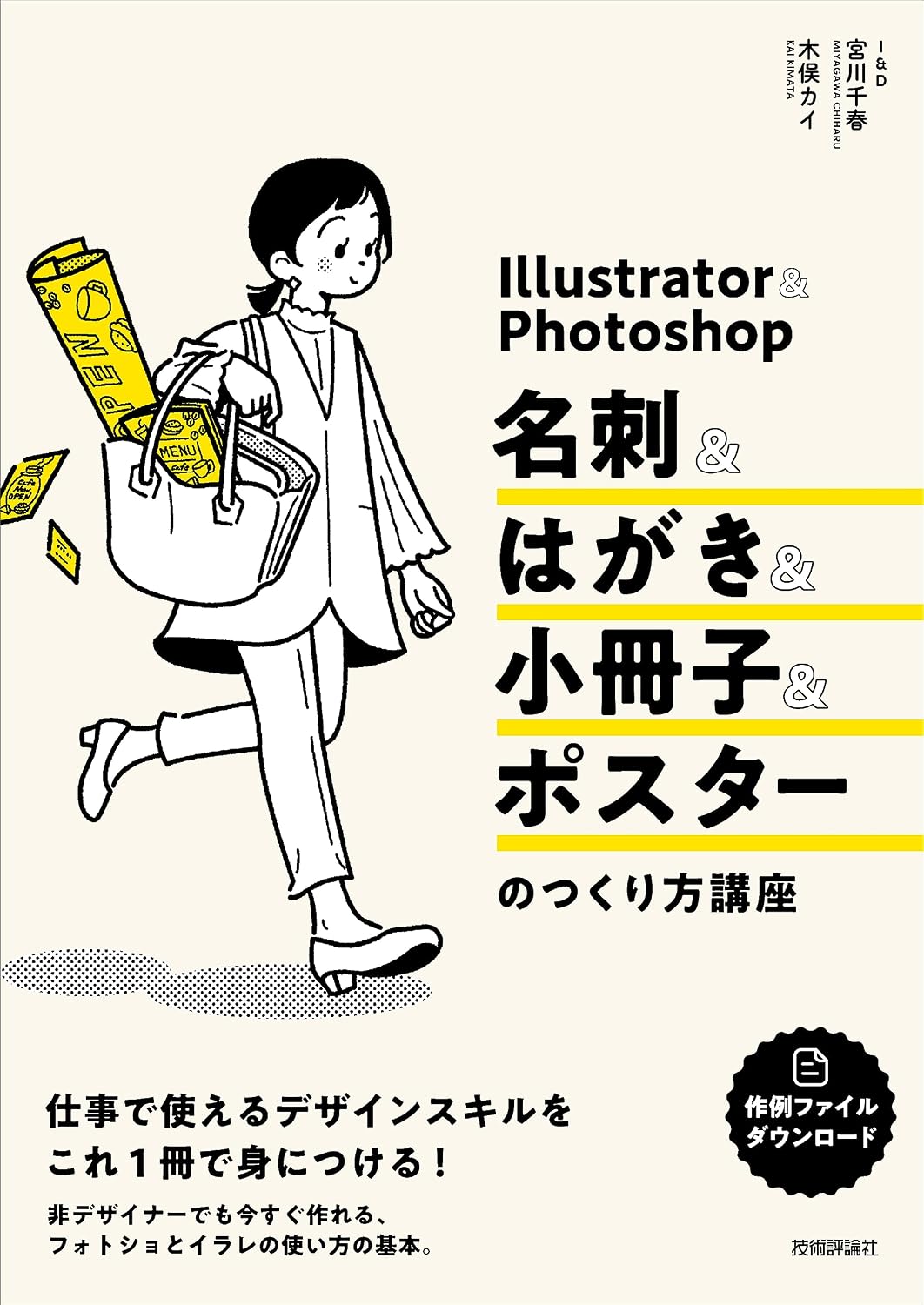
Illustrator&Photoshop 名刺&はがき&小冊子&ポスターのつくり方講座
- 著者:I&D宮川千春、木俣カイ
- 出版社:技術評論社
- 発売日:2023年9月13日
- ISBN:978-4-297-10561-7
- ページ数:240ページ
- 定価:2,640円(書籍版)
Illustratorを仕事で使うなら、画面上できれいに見えるだけでなく、名刺・はがき・小冊子・ポスターを実際の印刷物として完成させる工程も知っておきたいところです。
本書は成果物ごとに進むため、IllustratorとPhotoshopをどこで使い分けるのか、画像をどう配置するのか、レイアウトをどう組むのかを制作の流れで確認できます。
4つの制作物から学ぶ
- 名刺:小さな面積で文字・ロゴ・余白を整える
- はがき:写真やイラストと文字を組み合わせる
- 小冊子:複数ページを想定し、素材とレイアウトを管理する
- ポスター:大きな紙面で情報の強弱と画像をまとめる
単にトンボを付ける手順だけではなく、素材を用意し、画像を配置し、完成データへ持っていく流れを経験できる点が実用的です。
印刷物では塗り足し・PDF・完全データの作り方やトンボ、フォントの扱いも重要です。本書で制作の流れをつかみ、細かな入稿条件は実際の印刷仕様に合わせて使い分けられます。
この本が合う人
- Illustratorで名刺やチラシなどを作りたい
- PhotoshopとIllustratorの役割分担も経験したい
- 完成データまで一連の工程を学びたい
別の本が合う人
- Illustratorの基本操作を学びたい
- 印刷ルールを本格的に学びたい
- 複雑な冊子や長文組版を専門的に学びたい
印刷物を初めて作る人が制作工程を学ぶには適していますが、印刷・入稿を専門的に掘り下げる本ではありません。ある程度Illustratorに慣れている人は「入稿データのつくりかた」がおすすめです。
ページ数の多い冊子を本格的に作る場合はInDesignのほうが適しています。IllustratorとInDesignの使い分けもあわせて理解すると、制作物に合うソフトを選びやすくなります。InDesignのおすすめ本はこちら
作りながらIllustratorを身につける本
ツールの説明を先に読むより、完成形を見てから必要な操作を覚えたい人には作例型の本が向いています。
Illustratorでは同じ形でも作り方が複数あるため、完成させるだけでなく「なぜその方法で作るのか」まで読み取れる本を選ぶと応用しやすくなります。
作りたい!からはじめる 気ままにイラレ+Illustrator基本ガイド
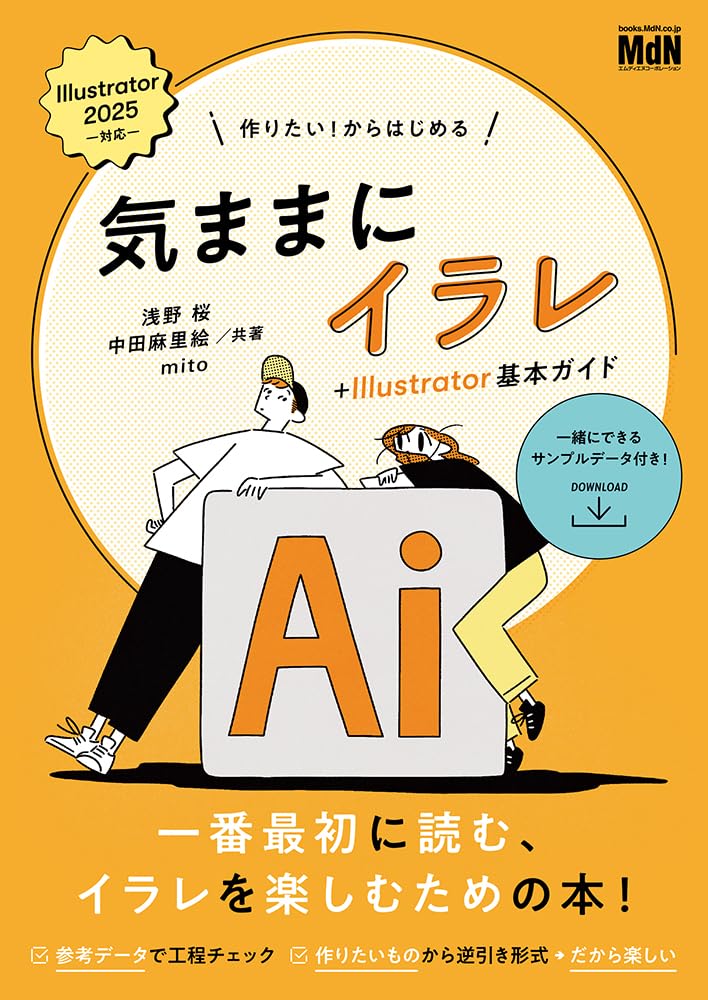
作りたい!からはじめる 気ままにイラレ+Illustrator基本ガイド
- 著者:浅野桜、中田麻里絵、mito
- 出版社:エムディエヌコーポレーション
- 発売日:2025年3月24日
- ISBN:978-4-295-20726-9
- ページ数:224ページ
- 定価:2,200円(書籍版)
「ツール一覧から勉強するより、まず何か作ってみたい」という人向けに、作りたいものを入口に必要な操作を学ぶ構成の本です。
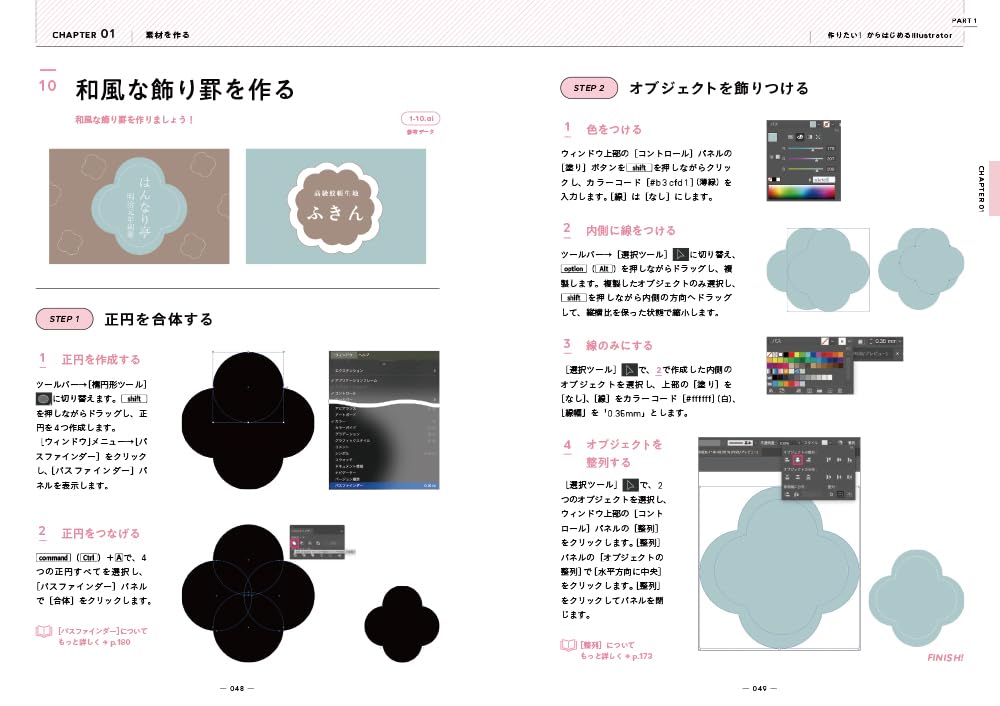
作例を見ながら、わからない操作は基本ガイドで確認できます。最初から機能を全部覚える必要がなく、完成物と操作の目的を結び付けやすくなっています。
この本の進め方
- 作りたい作例を選び、完成イメージを確認する
- 必要なツールと設定だけを使って手を動かす
- わからない機能は基本ガイドへ戻って仕組みを確認する
- 練習データで同じ工程を再現する
総合入門書を最初から最後まで読むと途中で飽きてしまう人でも、完成物が明確なため学習目的を保ちやすいです。
一方、機能を体系的に並べた辞書型ではありません。基本操作をしっかり学びたい場合は、作例で慣れた後に総合入門書やドリルで補うとバランスが良くなります。
この本が合う人
- まず何か完成させながらIllustratorに慣れたい
- 必要になった機能から覚えるほうが続きやすい
- 練習データを使って同じ工程を再現したい
別の本が合う人
- 機能を順番に体系化してから作例へ進みたい
- 後から辞書のように引ける本が欲しい
- 実務の効率化や専門技法だけを学びたい
体系的に学ぶ基本書とは逆方向のアプローチです。順番に理解するなら教科書型、完成物を入口に学ぶなら本書が向いています。
イラレの5分ドリル 練習して身につけるIllustratorの基本
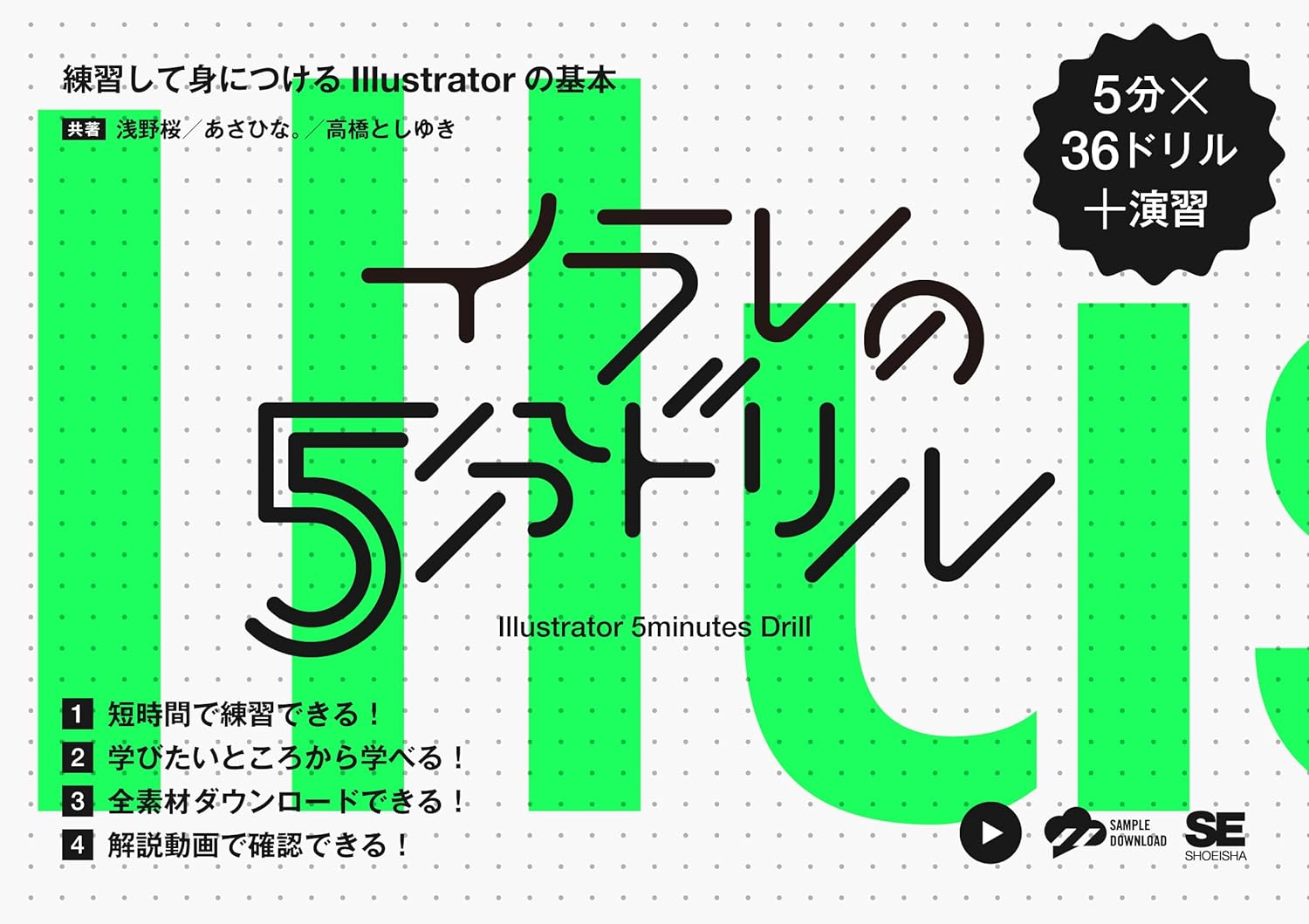
イラレの5分ドリル 練習して身につけるIllustratorの基本
- 著者:浅野桜、あさひな。、高橋としゆき
- 出版社:翔泳社
- 発売日:2022年12月5日
- ISBN:978-4-7981-7348-1
- ページ数:192ページ
- 定価:1,760円(書籍版)
本を読んだときはわかったのに、翌日Illustratorを開くと操作を思い出せない。そんな状態を減らすための36個の短いドリルです。

1つの課題を5分程度で試し、Try→Hint→Answerの流れで進みます。いきなり答えを読むのではなく、まず自分で操作を思い出すため、入門書で覚えた機能を定着させる用途に向いています。
反復できる主なテーマ
- パスとアンカーポイント
- 文字とレイアウト
- 印刷を意識したデータ
- SVGなどWeb向けのデータ
- Illustratorの基本機能を使う短い制作課題
Hintでは操作名だけでなくSVGの仕組みなども補われるため、正解をなぞるだけの問題集になっていません。動画と練習ファイルも使えるので、紙面だけでは動きを思い出せない部分を補えます。
完全未経験からこの本だけでIllustratorを体系的に学ぶより、総合入門書と組み合わせるほうが効果的です。基礎を読んだ後に数日おきにドリルへ戻ると、操作を自力で再現しやすくなります。
この本が合う人
- 入門書を読んでも操作をすぐ忘れてしまう
- 短時間の練習を毎日続けたい
- パス・文字・Web・印刷を横断して復習したい
別の本が合う人
- Illustratorの機能を最初から体系的に知りたい
- 1冊の中で長い作品制作を完成させたい
- 一つの専門分野を深く掘り下げたい
一番最初に読む教科書的な本ではなく、基礎を「知っている」状態から「自分で操作できる」状態へ変える副教材として使うのがおすすめです。
◯△□でつくる Illustrator描き方講座
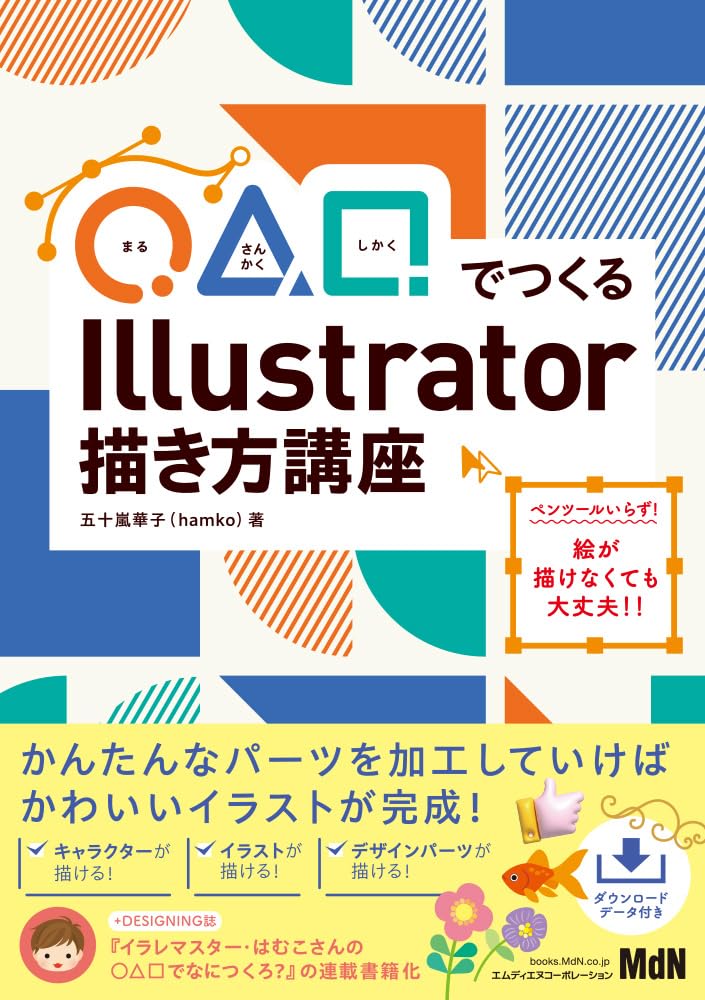
◯△□でつくる Illustrator描き方講座
- 著者:五十嵐華子
- 出版社:エムディエヌコーポレーション
- 発売日:2026年1月27日
- ISBN:978-4-295-20798-6
- ページ数:192ページ
- 定価:2,200円(書籍版)
「イラストを描きたいけれど、ペンツールとベジェ曲線がうまくいかない」という人に向いている本です。
猫や小物などの完成形を、円・三角・四角といった単純な図形へ分解し、複雑な輪郭を一筆で描こうとせず、単純な形を組み合わせてベクターイラストを作る考え方が身につきます。
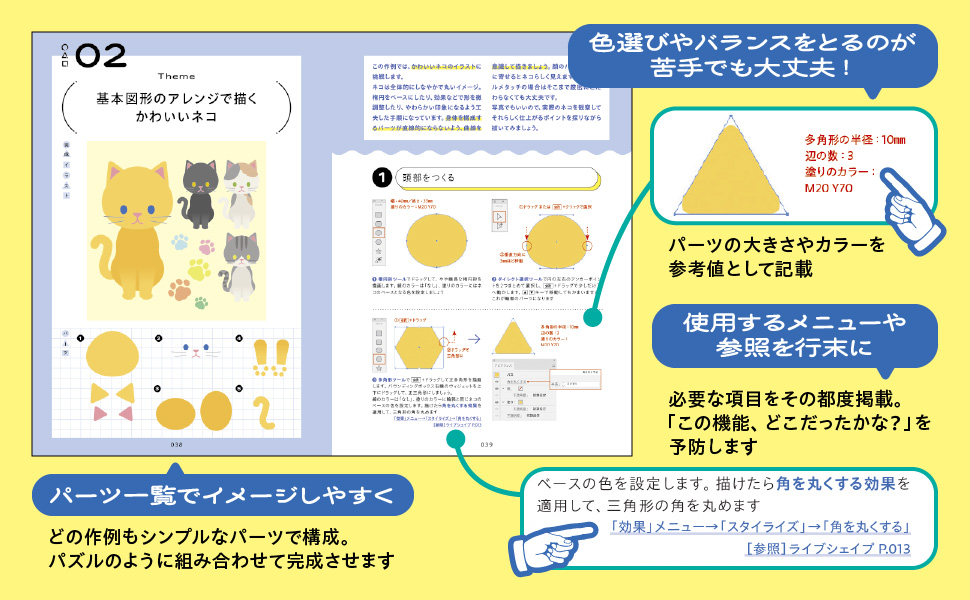
図形からイラストへ進む考え方
- 完成形を円・三角・四角へ分解する
- 図形の大きさ・角度・重なりを調整する
- 必要な部分だけパスを編集して輪郭を整える
- 色や線を調整して一つのイラストへ仕上げる
最初からペンツールを完璧にする必要がないため、Illustratorで絵を描くハードルを下げられます。図形から作れる範囲を知った上でパス編集へ進むと、アンカーポイントを増やしすぎる癖も減らしやすくなります。
完成データも用意されているので、自分の形と見比べられます。かわいい作例が中心ですが、「形を分解する」という考え方はアイコンや簡単なロゴパーツにも応用できます。
この本が合う人
- ペンツールで思いどおりの曲線を作れず挫折した
- 図形からイラストを組み立てる考え方を学びたい
- アイコンやシンプルなベクターイラストを作りたい
別の本が合う人
- ペンツールとベジェ曲線そのものを集中的に練習したい
- 文字組みや印刷入稿を学びたい
- 写実的なイラストや高度な描画表現を求めている
本書はパスの前に「図形で作れる形」を増やす本です。Illustratorは線だけでなくさまざまな方法でイラストを作れるというのをわかりやすく学ぶことができます。
初心者からちゃんとしたプロになる Illustrator基礎入門 改訂2版
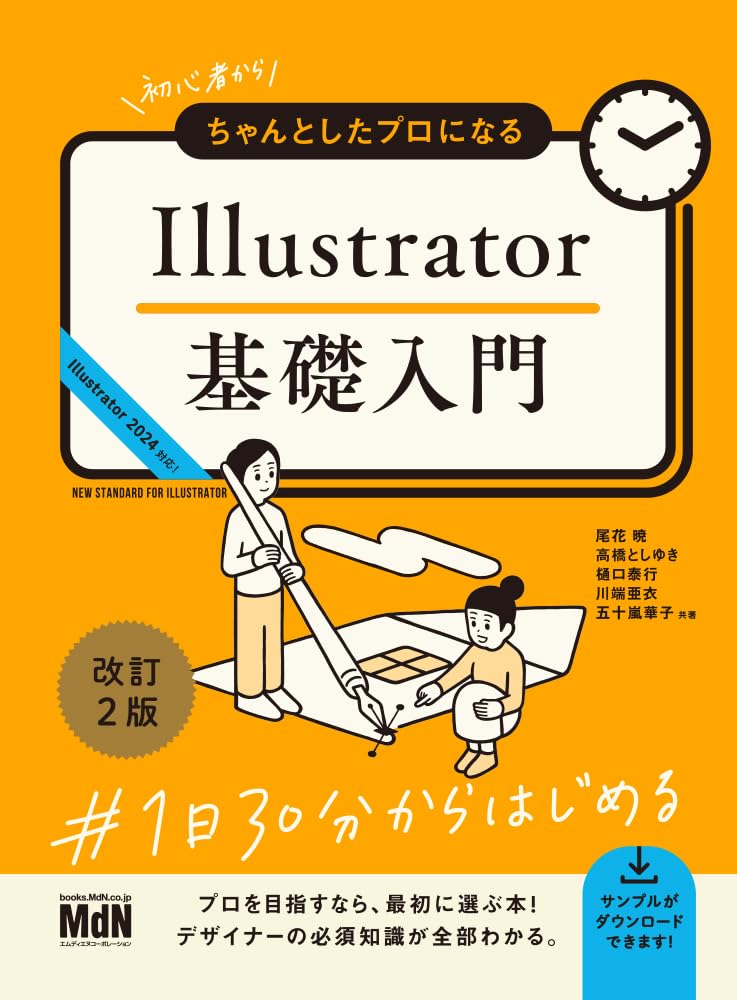
初心者からちゃんとしたプロになる Illustrator基礎入門 改訂2版
- 著者:尾花暁、高橋としゆき、樋口泰行、川端亜衣、五十嵐華子
- 出版社:エムディエヌコーポレーション
- 発売日:2024年6月21日
- ISBN:978-4-295-20668-2
- ページ数:320ページ
- 対応:Illustrator 2024
- Kindle Unlimited:読み放題対象
- 定価:2,530円(書籍版)
Illustratorを触れるようになった後、Web用・印刷用のデータまで作れる状態へ進みたい人に向く長期カリキュラム型の入門書です。
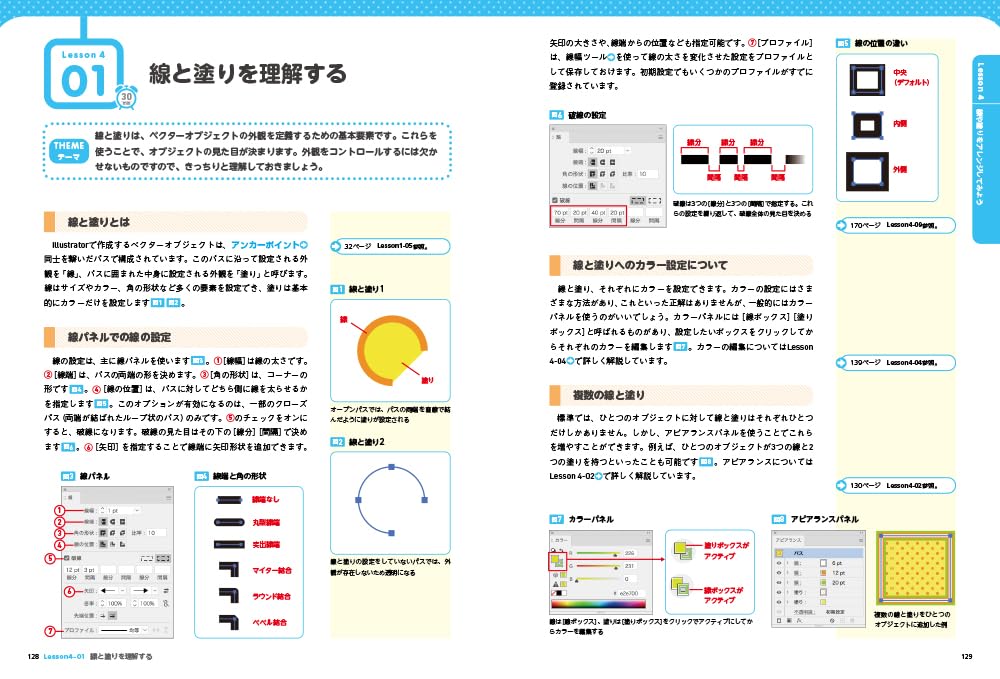
基本操作から始まりますが、文字、ロゴ、制作物、3D、AI、Web出力、印刷出力まで段階的に進みます。「初心者向け」で終わらず、仕事で使う入口までつながるのが特徴です。
基礎の先まで扱う主な内容
- Illustratorの基本操作と図形・パス
- 文字やロゴを使ったデザイン
- Web向けのデータと書き出し
- 印刷物を想定した制作と出力
- 3Dや生成AIなど比較的新しい機能
操作画面はやや情報量が多めなので、大きな番号を追うだけのコンパクト本より学習量は増えます。その分、Illustratorを「触ったことがある」から「用途に合わせて出力できる」まで引き上げやすいです。
Kindle Unlimitedの読み放題対象なので、最初に電子版で学習量を見てから進められるのもメリットです。
この本が合う人
- 基本操作から実務出力まで一つのカリキュラムで進みたい
- Webと印刷の両方を経験したい
- Kindle Unlimitedを使って学び始めたい
別の本が合う人
- 最低限の操作だけを短く覚えたい
- 作例よりも機能を辞書的に調べたい
- すでに実務経験があり効率化だけを学びたい
完全な初心者が気軽に学びたいというのには若干重めですが、基本から仕事で使えるくらいまでしっかり学びたい人に向いています。
中級者向け・目的別のIllustrator本

選択、図形、パス、文字を一通り使えるようになったら、同じ入門書を増やすよりも作りたいものへ直結する本を選びます。
この段階では、アピアランス、パターン、印刷データ、生成AIなどを、実際の制作でどう組み合わせるかが重要です。
もっとイラレのスゴ技 動画と図でわかるIllustratorの広がるアイディア
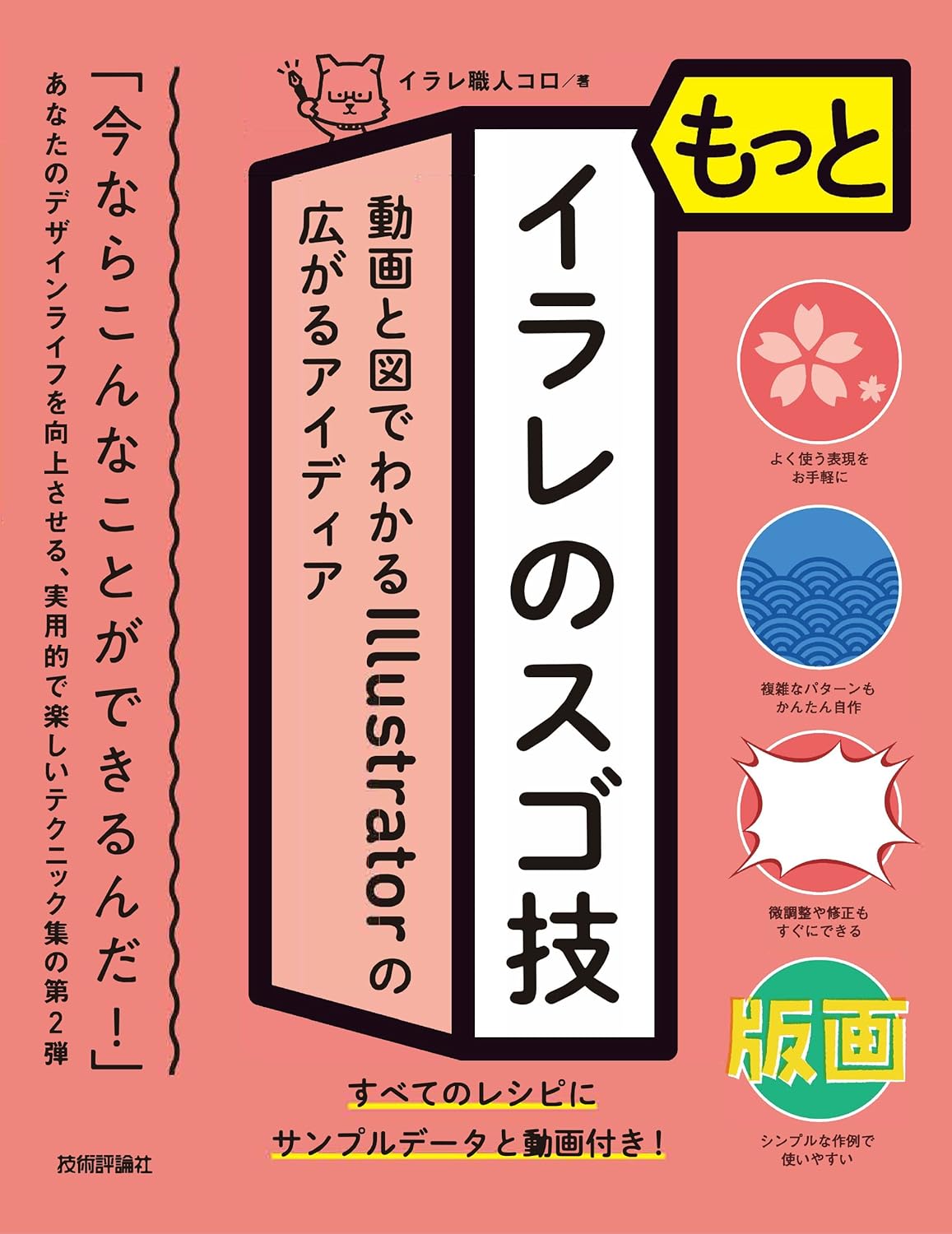
もっとイラレのスゴ技 動画と図でわかるIllustratorの広がるアイディア
- 著者:イラレ職人コロ
- 出版社:技術評論社
- 発売日:2022年12月7日
- ISBN:978-4-297-13224-8
- ページ数:208ページ
- 定価:2,640円(書籍版)
基本操作を覚えた後に、「図形は作れるけれど、仕上がりがいつも同じになる」と感じたときに開きたい表現技法集です。
イラスト、パターン、フレーム、タイトルの4章に分かれ、ハートや花、繰り返し模様、レース、リボン、立体文字などを短い手順で作る方法が解説されています。
4章で増やせる表現
- イラスト:基本図形、複製、回転、リピートでアイコンや挿絵を作る
- パターン:ドット、ストライプ、マーブルなどを背景へ展開する
- フレーム:線・塗り・変形を重ねてラベルや装飾部品を作る
- タイトル:文字を編集可能なまま効果を重ね、立体感を付ける
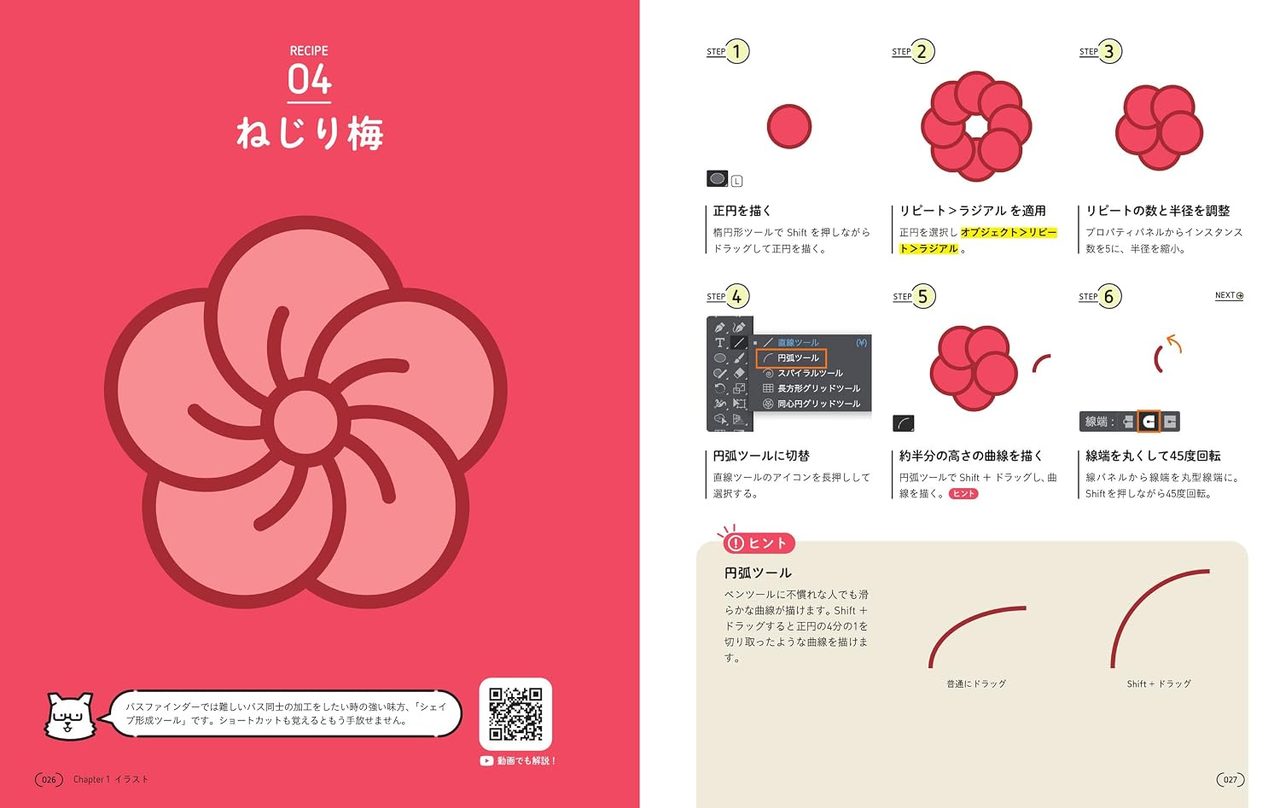
「ねじり梅」の作例では「正円を描く」「リピートラジアルで複製」「個数と半径を調整」という流れで花びらを作っています。
複雑な輪郭をペンツールで一から描かず、単純な図形を複製・変形して組み立てる、Illustratorらしい作り方です。
各レシピは完成形の横に工程を並べ、動きがわかりにくい操作はQR動画でも確認できます。
この本が合う人
- いつもの図形をもう少し印象的に見せたい
- 背景・フレーム・文字表現の案を増やしたい
- アピアランスや変形を作例から覚えたい
別の本が合う人
- Illustratorの基本操作から順番に学びたい
- 一つの機能を理論から深く掘り下げたい
- 印刷入稿や実務データの作り方を学びたい
本書はイラスト、背景、フレーム、タイトルを横断して表現の引き出しを増やせるほか、普段使っていないIllustratorの機能を試すきっかけにもなります。
イラレ職人コロが教える飾りのデザイン Illustratorのアイデア
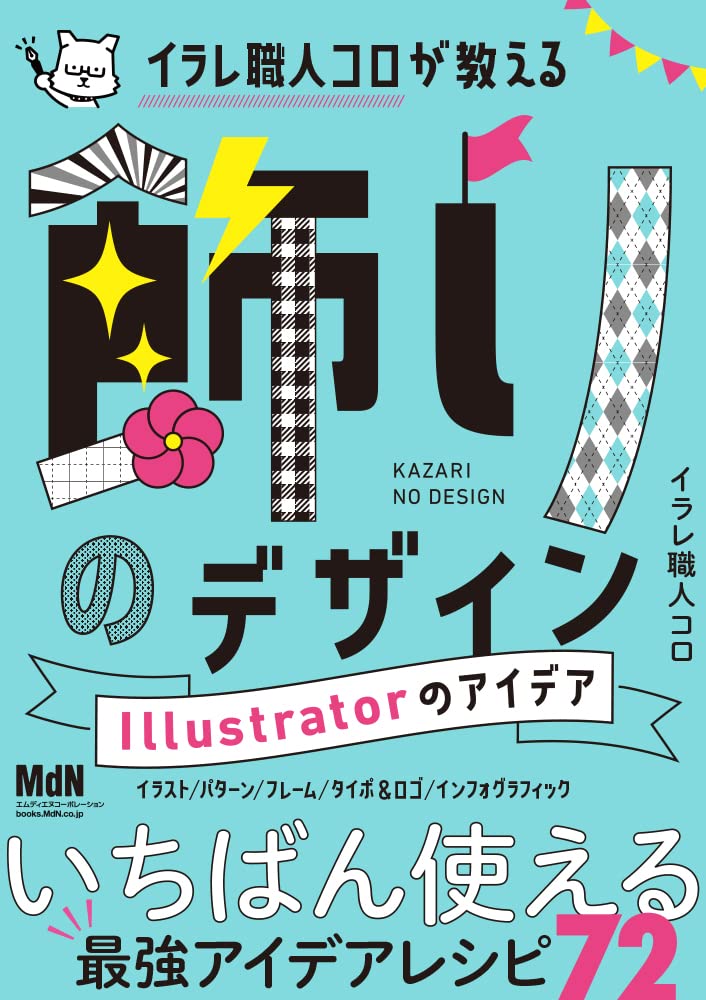
イラレ職人コロが教える飾りのデザイン Illustratorのアイデア
- 著者:イラレ職人コロ
- 出版社:エムディエヌコーポレーション
- 発売日:2021年11月19日
- ISBN:978-4-295-20230-1
- ページ数:256ページ
- Kindle Unlimited:読み放題対象
- 定価:2,530円(書籍版)
完成作品を一つ作るよりフレーム・飾り・パターンなど、別のデザインにも使い回せる部品を増やしたい人に向いているアイデア集です。
72の装飾アイデアを通して、線、塗り、パターン、アピアランスの組み合わせを学べます。タイトルや文字そのものだけでなく、周囲へ置く飾りを作ることに強い本です。
作れる装飾の方向
- 曲線や線を使ったフレーム・囲み
- ラベルやバッジへ使える飾り
- 背景へ繰り返せるパターン
- 文字の周囲へ加える装飾
- 図形を組み合わせた小さなパーツ
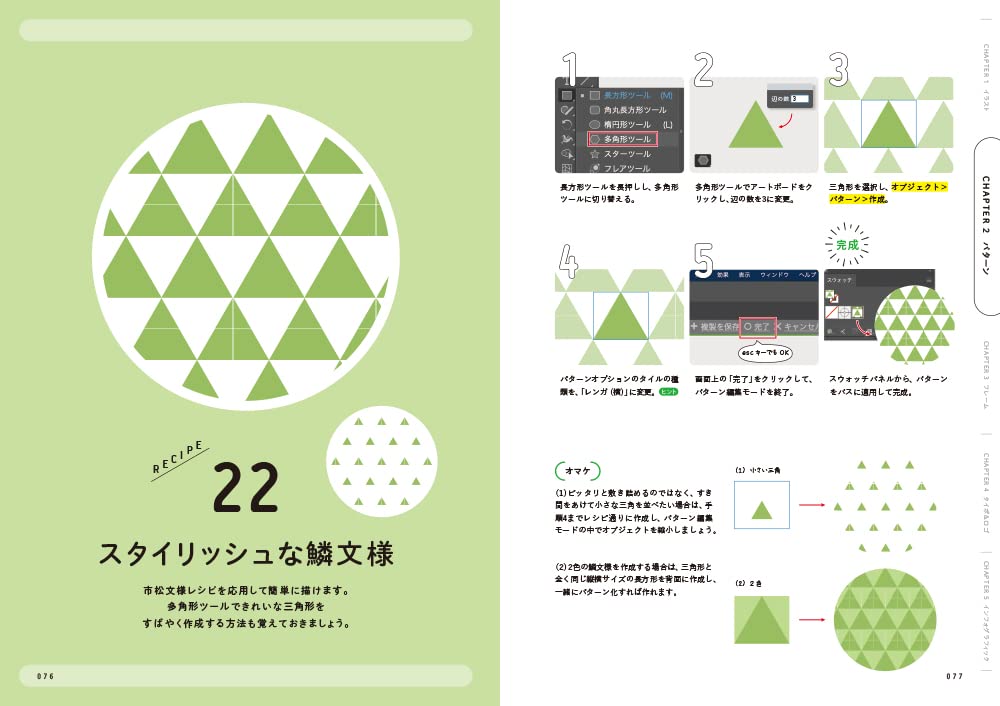
短い工程で完成する作例が多いため、一度作って終わるより、色・線幅・角の形を変え、自分用のライブラリとして増やしていく使い方が向いています。
Kindle Unlimited対象なので、装飾のテイストが自分の制作に合うかを電子版で見ながら選べます。
この本が合う人
- チラシやSNS画像で使う飾りの種類を増やしたい
- アピアランスを実際の装飾で使ってみたい
- 作った部品を色や文字を変えて再利用したい
別の本が合う人
- Illustratorの基本操作から学びたい
- 本格的な文字組みや書体設計を学びたい
- 長い制作工程や印刷入稿を学びたい
前述した書籍がイラスト・背景・フレーム・タイトルまで広く扱うのに対し、本書は再利用しやすい装飾パーツへ比重を置いています。
Photoshop & Illustrator & Firefly 生成AIデザイン制作入門ガイド
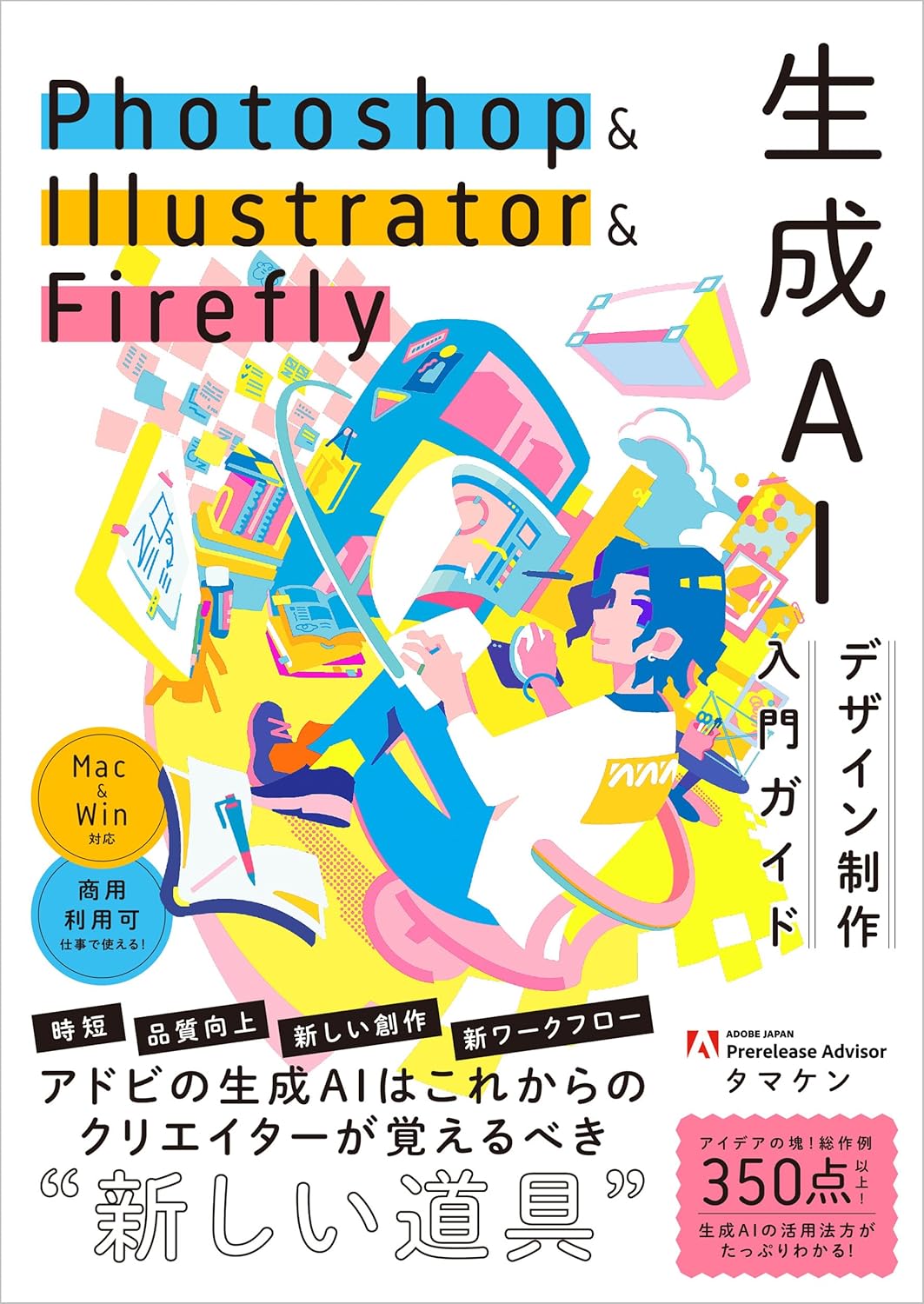
Photoshop & Illustrator & Firefly 生成AIデザイン制作入門ガイド
- 著者:タマケン
- 出版社:SBクリエイティブ
- 発売日:2024年6月9日
- ISBN:978-4-8156-2510-8
- ページ数:256ページ
- 対応OS:Windows/Mac
- 定価:2,640円(書籍版)
Illustratorの生成AIを「ボタンを押して素材を出す機能」として覚えるのではなく、Photoshop・Illustrator・Fireflyを行き来しながら制作へ組み込むことを学ぶ本です。
生成した素材をそのまま完成品にせず、結果を選び、組み合わせ、手作業で整える流れまで扱います。AIの得意な部分と、人が判断する部分を分けて考えられるのが価値です。
Illustratorで役立つAIの考え方
- 生成AIで案を増やし、良い結果だけを選ぶ
- 生成したベクターをIllustratorで編集できる形へ整える
- 配色やバリエーション作成にAIを使う
- PhotoshopやFireflyで作った素材をIllustratorのデザインへ組み込む
- AI出力を完成品にせず、人が形・文字・配置を調整する
生成AIは通常機能より変化が速いため、画面上の操作を暗記するより「どの工程をAIへ任せ、どこから人が仕上げるか」の判断について学ぶほうが長く使えます。
現在のIllustratorにある生成ベクターや生成再配色などの操作は、Illustratorの生成AI機能まとめで詳しく解説しています。本では制作の組み立て方、Webでは現在の操作を補う使い方が相性のよい組み合わせです。
この本が合う人
- Illustratorの基本操作はわかり、生成AIを制作へ取り入れたい
- Photoshop・Illustrator・Fireflyを組み合わせたい
- AI出力を後から編集できるデータへ仕上げたい
別の本が合う人
- Illustratorの選択ツールから学びたい完全初心者
- AIを使わないIllustrator技法だけを深めたい
- 特定のAI機能を辞書のように網羅した本を求める
Illustratorを学ぶというよりも、AIと従来のデザイン作業をつなぐ本というイメージです。基本操作を覚えた後の新しい制作方法として読むのが向いています。
実務・効率化に役立つIllustrator本
Illustratorを何年使っていても、完成データが作れることと、修正に強く効率的なデータを作れることは別です。
繰り返し作業、文字修正、色変更、複数アートボード、ファイル受け渡しで時間を使っているなら、操作速度よりデータの作り方を見直すほうが効果が大きくなります。
10倍ラクするIllustrator仕事術【改訂第3版】 ~ベテランほど知らずに損してる効率化の新常識
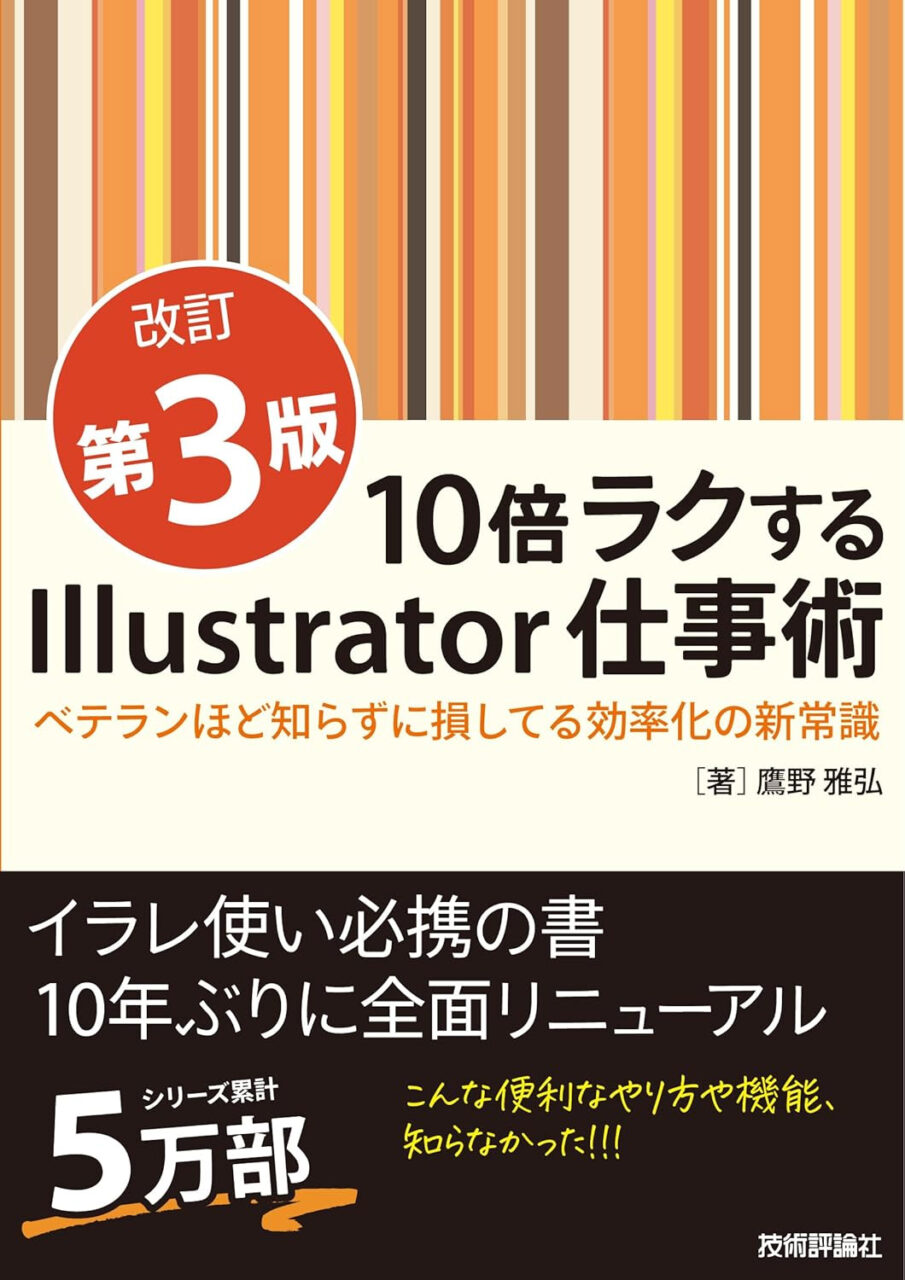
10倍ラクするIllustrator仕事術【改訂第3版】 ~ベテランほど知らずに損してる効率化の新常識
- 著者:鷹野雅弘
- 出版社:技術評論社
- 発売日:2024年10月21日
- ISBN:978-4-297-14486-9
- ページ数:320ページ
- 定価:3,080円(書籍版)
Illustratorの基本操作を覚えた人が、もっと速く作るためではなく、あとから直す時間まで減らすための仕事術を学ぶ本です。
キーボードショートカットだけを集めた時短本ではありません。アピアランス、複合シェイプ、シンボル、グラフィックスタイル、アクション、スクリプトなどを使い、修正可能な状態を残したまま作業します。
実務で特に役立つテーマ
- Live & Sync:アウトライン化やパス確定を急がず、後から直せる状態を残す
- アピアランス:文字や図形を作り直さず、見た目を一括調整する
- 再利用:シンボル、グラフィックスタイル、ドキュメントプロファイルを使い回す
- 自動化:アクションやスクリプトで繰り返し操作を減らす
- データ管理:リンク画像、アートボード、PDF、受け渡しを整理する
特に実務で効くのが「直しに強いデータ」という考え方です。文字を装飾するたびにアウトライン化したり、同じ飾りをコピーして個別修正したりすると、変更が入るほど手間が増えます。
アピアランスやシンボルを使えば、元の文字や図形を保ったまま見た目を作れます。アピアランスの詳しい仕組みを理解してから読むと、仕事術の意図がさらにわかりやすくなります。
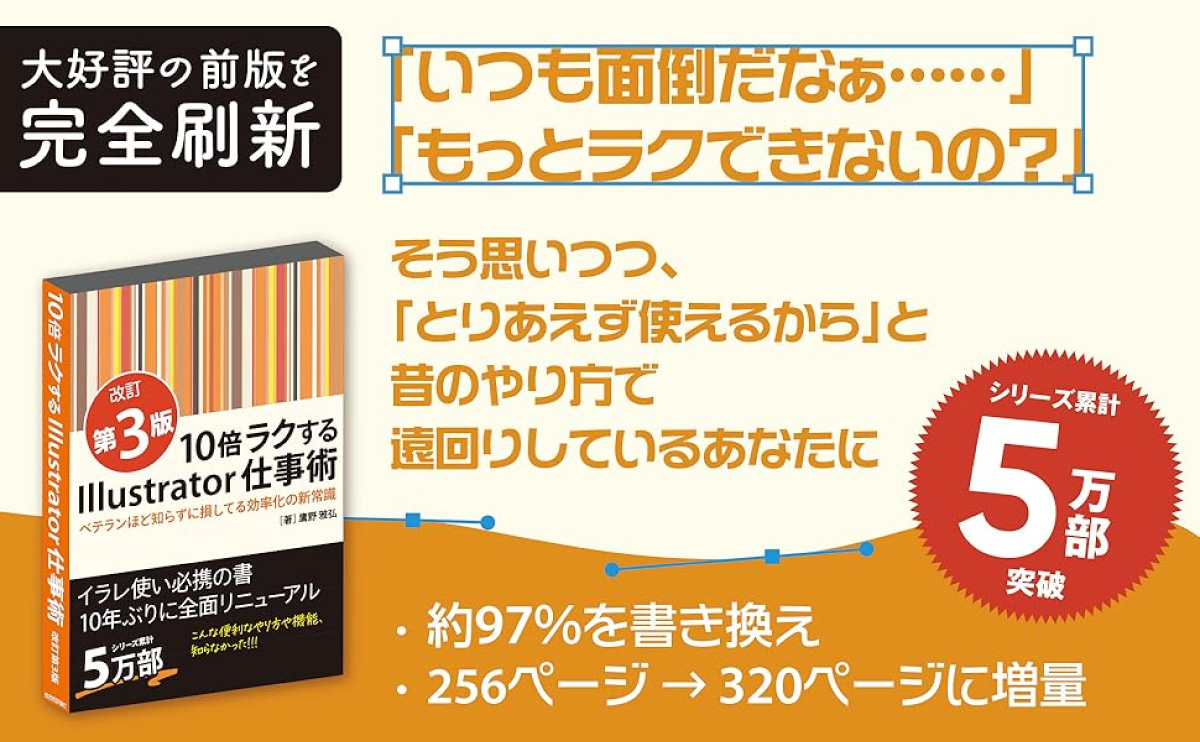
改訂第3版では、ChatGPTを使ったスクリプト作成、アートボード、パッケージ機能、レビュー共有など、現在の制作環境に合わせた項目も追加されています。昔からIllustratorを使っている人ほど、自己流の手順を見直すきっかけになります。
この本が合う人
- 同じ修正や繰り返し作業に時間を取られている
- アピアランスやシンボルを実務で使い切れていない
- 受け渡しやPDF作成まで含めて仕事の流れを改善したい
別の本が合う人
- Illustratorをまだ触ったことがない
- かわいい作例や表現アイデアだけを増やしたい
- 一つのロゴやイラストの描き方だけを詳しく学びたい
本書は制作方法そのものを見直します。「Illustratorは使えるけれど、仕事が遅い」と感じたときに読む価値が高い一冊です。
入稿データのつくりかた 改訂版 CMYK4色印刷・特色2色印刷・名刺・ハガキ・同人誌・グッズ類

入稿データのつくりかた 改訂版 CMYK4色印刷・特色2色印刷・名刺・ハガキ・同人誌・グッズ類
- 著者:井上のきあ
- 出版社:エムディエヌコーポレーション
- 発売日:2024年10月25日
- ISBN:978-4-295-20722-1
- ページ数:208ページ
- 定価:2,860円(書籍版)
Illustratorで見た目を完成させても、カラーモード、画像解像度、塗り足し、トンボ、フォント、配置画像などに問題があると、印刷所でデータを受け付けてもらえなかったり、意図と異なる仕上がりになったりします。
本書では、印刷所のマニュアルに出てくる用語を整理しながら、どの項目を確認し、どの形式で保存・書き出せばよいのかを具体的に学べます。
本書で扱う主な入稿知識
- カラープロファイル、RGB・CMYK、画像解像度
- トンボ、塗り足し、文字切れを防ぐガイド
- フォント、文字のアウトライン化、組版設定
- リンク画像と埋め込み画像、画像の配置・切り抜き
- 特色印刷・2色印刷に使う入稿データ
- IllustratorデータやPDFの保存・書き出し
- 書籍カバー、型抜きシール、マスキングテープ、活版印刷、箔押しなどのデータ
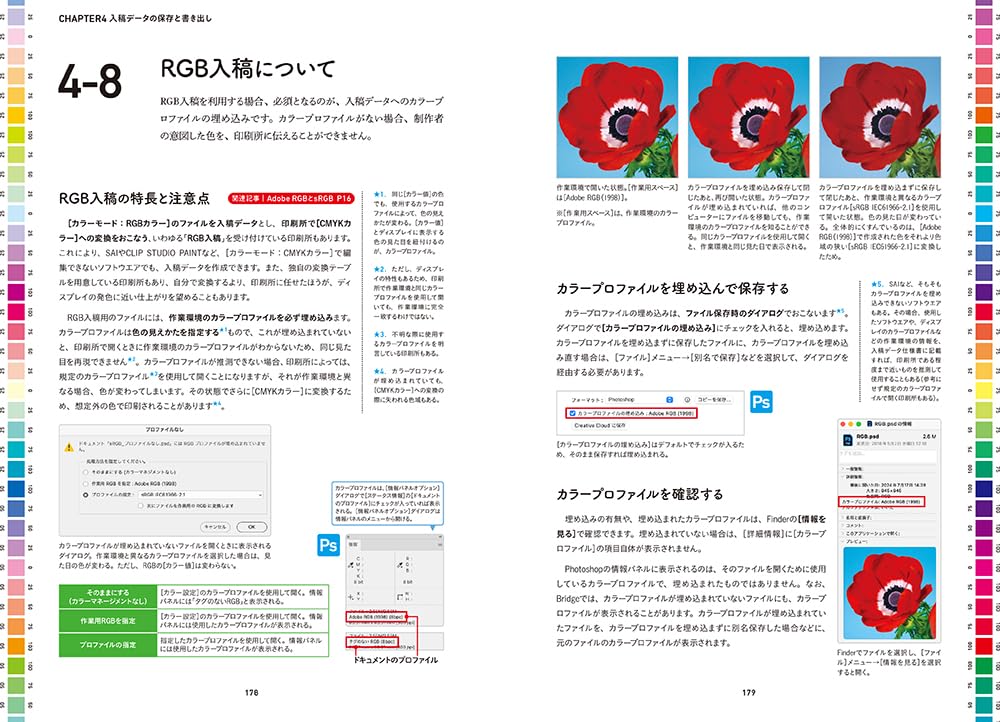
ページ内には図解や実例が多く、RGBの画像を印刷すると色がどう変化するのか、トンボやガイドをどこへ置くのかといった内容を視覚的に確認できます。
特に役立つのが、CHAPTER4の「入稿データの保存と書き出し」です。印刷所へ渡すデータ形式やPDFの書き出しを整理できるため、制作後の最終チェックにも使えます。
一般的なCMYK印刷だけでなく、特色2色印刷、同人誌、グッズ、型抜き、活版、箔押しまで扱います。ネット印刷へ初めて入稿する人だけでなく、普段はWeb制作が中心で、たまに紙やグッズを作る人にも役立つ内容です。
この本が合う人
- Illustratorの基本操作はできるが、印刷入稿には自信がない
- フォント・画像・色・PDFの確認項目を整理したい
- 名刺、同人誌、グッズ、特色印刷など幅広い入稿に対応したい
別の本が合う人
- 選択ツールやペンツールなどIllustratorの操作から学びたい
- ロゴ・イラスト・レイアウトのデザイン方法を学びたい
- 特定の印刷会社だけに必要な設定を短く確認したい
本書はIllustratorの基本操作を学ぶための本ではありません。Illustratorで作ったデータを、印刷会社へ正しく渡すための知識と確認方法を学ぶ入稿実務の専門書となっています。
Illustratorの本に関するよくある質問
- Illustrator初心者が最初に買うならどの本がおすすめですか?
-
順番に基礎から学ぶなら「世界一わかりやすい Illustrator 操作とデザインの教科書」がおすすめです。
短く現在の画面で一周したいなら「これからはじめる Illustratorの本」、動画と練習データを併用するなら「Illustratorよくばり入門」が向いています。
- ペンツールが苦手でもIllustratorを学べますか?
-
ペンツールに苦手意識がある人には「◯△□でつくる Illustrator描き方講座」を読んでみてください。円・三角・四角から形を組み立てるため、複雑な曲線を最初から描く必要がありません。
ただし、細かな輪郭修正ではパスの知識も必要です。基本図形で形を作る感覚を身につけた後に、ペンツールとベジェ曲線を使うと理解しやすくなります。
- 古いIllustrator本でも学べますか?
-
パス、図形構築、アピアランス、文字の考え方などは、多少古い本でも使えます。
一方、生成AI、3D、書き出し画面、パネル構成などは変化が大きいため、初心者が最初に操作を覚える本は新しい版を選んだほうが迷いにくいです。
- Kindle Unlimitedで読めるIllustrator本はどれですか?
-
この記事では「初心者からちゃんとしたプロになる Illustrator基礎入門」と「イラレ職人コロが教える飾りのデザイン」を読み放題対象として紹介しています。
基礎から始めるなら前者、アピアランスやパターンを使った装飾を増やしたいなら後者が向いています。
- Illustratorで印刷物を作りたい場合はどの本が向いていますか?
-
印刷ではIllustratorの操作だけでなく、塗り足し、トンボ、フォント、データ形式など入稿用データの知識も必要です。
完全初心者がIllustratorを使った印刷物の制作工程を学ぶなら「Illustrator&Photoshop 名刺&はがき&小冊子&ポスターのつくり方講座」が向いています。
ある程度Illustratorに慣れている人は「入稿データのつくりかた」のほうが深く学べるのでおすすめです。
- Illustratorの生成AIを本で学ぶならどれですか?
-
生成AIをデザイン制作へ組み込む流れを学ぶなら「Photoshop & Illustrator & Firefly 生成AIデザイン制作入門ガイド」が向いています。
ただし、生成AIに関しては情報が古くなりやすいため、Web上で情報収集するのもおすすめです。当サイトでもIllustratorのAI機能まとめにて使い方を詳しく解説しています。
- 仕事でIllustratorを使っていて効率化したい場合は?
-
基本操作を覚えているなら「10倍ラクするIllustrator仕事術」が向いています。
ショートカットだけでなく、アピアランス、シンボル、スクリプト、アートボード、PDF、受け渡しなど、修正や再利用まで含めた仕事の仕方を見直せます。
- 紙の本と電子書籍はどちらがIllustrator学習に向いていますか?
-
操作画面や細かな設定値を見ながら学ぶなら、紙の本かタブレットの電子書籍が使いやすいです。
パソコン1画面だけで電子書籍とIllustratorを切り替えるより、別端末で表示したほうが操作を止めずに進められます。
Illustratorのおすすめ本まとめ
Illustratorの本は、初心者向けの総合入門を何冊も読むより、基礎を1冊で押さえた後に作りたいものや技術へ進むほうが効率的です。
目的別に選ぶなら
- 基本から順番に学ぶ:世界一わかりやすい Illustrator 操作とデザインの教科書
- 動画と練習データで学ぶ:Illustratorよくばり入門
- 短く現在の画面で始める:これからはじめる Illustratorの本
- 仕組みを図解で理解する:イラストですっきりわかる! Illustrator
- 短い課題で復習する:イラレの5分ドリル
- 作りたいものから覚える:作りたい!からはじめる 気ままにイラレ
- 基本図形からイラストを作る:◯△□でつくる Illustrator描き方講座
- 基礎から実務出力へ進む:Illustrator基礎入門
- 表現のアイデアを増やす:もっとイラレのスゴ技
- フレーム・飾り・パターンを増やす:イラレ職人コロが教える飾りのデザイン
- 名刺・小冊子・ポスターを作る:Illustrator&Photoshop 名刺&はがき&小冊子&ポスターのつくり方講座
- 生成AIを制作へ取り入れる:生成AIデザイン制作入門ガイド
- 仕事を効率化する:10倍ラクするIllustrator仕事術
- 入稿データの作り方を学ぶ:入稿データのつくりかた
Illustratorを初めて学ぶなら、まずは一冊を最後まで読んで、選択・図形・パス・文字を自分で扱える状態を作りましょう。
基本操作が身についた後は、表現、印刷、生成AI、効率化の中から今の制作に直結する本を選ぶと、Illustratorを実際の仕事や作品へつなげやすくなります。
Illustratorの使い方は以下の記事でも解説しています。
コメント