
PhotoshopではAdobe Fireflyのほか、GoogleやBlack Forest Labsなどの外部AIモデルを使用できます。Adobeでは、これらの他社モデルを「パートナーモデル」と呼んでいます。
たとえば「Gemini(Nano Banana)」をPhotoshopで使うことで、Adobe Fireflyとは異なる画像編集やテイストでの画像生成が可能になります。
本記事ではモデルの変更手順(使い方)、生成クレジット、外部モデルが使えるプラン、商用利用時の注意点を解説します。
PhotoshopでNano Bananaなどの外部モデルを使用する方法
PhotoshopでNano Bananaなどの外部モデルを使用する方法を解説します。
範囲を選択して「生成塗りつぶし」

選択ツールなどで範囲選択をするとコンテキストタスクバーに「生成塗りつぶし」が表示されます。
画像すべてを対象としたい場合は全範囲を選択状態にしましょう。
画像全体の雰囲気や服装などを文章で変更する場合は「プロンプトで編集」を使います。
プロンプト入力画面で「モデル選択」
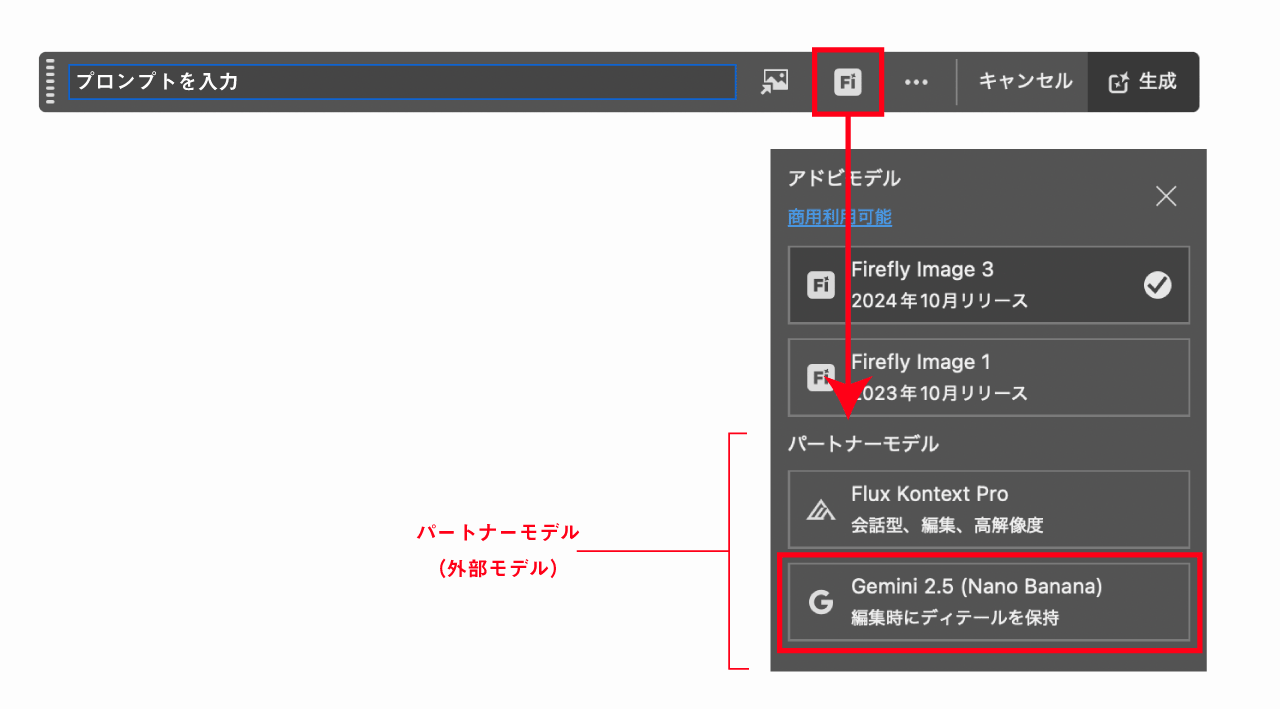
プロンプト入力画面の右側にあるモデル選択ボタンをクリックすると、画像生成に使用するAIモデルを変更できます。
ここではGemini 2.5(Nano Banana)での操作例を紹介します。Gemini 2.5は段階的に提供終了されるため、表示されない場合はNano Banana 2やNano Banana Proを選択してください。
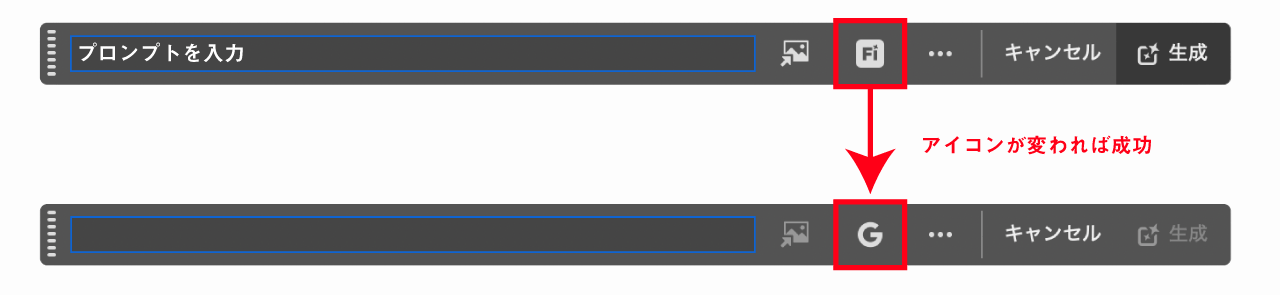
モデル設定を切り替えたあとは通常の生成塗りつぶしと同じように使用できますが、Nano Bananaで大胆な編集を行う場合は「単語」ではなく変更したい内容を文章で指示したほうがうまくいきやすいです。
生成塗りつぶしを行うと外部モデルで生成される
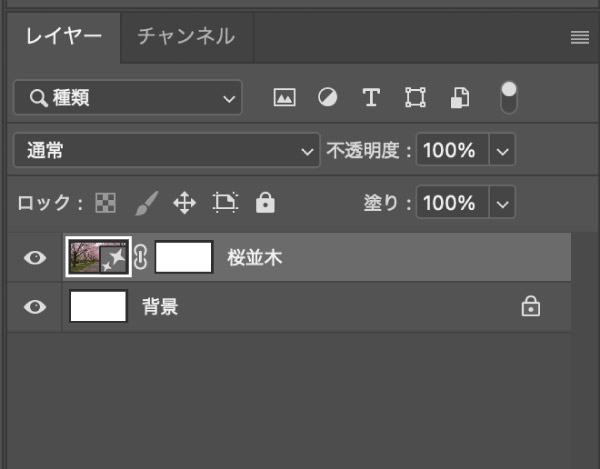
生成した画像は通常の生成塗りつぶしと同じように別レイヤーとして独立した形で生成されるので削除して元に戻すのも容易です。
モデル設定は切り替えるまで維持されます。外部モデルは生成クレジットの消費量が多いため、必要がない場合は標準機能のFireflyモデルへ戻して使用するのがおすすめです。
Nano Bananaに編集内容を文章で指示する
以下は生成塗りつぶしのモデルをGemini 2.5(Nano Banana)に変更し、生成を行ったものです。
範囲選択は生成画像を挿入したい場所ではなく、画像全体を指定しています。
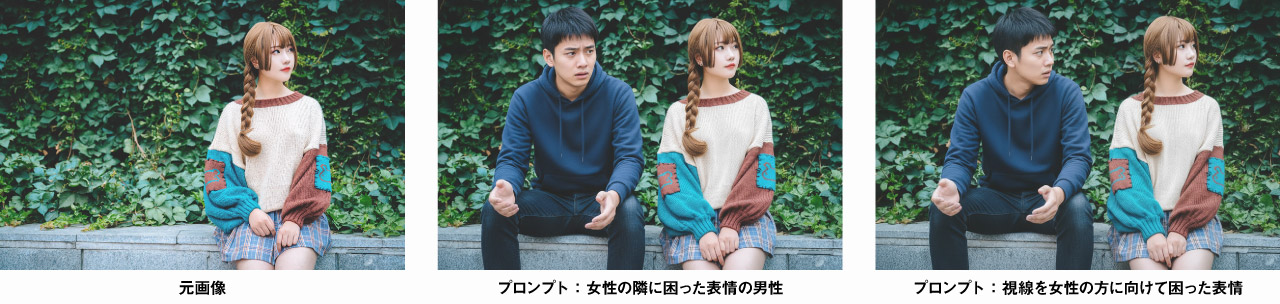
プロンプトも「画像をどのように変更したいか」を人に指示するのと同じ感覚で文章で入力すればOKです。
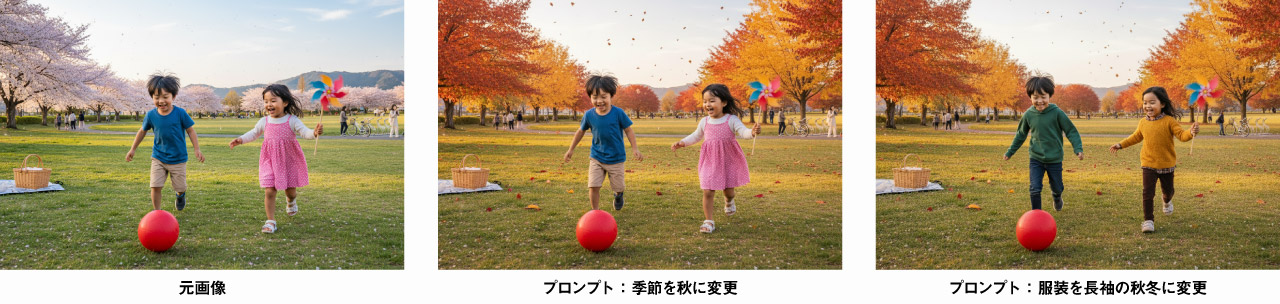
生成した画像をさらに加工したい場合は、その画像をもとに変更内容を追加で指示します。
Photoshopでは対象の画像レイヤーを選択し「プロンプトで編集」から同様の全体編集を行えます。
Gemini 3.0/3.1ではマークアップも使える

Gemini 3.0とGemini 3.1では、文章だけでなく画像上のメモやブラシ描画を編集指示にできる「マークアップ」も利用できます。
追加する物の位置や大きさ、移動する方向を視覚的に示したい場合は、文章だけで指示するより意図を伝えやすくなります。
対応モデルや具体的な操作は、Photoshopのマークアップの使い方で解説しています。
「画像を生成」でも外部モデルを選択できる
Photoshopでは、「画像を生成」や「生成拡張」でもパートナーモデルを選択できます。
「画像を生成」は新しいドキュメントから開き、コンテキストタスクバーのモデル選択ボタンからNano Bananaなどを選択します。
「生成拡張」は拡張範囲を設定したあと、モデル選択ボタンから外部モデルを選択します。「生成塗りつぶし」と同じようにプロンプトを入力して生成します。
外部モデルが使えるPhotoshopプラン
Nano Bananaをはじめとした外部モデルは、プレミアム生成AI機能に対応したPhotoshopプランで利用できます。
Creative Cloud Proだけでなく、Creative Cloud Standard、Photoshop単体プラン、フォトプランでも利用可能です。ただし、月間生成クレジット数は異なります。
Photoshopプラン別の生成クレジット
| プラン | 月間生成クレジット |
|---|---|
| Creative Cloud Pro | 4,000 標準生成AIは無制限 |
| Creative Cloud Standard | 25 |
| Photoshop単体プラン | 25 |
| フォトプラン1TB | 1,000 |
| フォトプラン20GB(既存契約) | 100 |
Creative Cloud Standardと新規のPhotoshop単体プランは25クレジットです。外部モデルは1回で10クレジット以上を消費するものが多く、使える回数は限られます。たとえば「プロンプトで編集」のNano Banana Proは1回40〜80クレジットのため、25クレジットでは1回分にも足りません。
外部モデルを頻繁に使う場合はCreative Cloud Pro、Photoshop中心ならフォトプラン1TBが現実的です。

外部AIモデルで消費する生成クレジット
生成機能には「標準機能」と「プレミアム機能」の2種類があります。
Firefly Image 5を除くFireflyモデルでの生成塗りつぶしや生成拡張などは標準機能ですが、Nano BananaやGPT ImageなどのパートナーモデルとFirefly Image 5はプレミアム生成AI機能に分類されます。
Photoshopの「プロンプトで編集」では、Nano Banana 2は1回10〜30クレジット、Nano Banana Proは40〜80クレジットと表示されています。実際にNano Banana 2を低解像度で使用したところ、10クレジットの消費を確認できました(2026年10月2日確認)。
モデルごとの消費クレジット一覧
Gemini、FLUX Kontext Pro、FLUX.2 Pro、Firefly Image 5の数値は、Photoshopの「プロンプトで編集」の表示を基準にしています。以下の一覧には、Fireflyなど他のAdobe製品で使うモデルも含まれます。
| モデル | 消費 |
|---|---|
| Gemini 2.5(Nano Banana 搭載) | 10 |
| Gemini 3(Nano Banana Pro 搭載) | 40〜80 |
| Gemini 3.1(Nano Banana 2 搭載) | 10〜30 |
| Firefly Image 5 | 10 |
| GPT Image | 60 |
| GPT Image 1.5 | 20 |
| GPT Image 2 | 低: 5 中: 20 高: 80 |
| FLUX1.1 Pro / FLUX Kontext MAX | 10 |
| FLUX Kontext Pro | 10 |
| FLUX.2 Pro | 20 |
| FLUX1.1 Pro Ultra | 20 |
| FLUX.2 klein 4B | 5 |
| Runway Gen-4(720p) | 20 |
| Runway Frames / Gen-4(1080p) | 40 |
| Firefly Upscaler | 無制限 (対象プラン) |
| Topaz Gigapixel / Sharpen / Denoise | 25MPまで: 10 25MP超〜56MP: 20 |
| Topaz Bloom | 1〜9MP: 35 |

生成前にコンテキストタスクバーの生成ボタンにカーソルを合わせることで消費クレジット数の目安を確認することもできます。(サイズによって消費クレジットが異なる場合は概算値となります)
生成クレジットの仕組みや追加プランについては以下の記事をご覧ください。
Nano Bananaなど外部モデルがPhotoshopでうまく使えない場合のQ&A
この機能はどのバージョンで使えますか?
モデル選択(Nano Banana / FLUX)が表示されない
生成塗りつぶしでは、先に範囲を選択してコンテキストタスクバーを表示します。表示されない場合はPhotoshopを最新版へ更新してください。
外部モデルの項目がグレーアウトして選べない
生成クレジット残量を確認し、初回に表示されるパートナーモデルの確認画面を承認してください。会社や学校のアカウントでは、管理者設定により利用できない場合があります。
生成クレジット残量はPhotoshop右上のユーザーアイコンをクリックすると表示されます。
「問題が発生しました。再試行してください。」とエラーが出る
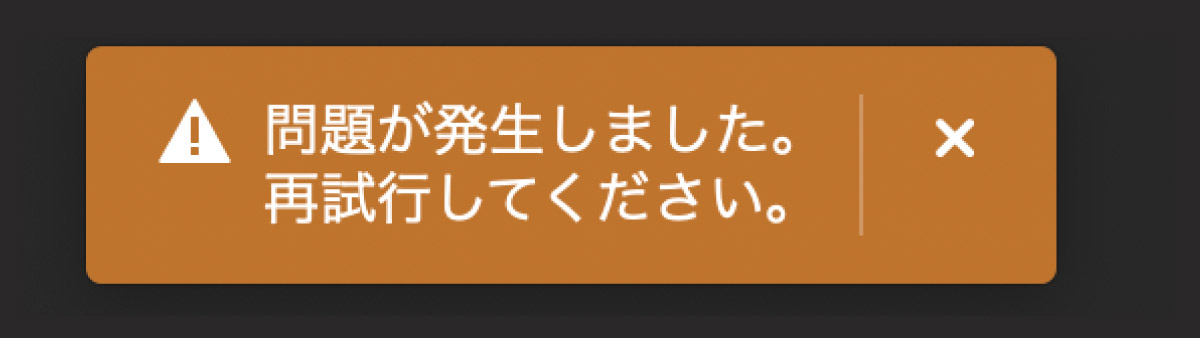
安全フィルターにより生成できない場合は、プロンプトを変更して再試行してください。
サーバー負荷や一時的な障害でも発生するため、解消しない場合は時間をおいて試します。
Nano Bananaなど外部AIモデルでできること
背景差し替え・環境置換(風景/室内/舞台)

プロンプト1つで画像の背景を一括で変更することができます。
- 季節を変更する
- 天気を変更する
- 時代を変更する
- 場所を変更する
- 他の国に変更する
上図のような背景全体や環境の大幅な変更にはNano Bananaが適しています。
しかし、部分的な置き換えであれば、範囲選択してFireflyモデルを使ったほうが使いやすい場合も多いです。


小物追加・ディテール盛り(小道具/装飾/背景オブジェクト)

構図、光、影などを維持したまま小物などを自然に追加することができます。
小物の追加はFireflyで範囲選択した部分にピンポイント生成してもある程度高品質な生成が可能ですが、Nano Bananaであればプロンプト1回で範囲指定することなくまとめて生成編集することができるので作業がラクです。
状態の変更
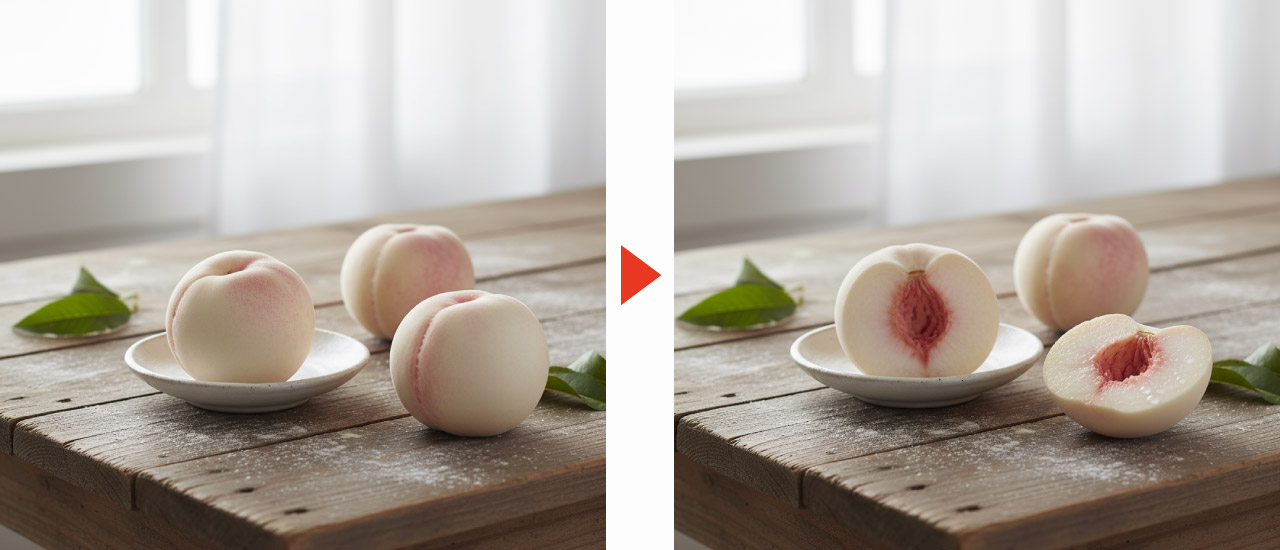
元の画像の状態を変更することもできます。Fireflyモデルでは元の画像を維持したまま別の状態にするのが難しい場合がありますが、Nano Bananaであれば上図のような加工も可能です。
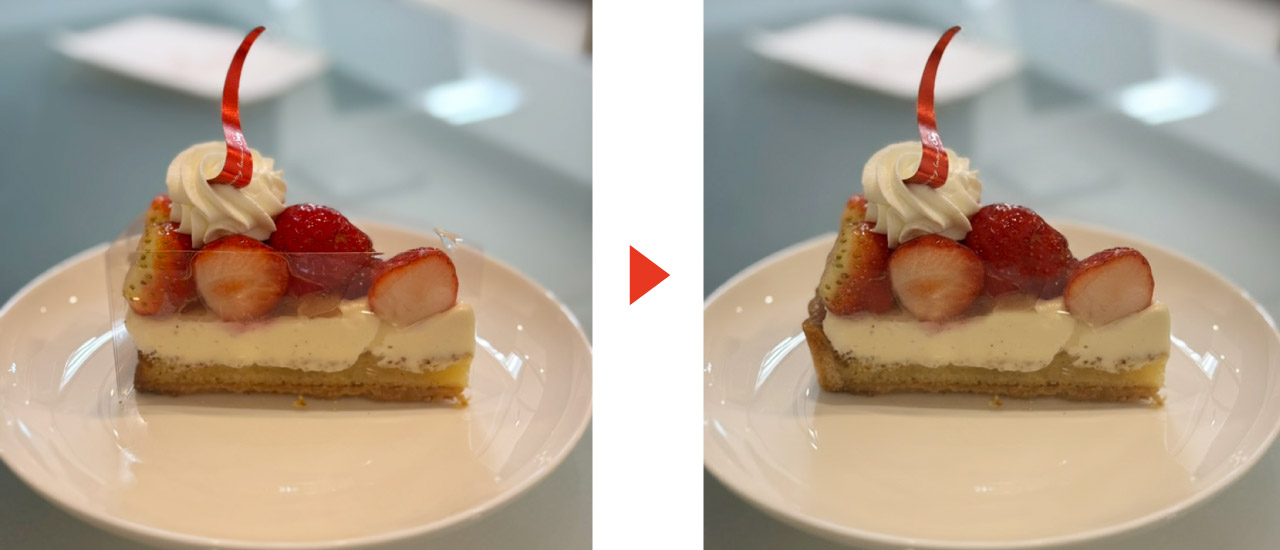
上図のように透明な包装フィルムを剥がす、といったこともプロンプト指示のみで完結します。
内容をガラッと変える大幅な変更

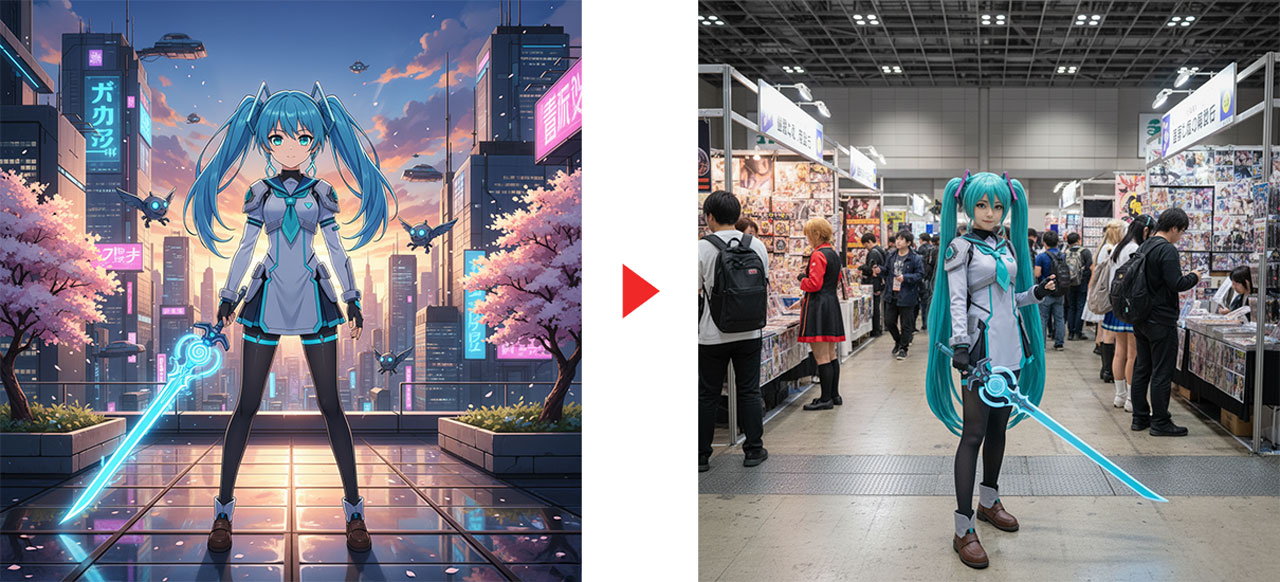
上図のような画像編集の域を超えた大幅な変更もプロンプト1回で完結するため、別物にするような生成のほうがよりNano Bananaの真価を体験できるかもしれません。
手書き図から完成品イメージを生成
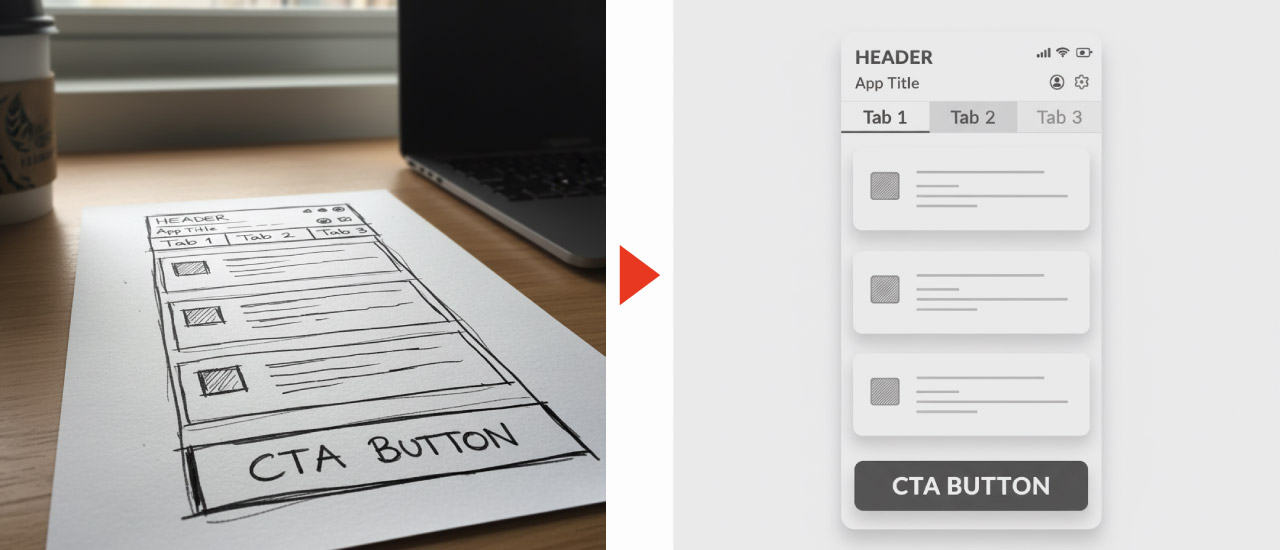
紙に描いたラフを読み取り、余白・比率・階層構造を解釈して高解像UIに整形してくれます。
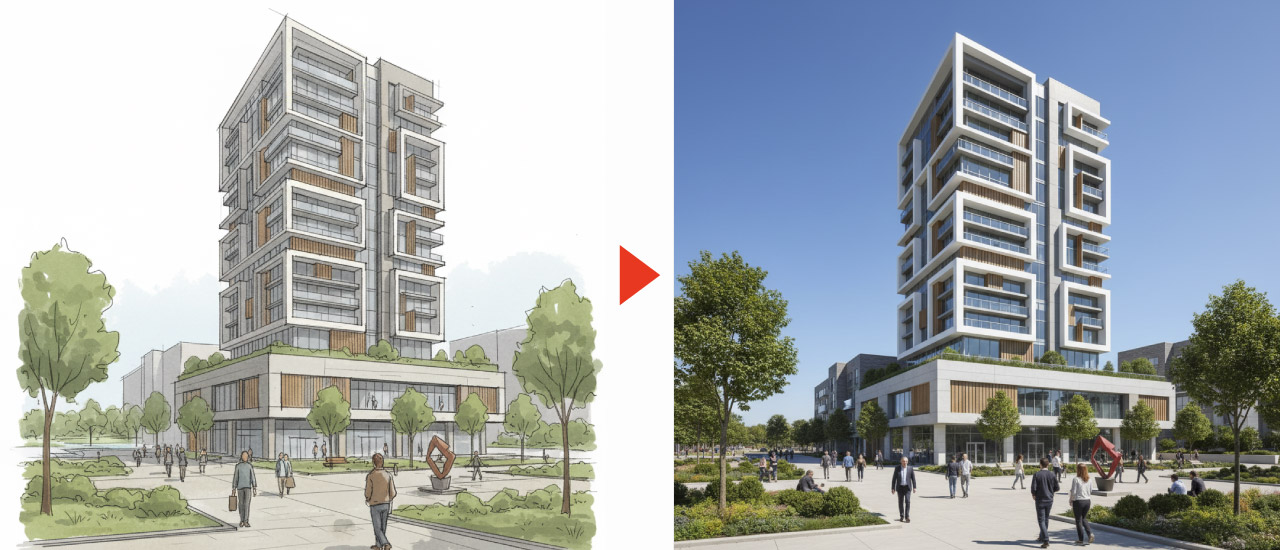
UIだけでなく、建物や商品などもラフイメージから実写イメージを生成できます。
デザイン差し替え(服・アクセサリー・インテリア)
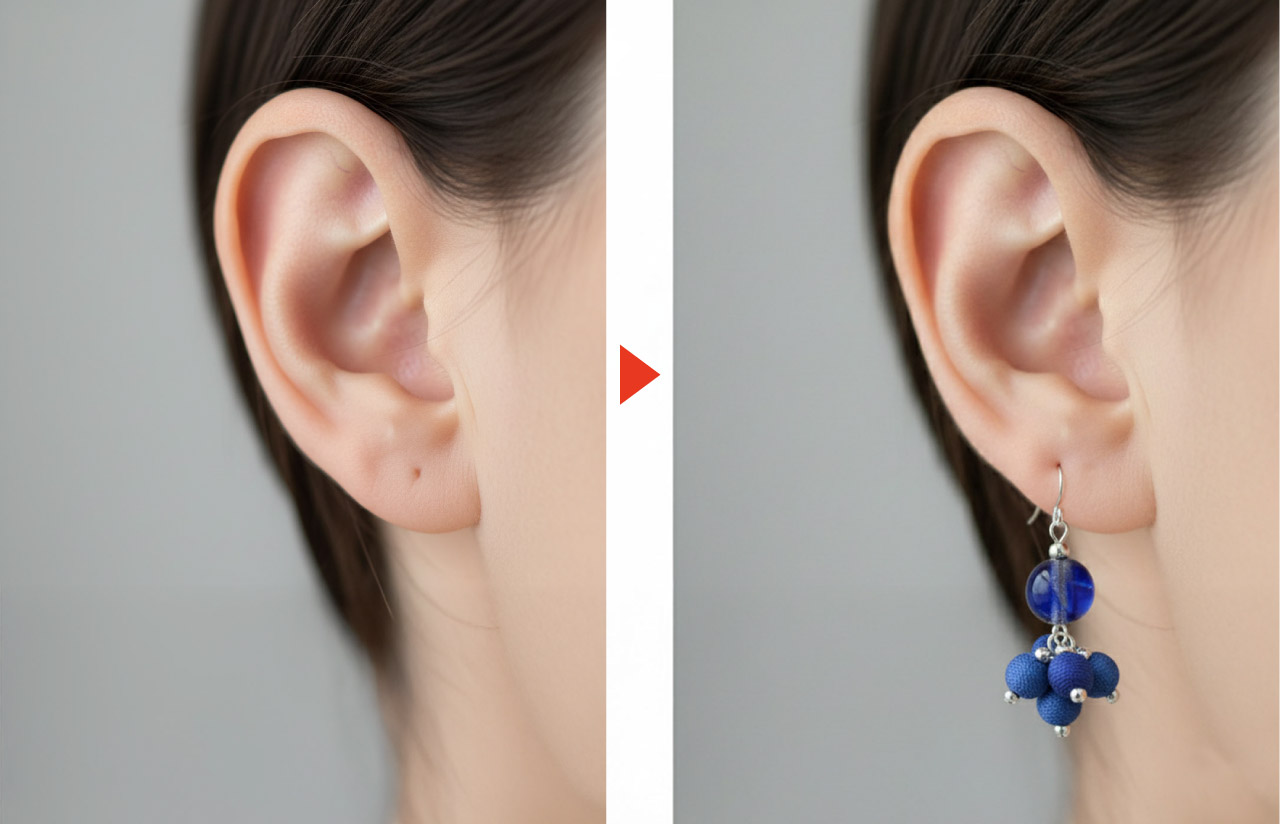
パートナーモデルでも参照画像を利用できます。
生成塗りつぶしで外部モデルを選び、プロンプト入力後に参照画像アイコンから画像を追加します。Geminiは最大8枚、FLUXは最大3枚まで追加できます。
簡単に複数の画像を合成

画像を雑に配置し、自然に合成させることも可能です。
調和などの自然に馴染ませるAI機能もありますが、外部モデルを使えば切り抜きや合成をすべて同時に行うことができます。
文字・ロゴ・サイン類の生成
Nano Bananaは文字を含む画像の編集に強く、文字の差し替えにも有効です。
看板の文字を変えたり、チラシのロゴを差し替えたりといった編集も可能になっています。

ただし、「細かい文字」や「日本語の漢字」などは破綻することも多いので特殊な看板はNano Bananaを使い、細かいテキストはPhotoshopで手動編集するという使い方がおすすめです。
Nano Bananaなど外部AIモデルを商用利用するときの注意点
Photoshopで選べる外部AIモデルはAdobeが開発したものではないため、学習データや特性はGoogleやOpen AIなどの提供元ごとに異なります。
学習データや利用条件はFireflyモデルと異なる
AdobeのFireflyモデルは、Adobe Stockなどのライセンス済みコンテンツ、オープンライセンス、著作権の切れたパブリックドメインを学習に用い、商用利用を想定して設計されています。
一方、パートナーモデルは提供元ごとに学習データや特性が異なります。用途に合うか確認し、生成結果に権利上の問題がないか判断してください。
詳しくはアドビ製品におけるパートナーモデルをご覧ください。
業務利用では生成結果と入力データを確認する
生成結果に既存の著作物、ロゴ、商標、人物などが含まれていないか確認してください。
Adobe経由で入力したプロンプトや参照画像は、Adobeまたはパートナーモデルの学習には使用されません。
ただし、生成に必要なプロンプトと入力データはモデル提供元へ送信されます。
その他、Photoshopの生成AI機能は以下の記事でまとめています。あわせてご覧ください。

コメント