

Adobe Photoshop 2026では生成AI機能が大幅に進化し、実用性が大きく向上しました。
Photoshop 2026の主な新機能は次の通り。
- 生成アップスケールで低解像度画像を高精細に拡大
- パートナーモデル(Nano Banana / Flux など外部AI)が選択可能に
- 調和で合成した画像の色・光・影をワンクリックで整える
- マークアップで文字やラフを画像上へ描き、AIへ編集位置や形を指示
- 新しい「カラーと自然な彩度」「カラー」調整レイヤーでかんたん補正
- UIデザインとレスポンス改善、仮想記憶ディスク管理の強化 など
本記事では、Photoshop 2026で押さえておきたい新機能の概要と、基本的な使い方・活用シーンをまとめて紹介します。
個別機能の詳しい詳細記事へのリンクも入れているので、気になったものから試してみてください。
「生成アップスケール」で低解像度画像を高精細に拡大
「生成アップスケール」は、Photoshop 2026(v27.0)で追加された新機能で、生成AIを使って解像度を引き上げるアップスケール機能です。
生成アップスケールの特徴
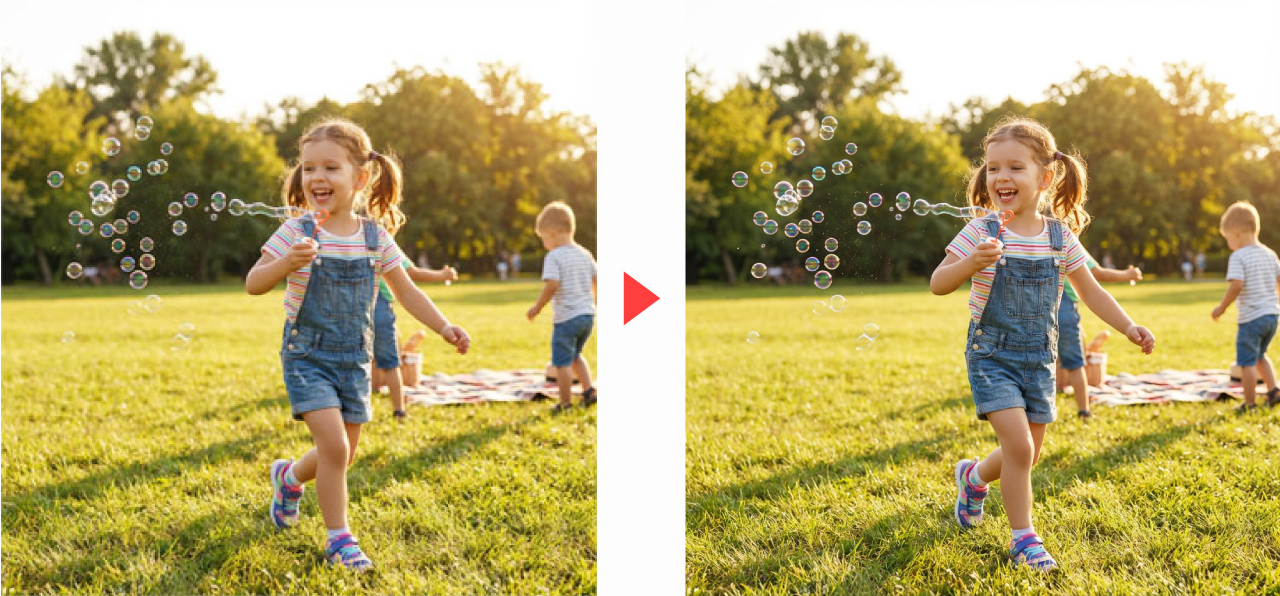
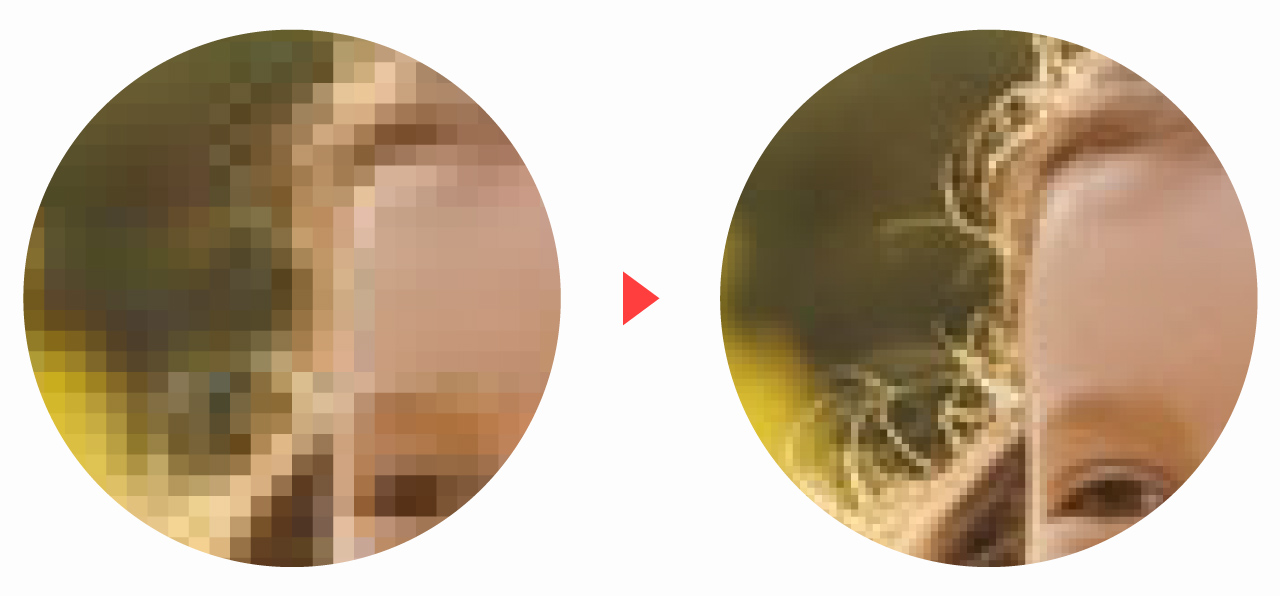
生成アップスケールの特徴は以下の通りです。
- 最大4倍まで高解像度化
- 低解像度で潰れていたディテール(髪の毛・布・建物の細部など)をAIが補完
- ノイズやボケをある程度整えながら鮮明に
特にPhotoshop 2026以降では、以下の3モデルが選べるのが大きなポイントです。
- Fireflyアップスケーラー:自然でやりすぎない標準モデル
- Topaz Gigapixel:実写写真のディテール重視の高精細モデル
- Topaz Bloom:AI画像やイラスト向け。足りない細部を積極的に生成
生成アップスケールの基本的な使い方
生成アップスケールはPhotoshopメニューから簡単に使用することができます。
- 低解像度の画像を開く
- イメージ
- 生成アップスケール
- AIモデルと倍率を選択
- アップスケールを実行
詳しい使い方は以下の記事をご覧ください。
生成クレジットと注意点
- Fireflyモデルは通常の生成クレジットを使用
- Topaz系モデルは「プレミアム生成クレジット」を消費
生成クレジットについては以下の記事をご覧ください。
生成塗りつぶしにパートナーモデル(外部AI)が追加
Photoshop 2026 では、従来の Adobe Firefly に加えて、他社の生成AIを「パートナーモデル」として選択できるようになりました。これによりNano BananaやFluxなどの人気モデルをPhotoshop内で使用することができます。
外部モデルを使った生成塗りつぶしででできること
従来の生成塗りつぶしはAdobeオリジナルのAIモデルしか使用できませんでしたが、Photoshop 2026からはGoogleやBlack Forest Labs社のAIモデルを使用可能になりました。
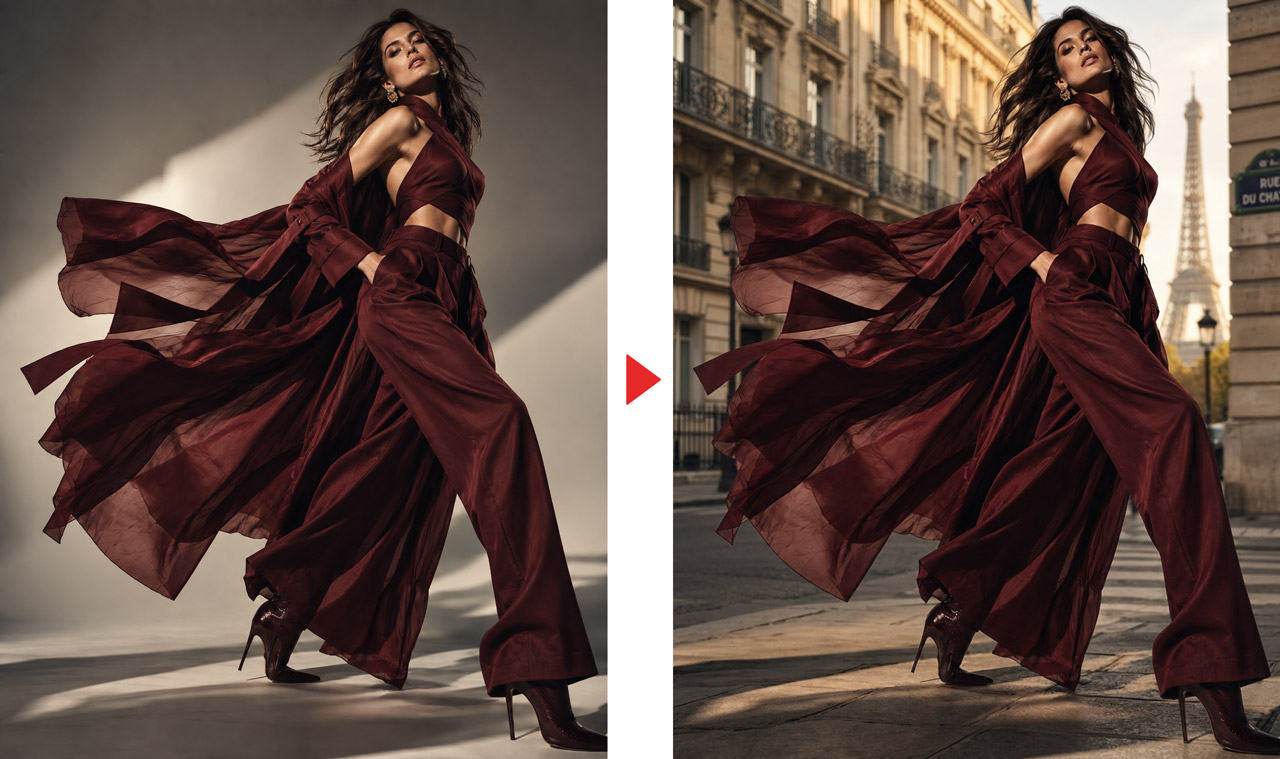
Google Gemini 3 Nano Banana Proでは以下のような生成が可能です。
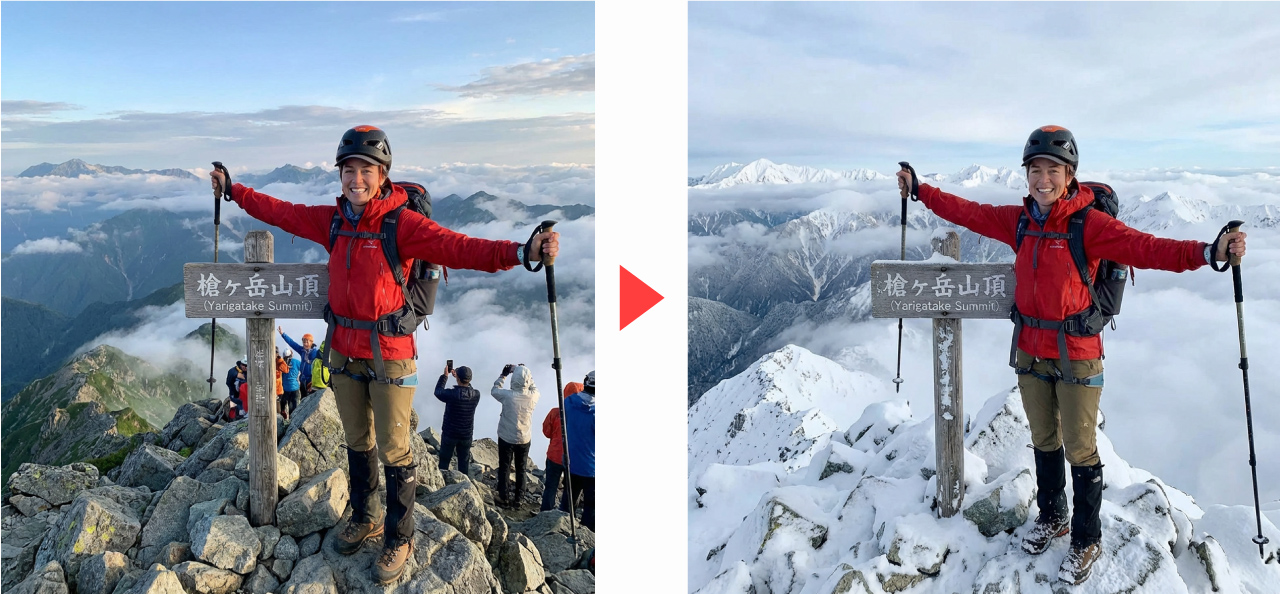
上図は1回の生成のみで周囲の不要なものの削除と景色の変更という大幅な変更を同時に行っています。
下図のように参照画像を使った合成も可能です。
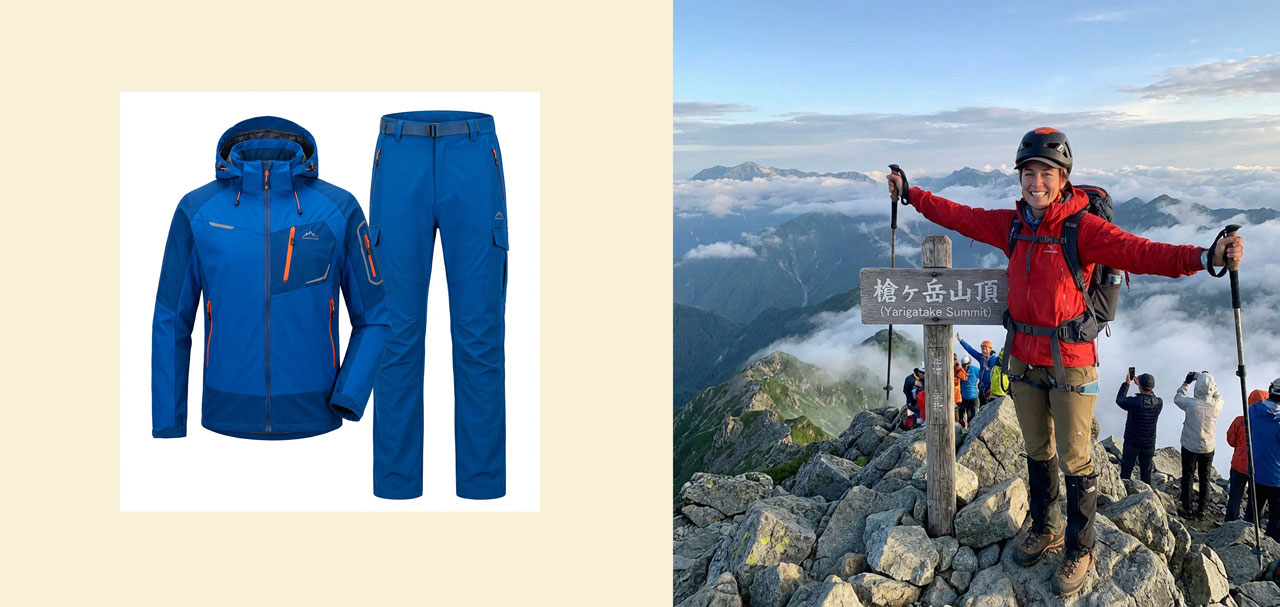
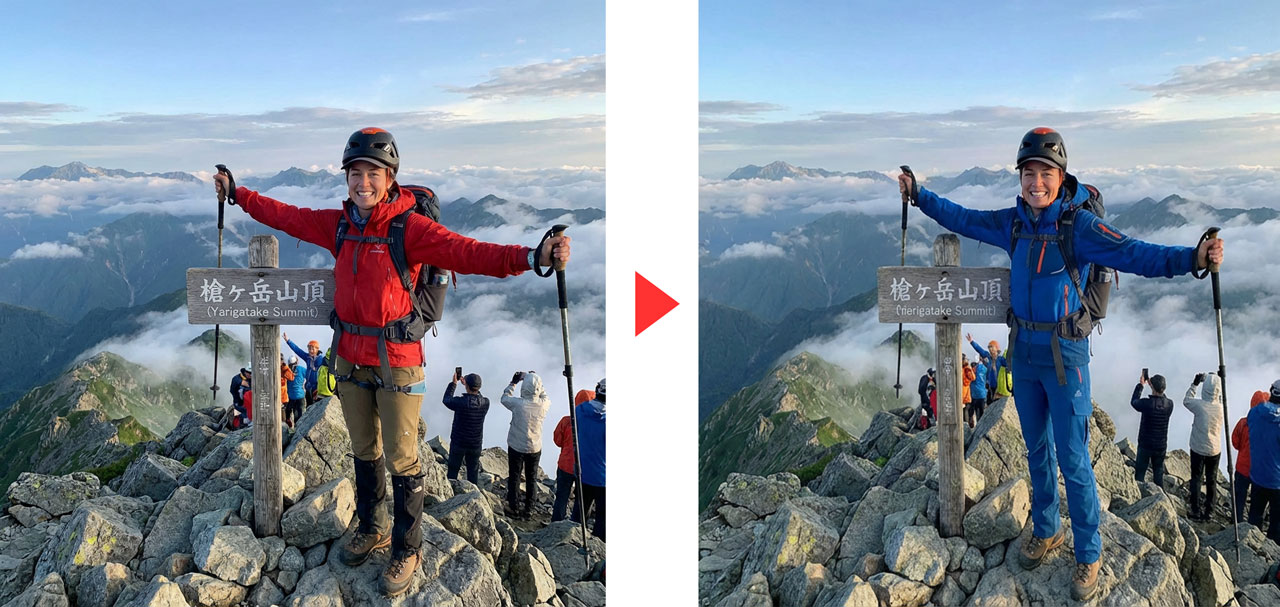
範囲全選択を使用することで図を参照した生成を行うこともできます。
これにより指定したアイテムに差し替えたり、細かい生成指示をすることが容易になりました。
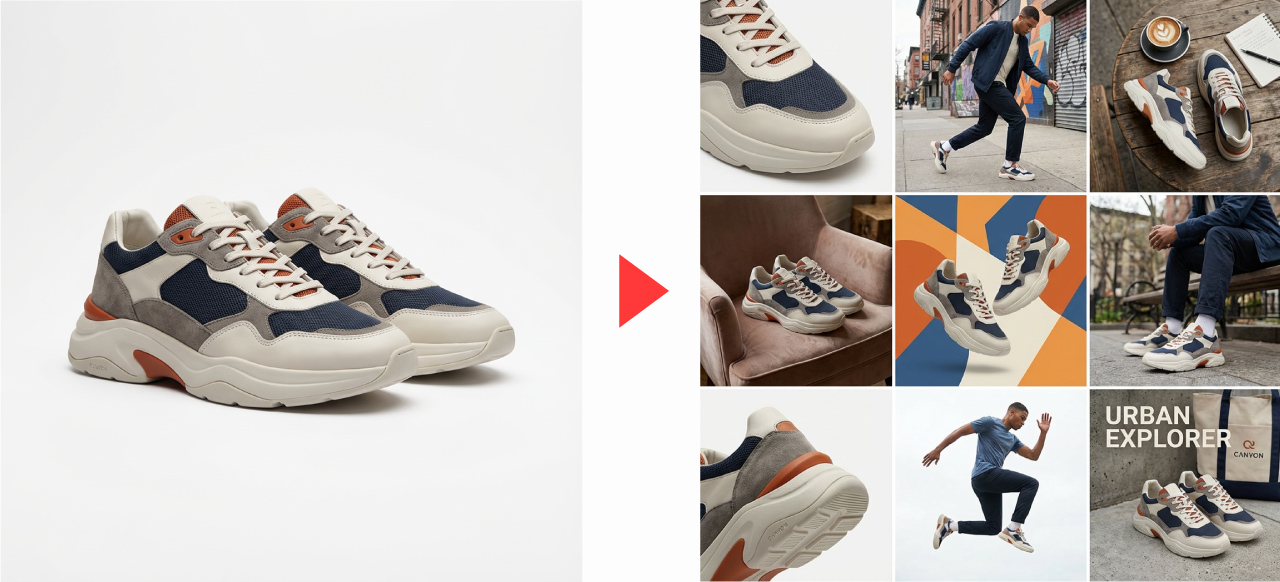
商品画像からさまざまな利用シーンのプロモーション画像を作成することもできます。
外部モデルを使った生成塗りつぶしの手順
生成塗りつぶし時にモデルを切り替えるだけの簡単操作です。

- 範囲選択
- 生成塗りつぶし
- プロンプト画面でモデルを切り替え
- 文章プロンプトで指示して生成
- 再生成でバリエーションを詰める
生成塗りつぶしの基本的な使い方は以下の記事をご覧ください。
外部モデルの詳細については以下の記事をご覧ください。
「プロンプトで編集」で既存画像を文章で加工
Photoshop 2026のVer.27.10では、手元の画像を文章で加工する「プロンプトで編集」が追加されました。
プロンプトで画像全体を編集
今までも生成塗りつぶしの範囲選択次第では画面全体の編集ができていましたが、Ver.27.10からは範囲を指定しない生成編集として「プロンプトで編集」が追加されました。
範囲を選択することなく「雨の夜にする」「服装をジャケットに変える」など、変更したい内容を入力して画像を編集できます。
- 画像レイヤーを選択
編集プロンプトで編集- 編集したい内容を入力して
生成
詳しい操作方法や加工例、生成塗りつぶしとの違いは以下の記事で解説しています。

「マークアップ」で画像上へ直接編集指示
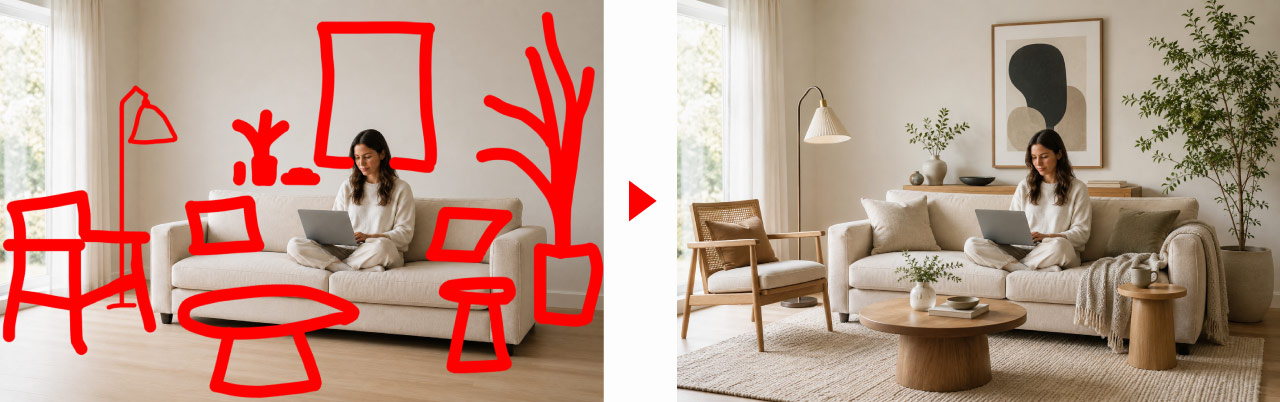
Photoshop 27.10では、「プロンプトで編集」とあわせて使える「マークアップ」が追加されました。
画像上へメモ、矢印、囲み、ラフな形を加え、文章だけでは伝えにくい位置、大きさ、向きをAIへ指示できます。
マークアップは選択範囲を作成して生成を行う生成塗りつぶしとは異なり、赤字を入れて修正指示をAIに伝えるためのものです。

「調和」で合成画像をワンクリックでなじませる
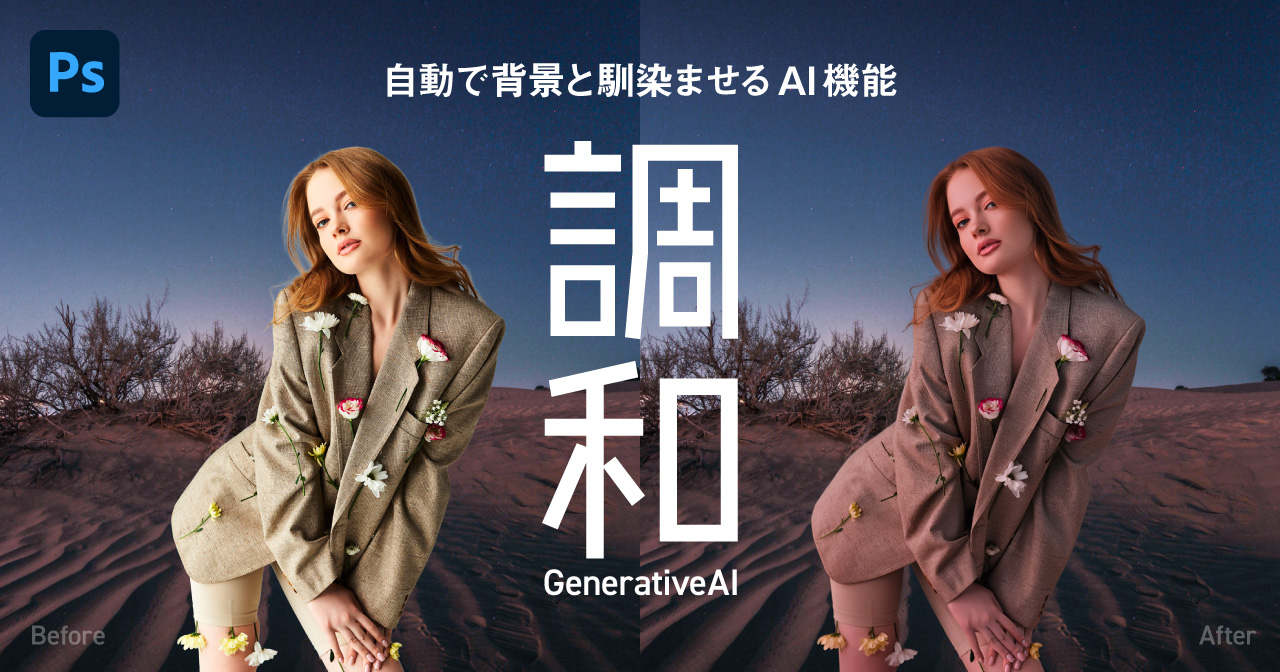
「調和」は、合成したオブジェクトと背景の 色・明るさ・影・反射 まで自動で合わせてくれる生成AI機能です。
切り抜いた人物、イラストやVTuber、商品画像などを背景に自然になじませることができます。
調和でできる事の例
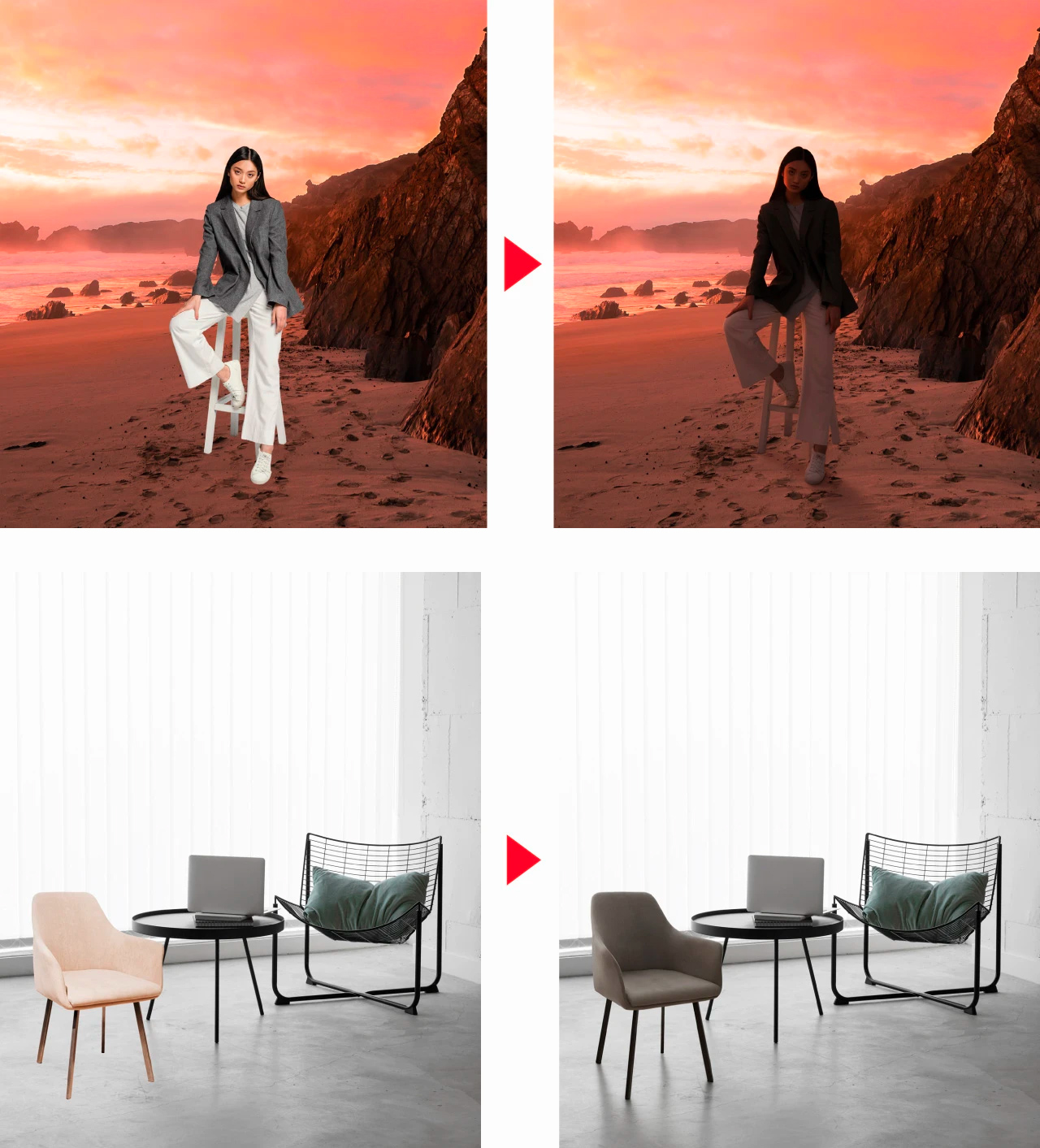
配置した画像はそのままでは「色味」「光の加減」「影・反射」などがなく、合成感が出てしまいますが調和機能を使用することで元からそこにあったかのように自然に合成されます。
以前は高度なPhotoshopの操作スキルが必要でしたが、調和機能を使うことで誰でも簡単にワンクリックで自然な合成が可能になります。
調和の基本的な使い方
調和もPhotoshopメニューから手軽に呼び出し即座に使用することが可能です。
- 合成したい画像をレイヤーとして配置
- 背景を削除して切り抜き
- コンテキストタスクバーから「調和」を実行
- バリエーションからベストなものを選択
調和の使い方の詳細は以下の記事をご覧ください。
「カラーと自然な彩度」「ライト」で色味と明るさを調整
Photoshop 2026では、色味を補正する「カラーと自然な彩度」と、明るさを補正する「ライト」が追加されました。
どちらも元画像を直接変更せず、補正内容を後から変更できる調整レイヤーです。
「カラーと自然な彩度」で色味を調整する
Camera RawやLightroomのような感覚で、写真の青み・黄みや色の鮮やかさを調整できます。
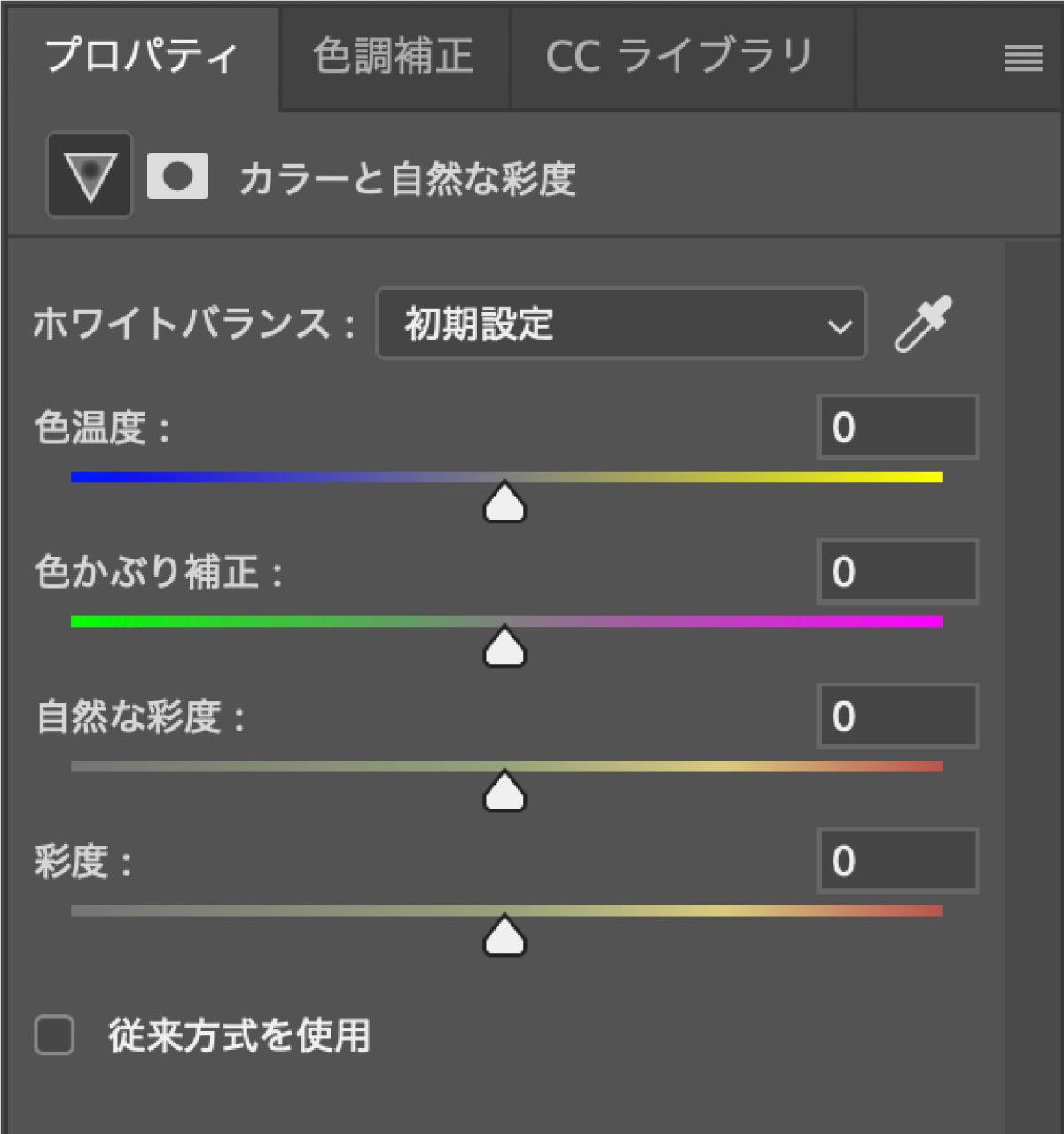
調整できる項目は、次の4つです。
- 色温度:暖色〜寒色のバランスを調整
- 色合い:グリーン〜マゼンタ方向の色かぶりを補正
- 自然な彩度:鮮やかさの低い色を中心に調整
- 彩度:写真全体の色の強さを調整
「写真が黄色っぽい」「全体の色がくすんでいる」といった場合に便利です。色温度や彩度を、Camera Rawの画面へ移動せずに調整できます。
「ライト」で明るさ・ハイライト・シャドウを調整する
2026年8月のアップデート(バージョン27.10)では、「ライト」調整レイヤーが追加されました。
写真全体の明るさだけでなく、明るい部分と暗い部分を分けて補正できます。プロパティパネルには、次の6項目が用意されています。
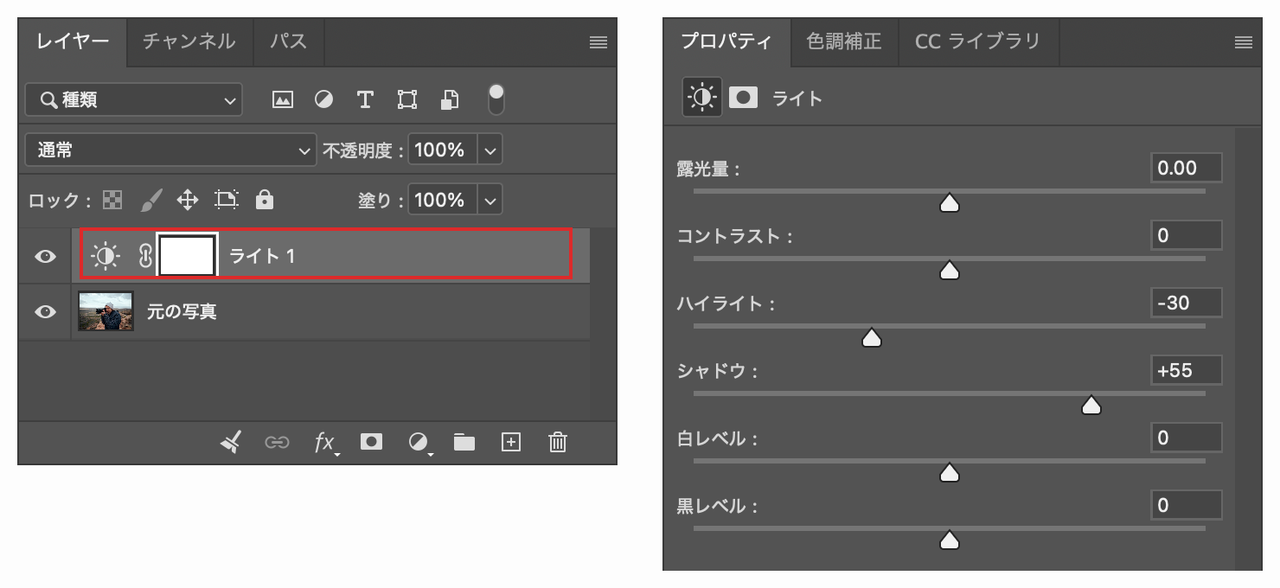
- 露光量・コントラスト:全体の明るさと明暗差を調整
- ハイライト・シャドウ:明るい部分と暗い部分の階調を調整
- 白レベル・黒レベル:最も明るい領域と最も暗い領域を調整
逆光で人物が暗く写った写真も、明るい空を抑えながら、人物の暗い部分を見やすくできます。
新しい調整レイヤーの基本的な使い方
「カラーと自然な彩度」と「ライト」は、どちらも同じメニューから作成できます。
- 補正したい画像レイヤーを選択する
レイヤー→新規調整レイヤーカラーと自然な彩度またはライトを選ぶ- レイヤー名を確認し
OKで作成する - プロパティパネルで必要なスライダーを調整する
画像の一部だけに補正を適用したい場合は、調整レイヤーのマスクを使います。マスクを黒で塗った部分は補正が隠れ、白い部分には補正が適用されます。
明るさは「ライト」、色味は「カラーと自然な彩度」と分けて調整できます。合成や「調和」を使った後の微調整にも便利です。
特定のレイヤーや画像の一部だけに効果を適用する方法は、以下の調整レイヤー解説で詳しく説明しています。
オブジェクトを回転(ベータ)
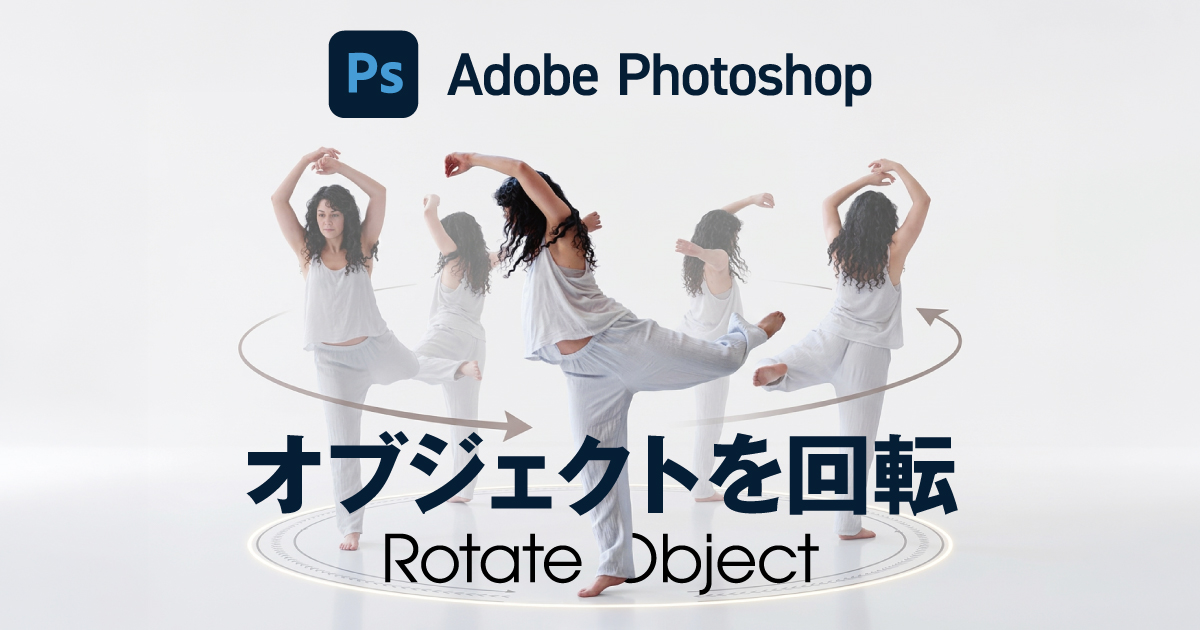
まだベータ版ではありますが、Photoshop 2026 βに「オブジェクトを回転」機能が追加されました。
上図のように平面の画像を3Dのように角度を変更することができる生成AI機能です。
オブジェクトを回転でできること
1枚の画像からさまざまな角度の画像を作成することができます。
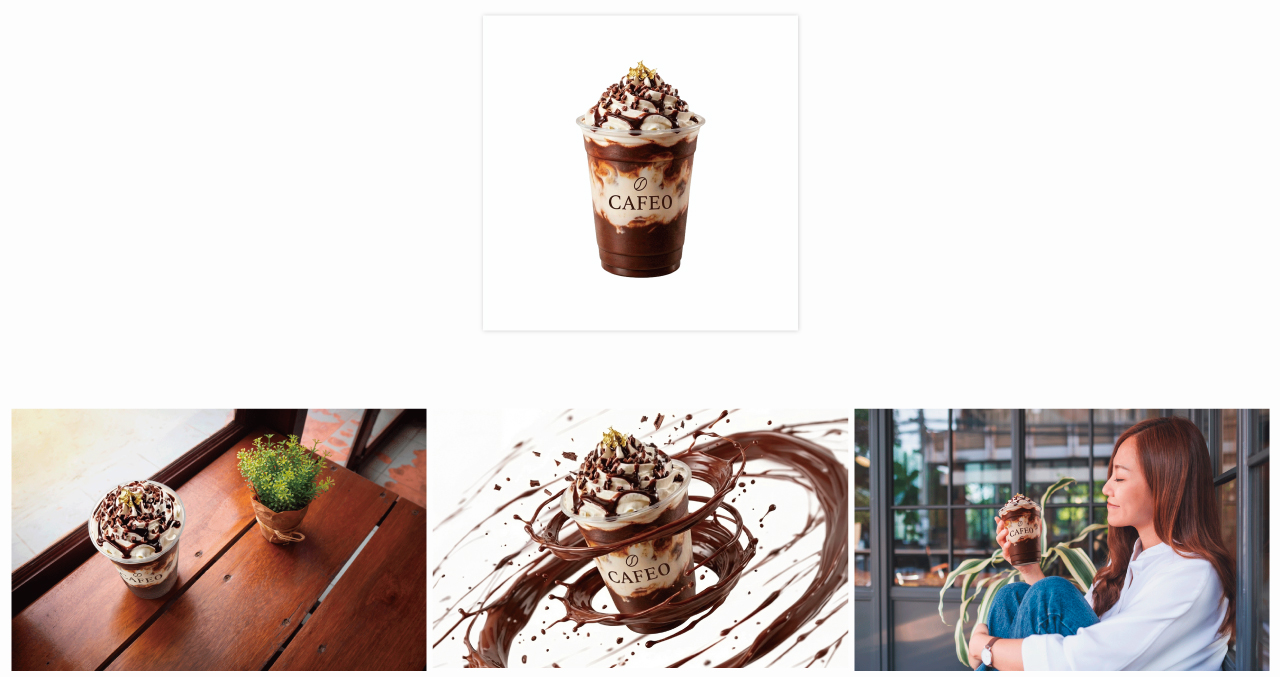
上図のように画像が1枚しかなくても、オブジェクトを回転を使えばさまざまな角度の画像を作成し、合成に使うことができます。
合成で難しかった角度合わせが簡単になるので、調和と合わせて初心者でも簡単に合成ができるようになりました。
オブジェクトを回転の使い方
オブジェクトを回転は以下の手順で使用できます。
- 被写体を用意する(背景の削除)
編集→オブジェクトを回転- 回転で横方向、傾きで縦方向に回転
- いったん確定し、必要なら再編集する
- 調和で背景になじませる
より詳しい使い方は以下の記事をご覧ください。
「AIアシスト」は生成AI機能に特化した編集UI
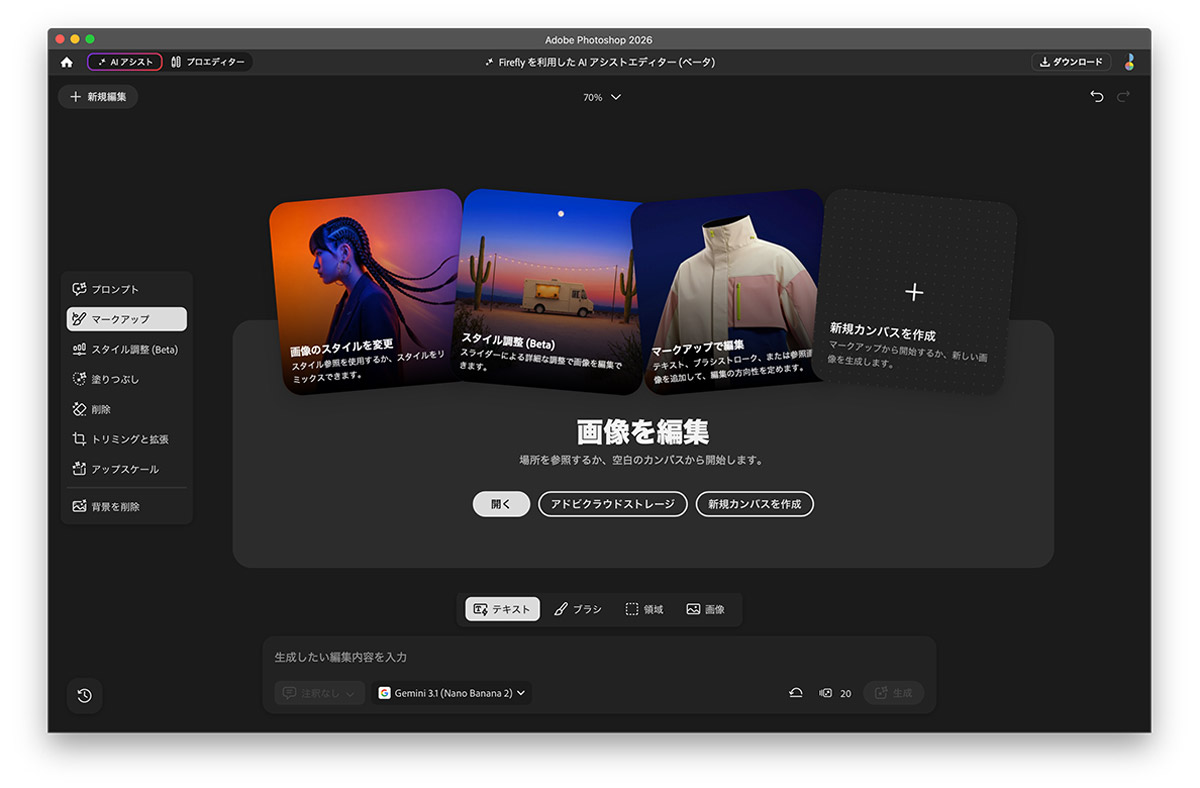
Photoshop 2026に、生成AIによる画像編集に特化した「AIアシストエディター」が追加されました。
通常のPhotoshop画面は「プロエディター」となり、それとは別に、よく使うAIツールをまとめたシンプルなAI編集画面へ切り替えて操作できます。
AIアシストでできること
文章で写真の背景や雰囲気を変えるなど、変更したい内容を言葉で伝えて画像を加工できます。
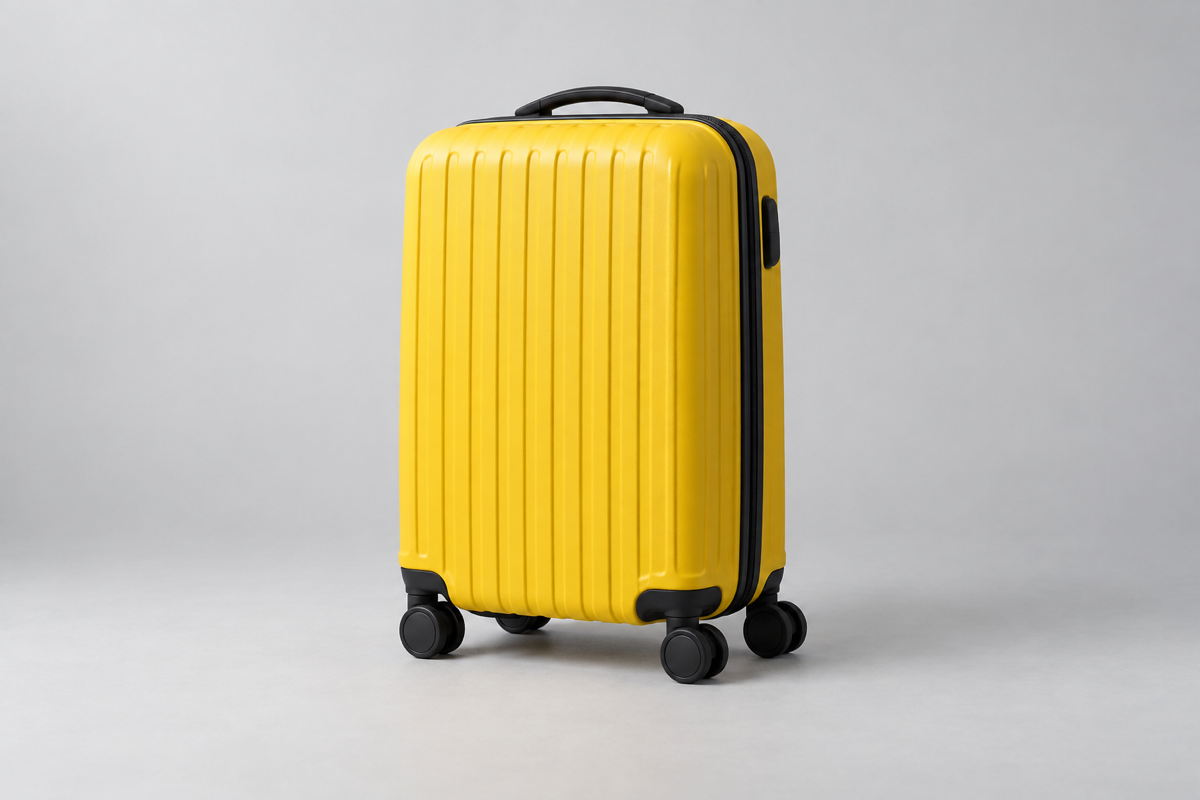
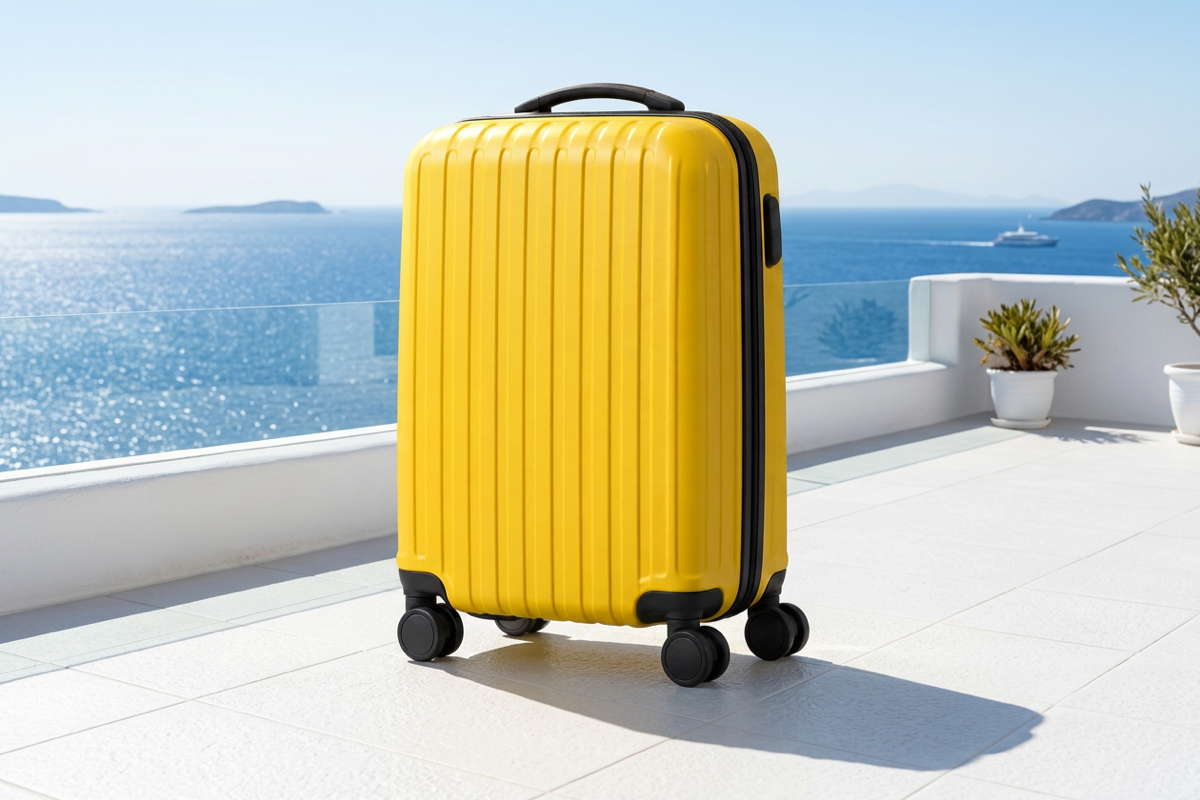
表示されている画像全体を対象にしてプロンプトで編集指示を行えるため、初めて操作する人であっても直感的な編集が可能です。
ほかにも、次のような編集に対応しています。
- マークアップ:画像上への描き込みで、編集する位置や形を指示
- 塗りつぶし・削除:指定した場所へ物を追加したり、不要なものを削除したりする
- スタイル調整・生成拡張:写真の画風を変えたり、画像の外側を広げたりする
- 削除:削除したい箇所を囲んで消す
Proエディターでも同じ生成AI機能を使えますが、AI編集を中心に進めたい場合は、必要なツールがまとまったAIアシストが便利です。
AIアシストの基本的な使い方
画像を開いた状態から、次の流れでプロンプトによる編集を始められます。
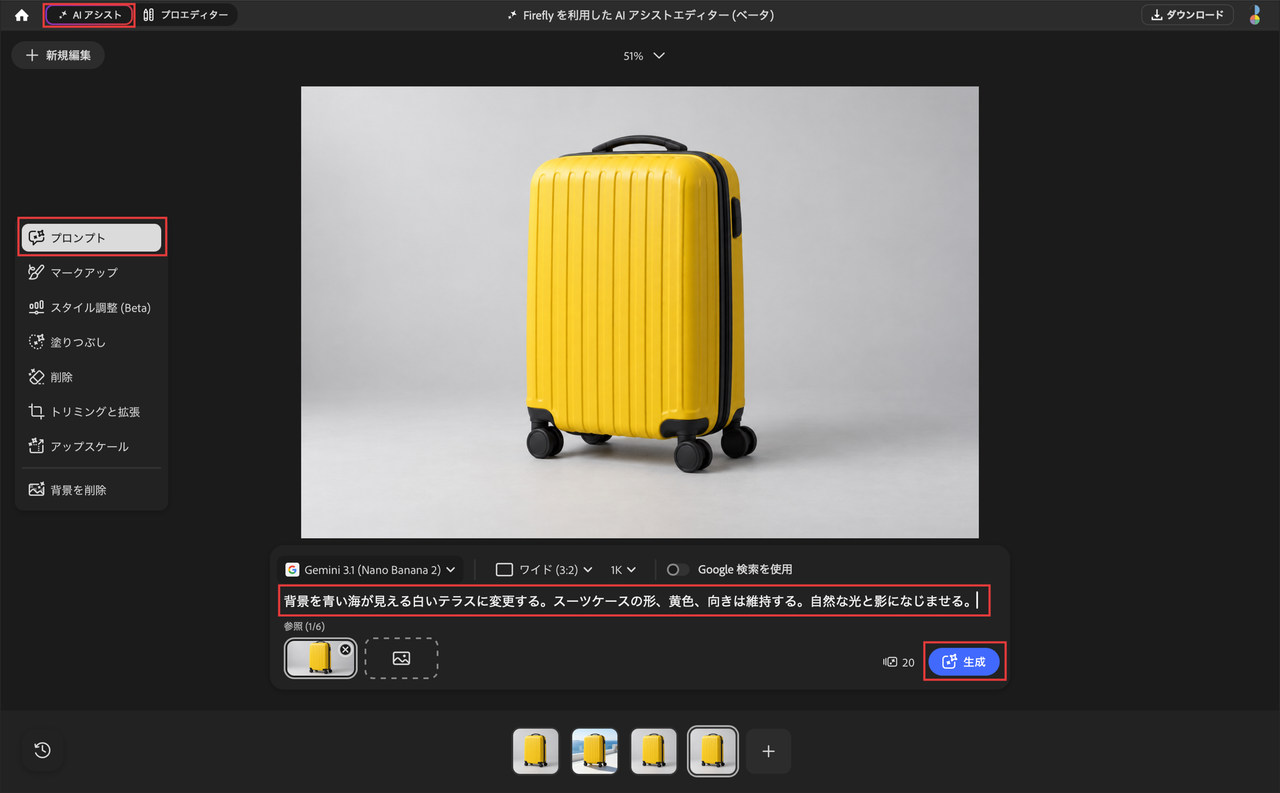
- 画面上部で
AIアシストへ切り替える - 左側のツールオプションから
プロンプトを選ぶ - 画面下部の入力欄に、変更したい内容を書く
生成を実行して結果を確認する
やり直したいときは、画面下部の「履歴」から前の編集工程へ戻れます。
文字入れや細かな調整を続ける場合は、プロエディターへ切り替えて仕上げます。
各ツールの詳しい使い方やプロエディターとの違いは、以下の記事で解説しています。

UI・パフォーマンス面のアップデート
機能面だけでなく、Photoshop 2026 ではアプリ全体の使い勝手も改善されています。
動作の高速化
- ブラシ・スライダー・変形操作のレスポンス改善
- 多数のレイヤーを含む重いファイルでも、描画やスクロールが以前よりスムーズ
- ファイルの読み込み・フィルタ処理・書き出し速度の向上
UIデザインとアクセシビリティ
- コントロール類やパネルデザインがリフレッシュされ、コントラスト・読みやすさが向上
- キーボードナビゲーションやショートカットの改善で、マウス操作に頼らずに作業しやすくなっています。
仮想記憶ディスク(スクラッチディスク)の改善
最新の 27.1 では、仮想記憶ディスクの管理も見直され、空き容量の推奨や設定の最適化が行われています。大容量の生成AI処理でもエラーになりにくくなっています。
Photoshop 2026 アップデート まとめ
Photoshop 2026 はAI機能が進化しただけでなく、外部モデルを導入し生成にバリエーションが大幅に増えました。
生成機能が進化しただけでなく、調和や生成アップスケールのように日常的な利便性を向上させる機能が追加され、よりAI機能が身近になりました。
Photoshopは毎年新しい新機能が多くリリースされています
Photoshopの以前のアップデートの記録は以下のとおりです。
コメント
コメント一覧 (2件)
コメント失礼いたします。
左の服と変更の方法をもう少し詳しく教えていただけませんでしょうか?
photoshop2026でsの場所が探せなくて…。beta版だけの機能でしょうか?
これは特殊な参照用の画面というわけではなく、単純にアートボードを左側に拡張しているだけです。
単に画面の横側に画像を配置し、画面全体を選択範囲とすれば参照可能になるので、プロンプトは「左側の服を」と指定すればよいです。