
Adobe Fontsは、PhotoshopやPremiereなど、Creative Cloudの対象プランに含まれるフォントサービスです。
追加したフォントはPhotoshopやIllustratorだけでなく、WordやPowerPointなどの他社製のパソコンソフトでも使用できます。商用利用も可能で、個人制作だけでなく商用デザイン、クライアント案件にも利用可能です。
ただし、利用できるフォントとアプリの範囲は加入しているプランごとに異なります。本記事ではAdobe Fontsの料金、追加方法、ライセンス、Webフォントの使い方まで解説します。
Adobe Fontsとは?料金と利用できる範囲
Adobe Fontsは世界各国のフォントメーカーが提供するフォントを利用できるサービスです。
Adobe Fontsだけを単独で契約したり、フォントを1書体ずつ購入したりする仕組みではありません。
Adobe Fontsの利用範囲は、契約しているプランによって大きく3つに分かれます。
| 利用状況 | 利用できるフォント | 使える場所 |
|---|---|---|
| 主要なAdobe有料プラン | 全フォント利用可能 | Adobeアプリ内、他社製のPCアプリ内、Webフォント |
| モバイル・Web専用など 一部の有料プラン | 全フォント利用可能 | 契約しているAdobeアプリ内 |
| Adobe Expressなどの 無料アプリ | 一部のフォントのみ | その無料アプリ内 |
主要なAdobeプランでは全フォントを追加料金なしで使える
以下のような主要なAdobeプランにはすべてAdobe Fontsの完全なライブラリが含まれており、Adobe Fontsを利用するための追加料金はかかりません。
- Creative Cloud Standard
- Creative Cloud Pro
- Acrobat Pro・Standard
- フォトプラン
- 単体プラン(デスクトップ版)
単体プランは「Photoshop」「Illustrator」「Premiere Pro」「After Effects」「InDesign」「InCopy」「Firefly」など
使いたいフォントをPCへインストールすれば、PhotoshopやIllustratorなどだけでなく、WordやPowerPointなどのシステムフォントに対応するパソコンソフトでも使用できます。
また、Webサイト上で表示する「Webフォント」としても使用することが可能です。
Adobe Fontsが付属するプランで最安はInCopy
Adobe Fontsは多くのプランに付属しますが、その中でも特に安いのがInCopyです。
InCopyは月額680円で利用が可能です。Adobe Fontsのみを使いたいという場合はInCopyが最安で使う方法となります。
モバイル・Web専用プランは全フォントを対象アプリ内で使える
モバイル専用・Web専用など一部の有料プランでも、Adobe Fontsの全フォントを使うことができます。
ただし、フォントを使えるのは契約しているAdobeアプリ内です。そのプランだけでフォントをPCへインストールし、Excel Wordなどのシステムフォントとして使うことはできません。
無料アプリではアプリ内で選べるフォントのみ使える
Adobe Expressなどの無料アプリでも、アプリ内のフォント一覧から一部のAdobe Fontsを選択できます。
これはAdobe FontsをPC全体へ追加するサービスではなく、無料アプリの機能として提供されるフォントです。無料のAdobe IDを作成しただけでは、Adobe FontsをPCへインストールしたり、WordやWebフォントとして使ったりすることはできません。
無料アプリについてはAdobeの無料版でできることで解説しています。
Adobe Fontsの使い方

ここからは、Adobe FontsをPCへインストールできる主要な有料プランでの使い方を解説します。モバイル・Web専用プランや無料アプリでは、各アプリ内のフォントメニューから選択します。
PCで使う場合は、Adobe Fontsサイトでフォントを追加し、Creative Cloudデスクトップアプリからインストールします。
Adobe Fontsサイトで使いたいフォントを追加する
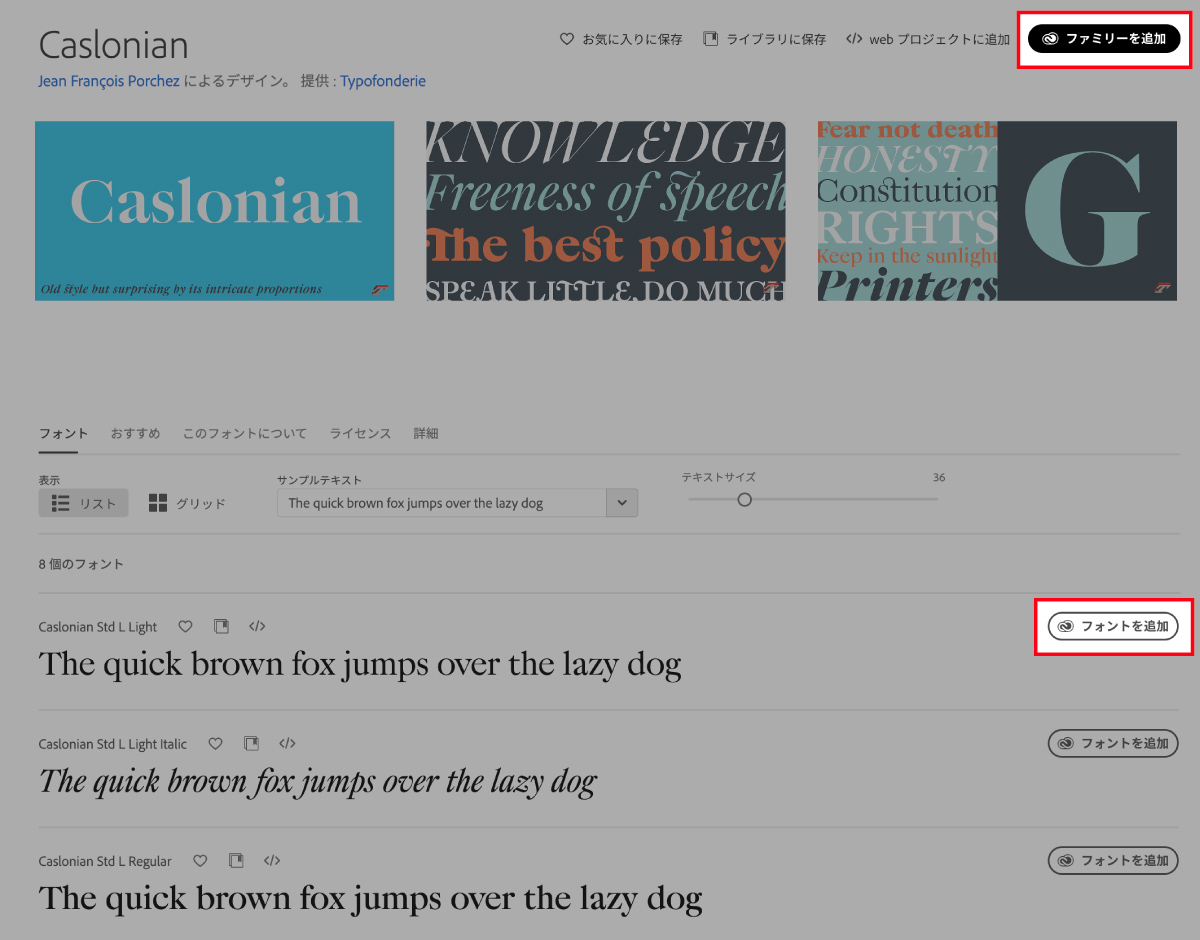
- Adobe Fontsサイトを開く
- 使いたいフォントを探す
- 「ファミリーを追加」または「フォントを追加」を選択
ファミリー全体を使う場合は「ファミリーを追加」を選びます。画面内のフォントファミリーをまとめて追加することができます。
Regular、Bold、Italicなど、特定のスタイルだけが必要な場合は、個別の「フォントを追加」を選択してください。
以前は「アクティベート」と表示されていましたが、現在は「ファミリーを追加」「フォントを追加」「インストール」などの表記が使われています。
Creative Cloudデスクトップアプリからインストールする
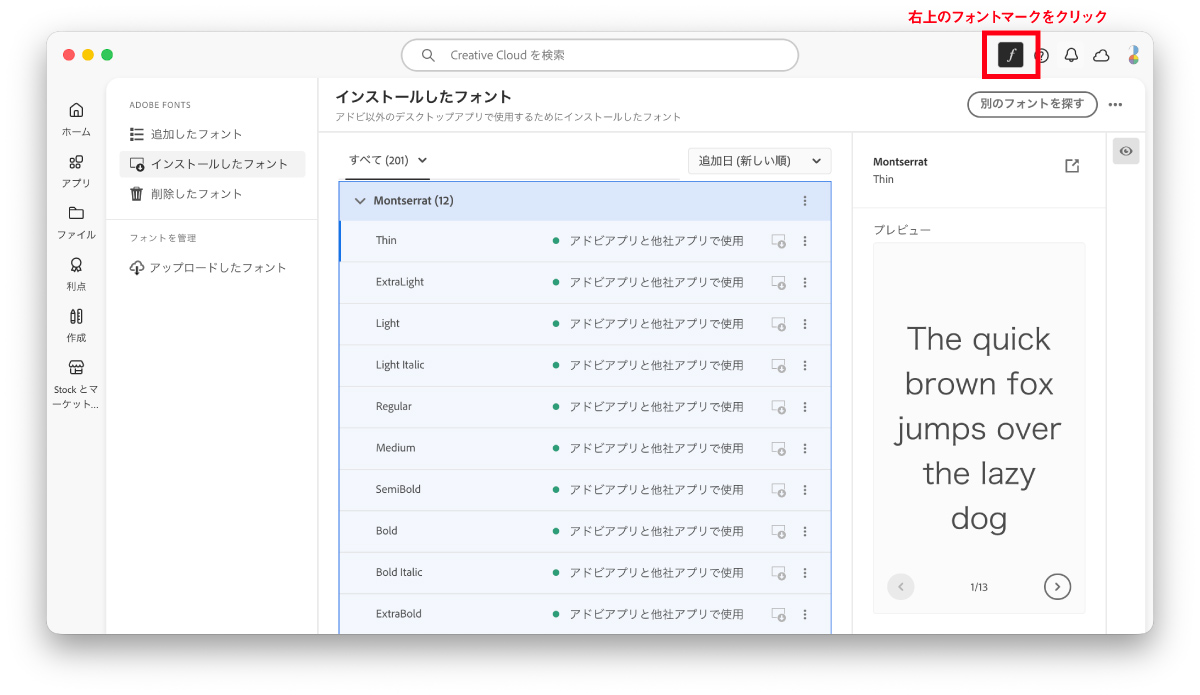
- Creative Cloudデスクトップアプリの「フォント」を開く
- 左側の「追加されたフォント」を選択
- 使用するフォントの「ファミリーをインストール」を選択
- 必要に応じてPhotoshop、Illustrator、Wordなどを再起動する
本文にRegularとBoldしか使わない場合は、必要なウェイトだけをインストールし、不要になったフォントは削除していくようにするとフォントメニューが長くなりすぎず、フォント選びが少し楽になります。
追加したフォントが表示されない場合
フォントが表示されない場合は、次の順番で確認します。
- 契約プランがPCへのフォント追加に対応しているか
- 正しいAdobeアカウントでCreative Cloudへログインしているか
- 「追加されたフォント」でインストール済みになっているか
- Creative Cloudの環境設定でAdobe Fontsが有効か
- 使用中のアプリを再起動したか
- Creative Cloudデスクトップアプリが最新か
- 同じ名前のローカルフォントが競合していないか
AcrobatやMicrosoft Officeでは、フォントを追加した後にアプリの再起動が必要です。
Photoshopでフォントが表示されない場合の詳しい対処は、以下の記事で解説しています。
Adobe Fontsは商用利用・クライアント案件に使える
Adobe Fontsは、個人制作と商用制作の両方に利用できます。
ロゴ、広告、Webサイト用画像、印刷物、商品パッケージ、書籍、映像、YouTube動画、クライアント案件などに使用可能です。フォント名やフォントメーカーのクレジット表記も必要ありません。
| 利用方法 | 利用可否 | 条件 |
|---|---|---|
| PDF・JPEG・PNGとして納品 | 可能 | フォントを画像化または適切に埋め込む |
| ロゴ・印刷物・動画へ使用 | 可能 | 完成した成果物として利用 |
| Illustrator・InDesignなどの編集データを納品 | 条件つき | 編集する相手にもフォントライセンスが必要 |
| 印刷会社へフォントファイルを渡す | 不可 | 印刷会社が独自にライセンスを取得 |
| フォントをアプリやサーバーへ組み込む | 不可 | フォントメーカーの別ライセンスが必要 |
| 顧客が文字を変更できるテンプレート商品 | 不可 | カスタムライセンスが必要 |
PDFや画像を納品する場合はクライアントの契約不要
PDF、JPEG、PNG、動画など、フォントが画像化または適切に埋め込まれた成果物を納品する場合、クライアント側にAdobe Fontsの契約は必要ありません。
ロゴや文字をアウトライン化して納品する場合も同様です。作成したロゴを商標登録することもできますが、使用したフォントや書体そのものの権利を取得できるわけではありません。
編集可能なデータでは相手側にもライセンスが必要
Illustrator、Photoshop、InDesign、Wordなど、文字を再編集できるデータを納品する場合は、クライアント側にも同じフォントを利用できるライセンスが必要です。
クライアントがAdobe Fontsを利用できない場合は、PDFや画像へ書き出す、文字をアウトライン化する、またはフォントメーカーから別途デスクトップライセンスを購入する方法を選びます。
印刷会社や共同制作者へフォントファイルは渡せない
Adobe Fontsのフォントファイルを、クライアント、印刷会社、共同制作者へコピーして渡すことはできません。
相手がフォントへ直接アクセスする場合は、それぞれがAdobe Fontsまたは同じフォントのデスクトップライセンスを用意する必要があります。通常の印刷入稿では、フォントを埋め込んだPDFを作成する方法が適しています。
Adobe FontsをWebフォントとして使う方法
Adobe Fontsは、Webサイトの本文や見出しへWebフォントとして使用できます。
Webフォントとして利用する場合は、Adobe FontsでWebプロジェクトを作成し、発行された埋め込みコードをWebサイトへ追加します。
Webプロジェクトを作成して埋め込みコードを取得する
- Adobe Fontsで使用するフォントを開く
- 「Webプロジェクトに追加」を選択
- 新しいプロジェクトを作成する
- 使用するウェイトとスタイルを選択
- 発行された埋め込みコードをWebサイトの
head内へ追加 - 指定された
font-familyをCSSへ設定
Adobe FontsのWebプロジェクトには、月間ページビュー数の上限はありません。
Adobe FontsのWebフォントはセルフホスティングできない
Adobe FontsのWebフォントは、Adobeが発行する埋め込みコードから読み込みます。
フォントファイルをダウンロードして、自分のサーバーやWordPressテーマへアップロードすることは認められていません。セルフホスティングが必要な場合は、フォントメーカーまたは正規販売店からWebフォントライセンスを取得します。
クライアントサイトではクライアントの契約を使う
クライアントのWebサイトでAdobe Fontsを使う場合は、クライアント自身のCreative Cloud契約からWebフォントを読み込む必要があります。
制作中に制作者のAdobeアカウントでWebプロジェクトを作成した場合は、公開前にクライアントのアカウントで同じプロジェクトを作成し、埋め込みコードを差し替えます。必要に応じてAdobeサポートへプロジェクト移管を依頼する方法もあります。
解約後はフォールバックフォントへ切り替わる
Webプロジェクトを作成したAdobeアカウントでCreative Cloudを解約すると、そのアカウントから配信していたWebフォントは利用できなくなります。
Webサイトでは、CSSで指定した代替フォント、またはブラウザーの標準フォントへ切り替わります。
日本語フォントの探し方と選び方
Adobe Fontsでは、フォント名を知らなくても言語、書体分類、太さ、幅、用途などから絞り込めます。
日本語に対応したフォントへ絞り込む
- Adobe Fontsの検索画面を開く
- 「言語と書記体系」で日本語を選択
- 明朝、ゴシック、丸ゴシックなどの書体分類を選択
- 太さや幅を調整
- 用途や雰囲気に合うタグで絞り込む
- 必要な文字とウェイトが収録されているか確認
英数字だけでなく、ひらがな、カタカナ、漢字、記号を入力してプレビューすると、実際のデザインに近い状態で比較できます。
用途に合わせてフォントを選ぶ
| 用途 | 選ぶポイント |
|---|---|
| 本文 | 長文の読みやすさ、文字間、Regular・Mediumの見え方 |
| 見出し | 太いウェイト、本文とのコントラスト |
| ロゴ | 独自性、小さいサイズでの判別性、納品形式 |
| チラシ・ポスター | 遠くからの読みやすさ、太さ、文字数 |
| 動画テロップ | 画面上の視認性、太いウェイト、UD書体 |
| Webサイト | 表示速度、必要なウェイト数、代替フォント |
| 印刷物 | 収録文字、PDF埋め込み、印刷サイズ |
書体の分類や特徴は、以下の記事で詳しく解説しています。

フォントが与える印象から選びたい場合は、以下の記事をご覧ください。

ファミリーとウェイト数も確認する
同じフォント名でも、Regular、Medium、Bold、Blackなど複数のウェイトがあります。
本文、見出し、キャプションを一つのファミリーで統一したい場合は、ウェイト数が多いフォントを選ぶとデザインを組み立てやすくなります。ロゴや短い見出しだけに使う場合は、必要なウェイトが一つでも問題ありません。
画像から似たフォントを探す方法は、以下の記事で解説しています。

Adobe Fontsでフォントを探す
Adobe Fontsについてよくある質問
- Adobe Fontsは無料ですか?
-
Adobe FontsをPCへ追加して使う機能は、Creative CloudやPhotoshopなどの主要な有料プランへ追加料金なしで含まれています。
無料のAdobe IDを作成しただけでは、Adobe FontsをPCへインストールして使うことはできません。
- Adobe Fontsだけを単独契約できますか?
-
Adobe Fontsだけを単独で契約する仕組みではありません。
Creative Cloud、Acrobat、有料Adobe Express、対象の単体プランなど、Adobe Fontsが含まれるプランを契約して利用します。
- Excel、Word、PowerPointでも使えますか?
-
Creative Cloud Standard・ProやPhotoshop、Illustratorなど、PCへのフォント追加に対応した主要プランでは、WordやPowerPointでも使えます。
モバイル・Web専用など一部のプランと無料アプリでは、フォントを使えるのは対象のAdobeアプリ内だけでPCのシステムフォントとしては利用できません。
- Adobe以外のソフトでAdobe Fontsが表示されない
-
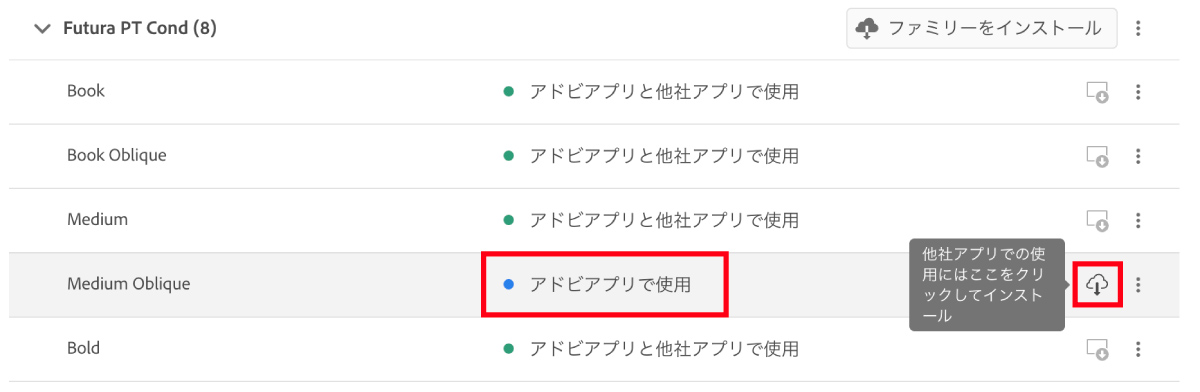
Adobe Fontsは「アドビのみで使用可能な状態」「システムフォントとして使用可能な状態」の2種類あります。
Creative Cloudデスクトップアプリで「フォントのインストール」をクリックすればシステムフォントとして利用可能になり、Excel Wordなど他社アプリのフォント一覧にも表示されるようになります。
- Adobe Fontsは商用利用できますか?
-
はい。広告、ロゴ、印刷物、商品パッケージ、映像、YouTube動画、クライアント案件などの商用制作に利用できます。
ただし、フォントファイルそのものの共有、アプリやサーバーへの組み込み、顧客が自由に文字を変更できるテンプレート商品には別のライセンスが必要です。
- クライアント案件で使えますか?
-
はい。PDF、JPEG、PNG、動画、アウトライン済みデータなどを納品する場合、クライアント側に追加のフォントライセンスは必要ありません。
クライアントが文字を再編集する場合は、クライアント側にもAdobe Fontsまたは同じフォントのデスクトップライセンスが必要です。
- フォントファイルをクライアントや印刷会社へ渡せますか?
-
Adobe Fontsから追加したフォントファイルを、他の人や別のパソコンへコピーして渡すことはできません。
クライアントや印刷会社がフォントへ直接アクセスする場合は、それぞれがAdobe Fontsまたは同じフォントのライセンスを用意します。
- Adobe Fontsを解約すると過去のデータはどうなりますか?
-
PDF、JPEG、PNG、動画、アウトライン済みデータなどは、解約後もそのまま表示・配布できます。
InDesign、Illustrator、Wordなど、ライブフォントを参照する編集可能なファイルではフォント不足の警告が表示され、別のフォントへ置き換わることがあります。
- Adobe Fontsのフォントファイルを保存できますか?
-
Adobe Fontsのフォントは、Creative Cloudデスクトップアプリを通して追加・管理します。
フォントファイルを取り出して保存、共有、再配布、セルフホスティングすることはできません。
- Webフォントをクライアントサイトで使えますか?
-
利用できますが、クライアント自身のCreative Cloud契約からWebフォントを読み込む必要があります。
クライアント自身ががAdobeのサブスクに加入していない場合はWebフォントを使うことはできません。
制作者の契約で作成したWebプロジェクトをそのまま使い続けず、公開前にクライアントのアカウントへ移してください。
Adobe Fontsは契約範囲と納品方法を分けて使う
Adobe Fontsは、対象のAdobeプランへ含まれており、個人制作から商用・クライアント案件まで幅広く利用できます。
- 主要な有料プランでは完全なライブラリをPCやWebフォントでも使える
- モバイル・Web専用プランは全フォントを対象アプリ内で使える
- 無料アプリではアプリ内で選択できるフォントのみ使える
- 完成データと編集可能データでは納品条件が異なる
- フォントファイルそのものは共有できない
- Webフォントはクライアント自身の契約から配信する
PhotoshopやIllustratorなどのデスクトップアプリを契約している場合は、完全なAdobe Fontsライブラリを追加料金なしで利用できます。Adobeプランの料金と選び方は、以下の記事で解説しています。
Adobe契約がなくても使える日本語フォントを探している場合は、以下の記事をご覧ください。
コメント
コメント一覧 (6件)
はじめまして。
Twitterでこちらの記事を見つけて読ませていただきました。
webフォントというものを知らなかったためこれを機に使ってみたいと思います。
為になるお話ありがとうございました。
トシキさん
Webフォント面白いですよね!
WebフォントがWordPressのテーマの中に組み込まれてたりする場合もよくありますけどね!
Font Awesome 5など知らず知らずのうちに使っていることもあります。
はじめまして!
少し気になったので質問させていただきます。
Futura PTというフォントを使いたいのですが、
Windowsだとのマークがでてこないので使えません。
この様におっしゃっている方が他にもいる様なのですが、こちらの記事はMac限定との解釈で間違いないでしょうか?
大介さん
はじめまして。
Futura PTは以下のURLからアクティベートできませんか?
https://fonts.adobe.com/fonts/futura-pt
確かに私の環境はMacですが、Macでしか使えないということは無いと思われます。
また後日、Windowsを使った際には確認してみます!
> 商用、顧客プロジェクト利用OK
顧客プロジェクトには利用できないはずですが
顧客プロジェクトに利用ができないのはWebフォントのみで、通常のインストールして使うタイプのフォントであれば利用が可能になります。
誤解を生む表記だったためWebフォントとしては使用不可という注意書きを併記しました。
コメントありがとうございました。