Adobe Animateは、イラストや図形を動かして、2Dアニメーションやインタラクティブコンテンツを制作するソフトです。
1コマずつ絵を描くフレームアニメーションだけでなく、開始地点と終了地点から動きを作るトゥイーン、キャラクターの変形、音声に合わせた口パク、HTML5 Canvasの制作などに対応しています。
Adobe Animateは提供終了していません
現在もダウンロード・利用できます。
ただし、現在はメンテナンスモードとなっており、セキュリティ更新やバグ修正は続く一方、新機能の追加は予定されていません。
この記事では、Adobe Animateでできること、基本的な使い方、After EffectsやCharacter Animatorとの違い、現在の提供状況まで解説します。
Adobe Animateとは?
Adobe Animateはキャラクター、図形、文字などをタイムライン上で動かす2Dアニメーション制作ソフトです。
作成したアニメーションを動画ファイルとして書き出すだけでなく、タッチやクリックで動かすことができるWebコンテンツも作成できます。
イラストや図形を動かす2Dアニメーションソフト
Animateではステージと呼ばれる制作画面にイラストや図形を配置し、タイムライン上で動くタイミングを設定することで以下のようなアニメーションを作成することができます。
- 2Dキャラクターアニメーション
- フレームアニメーション
- Web広告・アニメーションバナー
- HTML5 Canvasコンテンツ
- インタラクティブ教材・簡易ゲーム
- ロゴアニメーション
- アニメーションGIF
- YouTubeやSNS向けの動画素材
Animateにはベクター描画ツールがあるため、ソフト内でキャラクターを描いて動かすこともできます。
PhotoshopやIllustratorで作成した素材を読み込みAnimateで動きを付けるという使い方も可能です。
Flash Professionalの後継ソフト
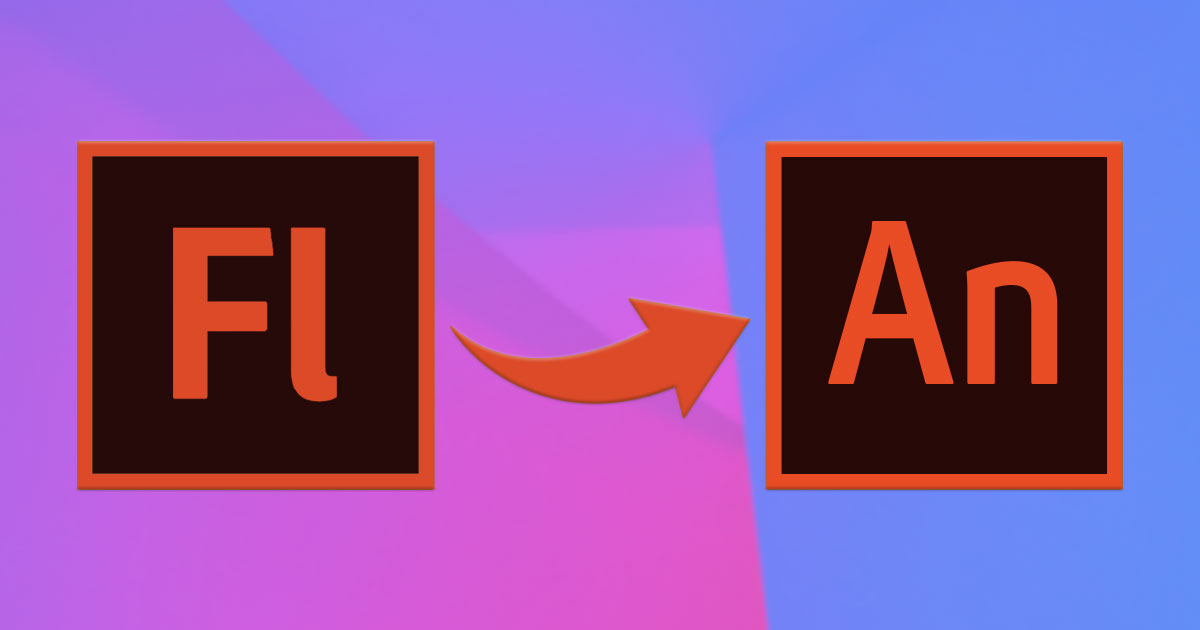
Animateは、以前「Adobe Flash Professional」と呼ばれていたソフトの後継です。
Flash Professionalは長くWebアニメーションの制作に使われていましたが、HTML5などのWeb標準技術が普及したことで、2016年にAdobe Animateへ名称が変更されました。
Animateが向いている制作
Animateが向いている制作と、別のソフトのほうが向いている制作は以下のとおりです。
| 制作内容 | 適したソフト |
|---|---|
| 2Dキャラクターアニメーション | Animate |
| 1コマずつ描くフレームアニメーション | Animate |
| HTML5 Canvas・Web広告 | Animate |
| クリックに反応する教材・ゲーム | Animate |
| 実写映像のカット編集 | Premiere |
| 高度な映像合成・VFX | After Effects |
| Webカメラ連動のキャラクター | Character Animator |
| テンプレートを使ったSNS動画 | Adobe Express |
Animateは描画、タイムライン、インタラクティブ機能を一つのソフトで扱えるのが特徴です。
Adobe Animateでできること
Animateにはアニメーションを作る複数の方法があります。
作りたい動きに応じて、フレームアニメーション、トゥイーン、キャラクターの変形などを使い分けてアニメーションを作っていきます。
1コマずつ描くフレームアニメーション
フレームアニメーションはタイムライン上の各フレームへ異なる絵を配置して動きを作る方法です。
紙に描いた絵を順番に見せるパラパラ漫画のような仕組みで、表情が細かく変わるキャラクターや手描き感のある動きに向いています。
- 表情が細かく変わるキャラクター
- 炎や煙など形が変化し続ける表現
- 歩く・走るなど複雑な動作
- 誇張のあるアニメーション
- 実写映像をなぞるロトスコープ
Animateにはオニオンスキン機能があり、前後のフレームを薄く表示しながら次の絵を描けます。
単純な移動や回転は次に紹介するトゥイーンと組み合わせると作業量を減らせます。
トゥイーンで移動や回転を自動補間できる
トゥイーンは動きの開始地点と終了地点を指定し、その間のフレームをAnimateに補間させる機能です。
たとえば、1フレーム目で画面左側に置いたキャラクターを、20フレーム目で右側へ移動させると、その間の移動を自動的に作成できます。
| 機能 | 作れる変化 |
|---|---|
| モーショントゥイーン | 位置、回転、拡大・縮小、透明度、色、フィルター |
| モーションパス | 指定した曲線に沿った移動 |
| シェイプトゥイーン | 円から星形など、図形そのものの変形 |
すべての中間フレームを描かなくてもよいため、ロゴアニメーション、図解、Web広告、キャラクターパーツの移動などに便利です。
キャラクターのパーツを変形して動かせる
Animateではキャラクターの腕、脚、髪、服などをパーツごとに分けて動かせます。
アセットワープツールを使うと、ベクターやビットマップ画像へ制御点を設定し、体を曲げる、手足を動かす、髪を揺らすといった変形が可能です。
フレームごとに描き直さず、元の素材を変形して動かせるため、短いキャラクターアニメーションや図解に向いています。
音声に合わせた口パクを自動生成できる
Animateには自動リップシンク機能があります。
口の形を複数用意し、それぞれをシンボル内のフレームへ配置しておくと、音声を解析して口の形をタイムラインへ自動配置できます。
- キャラクターの口をグラフィックシンボルにする
- シンボル内へ複数の口の形を用意する
- 各口形に対応するラベルを設定する
- 音声ファイルを読み込む
- 自動リップシンクを実行する
- 必要なフレームだけ手動で修正する
口パクの自動生成はAnimate自体の機能です。Auditionは、ノイズ除去や音量調整など、音声を聞き取りやすくする場合に併用します。
HTML5 Canvasやインタラクティブコンテンツを作れる
Animateは、動画を作るだけのソフトではありません。
HTML5 Canvasドキュメントを作成し、クリック、タッチ、マウス操作などに反応するコンテンツを公開できます。
- ボタンを押すと次の画面へ進む
- 画像をクリックすると説明を表示する
- マウスを重ねるとキャラクターが動く
- クイズの回答によって表示を変える
- 音声を再生・停止する
- タイムラインの特定位置へ移動する
アクションコードウィザードを使えば、基本的な操作はコードを最初から書かずに追加できます。さらに細かい制御が必要な場合は、JavaScriptやCreateJSを使って処理を追加できます。
動画・GIF・SVGなどへ書き出せる
Animateで作成したアニメーションは用途ごとにさまざまなファイル形式で書き出すことができます。
| 用途 | 主な出力形式 |
|---|---|
| YouTube・動画編集 | MOV、Adobe Media Encoder経由のMP4 |
| Web・SNSの短いアニメーション | アニメーションGIF |
| インタラクティブコンテンツ | HTML5 Canvas、WebGL |
| ベクター素材 | SVG、SVGシーケンス |
| 連番画像 | PNGシーケンス |
| 既存案件・アプリ | SWF、Adobe AIR |
Webサイトへアニメーションを載せる場合も、短いループはGIF、通常の動画はMP4、クリック操作を含む場合はHTML5 Canvasというように使い方に合わせて出力形式を選べるのも便利です。
Photoshop・Illustratorの素材を読み込める
Animateは、PhotoshopのPSDファイルとIllustratorのAIファイルを読み込めます。
PSDではレイヤーを個別のAnimateレイヤーやキーフレームへ変換でき、AIファイルではレイヤー、シンボル、グラデーションなどを維持しながら読み込むことができます。
- Photoshopで背景や画像素材を作成する
- Illustratorでキャラクターやロゴをベクター制作する
- パーツごとにレイヤーを分ける
- Animateへ読み込む
- シンボル化して動きを付ける
- 動画やWeb形式へ書き出す
スマートオブジェクトや一部の効果はラスタライズされる場合があるため読み込み後の状態を確認してください。
Adobe Animateの基本的な使い方
Animateの制作は大きく分けると以下の5つの工程にわけられます。
操作画面の細部はドキュメント形式によって異なりますが、動画・GIF・HTML5 Canvasのいずれでも基本的な流れは共通です。
Animateを起動したら、動画、HTML5 Canvas、WebGL、ゲーム、広告など、制作物の用途に合ったドキュメント形式を選びます。
通常の動画とHTML5 Canvasでは利用できる機能やコードが異なるため、最終的な公開形式を決めてから作成を始めます。
Animate内のベクターツールで図形やキャラクターを描くか、PSD、AI、PNG、JPEG、SVG、音声ファイルなどを読み込みます。
キャラクターを動かす場合は、頭、目、口、胴体、腕、脚、髪などをレイヤーごとに分けておくと管理しやすくなります。
動かす単位をシンボルとして管理します。口や表情差分はグラフィックシンボル、独立した動きはムービークリップ、クリック操作はボタンを使用します。
再利用するパーツをシンボル化しておくと、同じ素材を何度も複製せずに動きや見た目を修正できます。
表情や形が細かく変わる動きはフレームアニメーション、位置・回転・サイズの変化はモーショントゥイーン、図形の変形はシェイプトゥイーンを使います。
キャラクターの移動はトゥイーン、表情はフレームアニメーション、口は自動リップシンクというように組み合わせることもできます。
タイムラインを再生し、動きの速度、ループ、音声とのタイミング、レイヤーの重なり、画面外へのはみ出しを確認します。
修正が終わったら、動画、GIF、HTML5 Canvasなど、公開先に合う形式へ書き出します。
AnimateとAfter Effects・Character Animatorの違い
Animate、After Effects、Character Animator、Premiereは、すべて動画やアニメーションに関係する動画編集系のAdobeソフトです。
ただし、得意な作業は大きく異なります。
| ソフト | 主な役割 | 向いている制作 |
|---|---|---|
| Animate | 2D作画・タイムライン・インタラクティブ | キャラクター、Web広告、HTML5 Canvas、教材 |
| After Effects | 映像合成・VFX・モーショングラフィックス | タイトル、エフェクト、実写合成、3D表現 |
| Character Animator | リアルタイムのキャラクター操作 | VTuber、配信、喋るキャラクター |
| Premiere | 動画編集 | カット、テロップ、音声、完成動画の構成 |
| Fresco | 手描き | 短いフレームアニメーション、作画素材 |
| Adobe Express | テンプレート制作 | SNS用の簡単なアニメーション |
AnimateとAfter Effectsの違い
- Animate:イラストを描き、タイムライン上でパーツやフレームを動かすソフト
- After Effects:映像、画像、テキスト、3D素材などを合成し、エフェクトやモーショングラフィックスを加えるソフト
| 比較 | Animate | After Effects |
|---|---|---|
| ソフト内での描画 | 得意 | 補助的 |
| フレームアニメーション | 得意 | 可能だが主用途ではない |
| 映像合成・VFX | 基本的 | 得意 |
| モーショングラフィックス | 対応 | より高度 |
| HTML5 Canvas | 対応 | 非対応 |
| クリック操作 | 対応 | 非対応 |
イラストを描きながら2Dアニメーションを作るならAnimate、実写映像や完成素材へ高度な動きを付けるならAfter Effectsが向いています。
AnimateとCharacter Animatorの違い
Character AnimatorはWebカメラとマイクから顔、口、体の動きを読み取り、キャラクターへリアルタイムに反映するソフトです。
| 比較 | Animate | Character Animator |
|---|---|---|
| 動きの作成 | タイムラインで手動設定 | カメラ・マイクでリアルタイム取得 |
| 口パク | 音声からタイムライン生成 | 話すとリアルタイム反映 |
| 細かな演技調整 | 得意 | 録画後に調整 |
| ライブ配信 | 主用途ではない | 得意 |
| HTML5 Canvas | 対応 | 非対応 |
細かく動きを設計したい場合はAnimate、喋るキャラクターを短時間で動かしたい場合はCharacter Animatorが向いています。
Premiere・Fresco・Expressとの使い分け
Animateで作成した複数シーンをつなぎ、ナレーション、BGM、テロップ、実写素材を加える場合はPremiereを使います。
短い手描きアニメーションならFresco、テンプレートを使ったSNS投稿ならAdobe Expressでも作成できます。
複数レイヤーの長いタイムライン、シンボルの再利用、トゥイーン、HTML5 Canvas、コードを使った操作が必要ならAnimateが適しています。
Adobe Animateの現在の提供状況
Animateは現在も利用できますが、以前と同じ開発状態ではありません。
これから使い始める場合はメンテナンスモードの意味を理解しておきましょう。
2026年2月の提供終了方針は撤回された
2026年2月、AdobeはAnimateの提供終了方針を公表しました。
しかしその後、方針が変更され、提供終了は撤回されています。
- 新規ユーザーもダウンロード可能
- 既存ユーザーも継続利用可能
- アプリやコンテンツへのアクセス期限なし
- セキュリティ更新を継続
- バグ修正を継続
- 新機能の追加予定なし
アドビは、Animateの提供終了やアクセス削除を行う予定はないと公式発表しています。詳しくはAdobe Animate メンテナンスモードに関するFAQをご覧ください。
メンテナンスモードで何が変わる?
| 項目 | 現在の状態 |
|---|---|
| アプリの利用 | 継続 |
| 新規ダウンロード | 可能 |
| セキュリティ更新 | 継続 |
| バグ修正 | 継続 |
| 技術サポート | 継続 |
| 新機能 | 追加予定なし |
| 既存Adobe連携 | 現在のサポート水準を維持 |
| 新しい連携機能 | 追加予定なし |
メンテナンスモードはアプリの提供終了ではありません。現在の機能と既存連携を維持しながら機能開発を停止する状態です。
今からAnimateを使い始めてもよい人
- 2Dベクターアニメーションを作りたい
- フレームアニメーションを作りたい
- HTML5 Canvasを作りたい
- Web広告やインタラクティブ教材を制作する
- 既存のFLA・XFLファイルを扱う
- 会社やクライアントからAnimateを指定されている
- 現在のAnimateの機能だけで目的を達成できる
一方、今後のAI機能、3D機能、共同制作機能などの継続的な追加を重視する場合は、After Effectsなどの他のソフトも検討してみてください。
Adobe Animateの料金と無料体験
Adobe Animateには期限なく使える無料版はありません。
Animate単体プラン、または複数のAdobeアプリを利用できるCreative Cloud Standard・Proで契約します。
Animateが使えるプランは以下の3つ
| プラン名 | 月々プラン | 年間プラン 月々払い | 年間プラン 一括払い |
|---|---|---|---|
| Animate単体プラン | 4,980円/月 | 3,280円/月 | 34,680円/年 |
| Creative Cloud Standard | 10,280円/月 | 6,480円/月 | 72,336円/年 |
| Creative Cloud Pro | 14,480円/月 | 9,080円/月 | 102,960円/年 |
Animateには7日間の無料体験があります。無料体験ではフル機能を利用でき、期間内に解約しない場合は有料契約へ移行します。
- Animate単体プラン:Animateだけを使う
- Creative Cloud Standard:Illustrator・Premiere・After Effectsなども使う
- Creative Cloud Pro:上記に加えて生成AIも使う
Adobeのプランについては以下の記事で詳しく解説しています。
Adobe Animateについてよくある質問
- Adobe Animateは提供終了しましたか?
-
提供終了していません。
現在も新規・既存ユーザーの両方が利用できます。ただし、新機能を追加しないメンテナンスモードへ移行しています。
提供終了方針の話はありましたが、正式に撤回され今後もAnimateの提供を継続すると発表されました。
- Adobe Animateは新規ユーザーもダウンロードできますか?
-
新規ユーザーもダウンロードできます。
Animate単体プラン、Creative Cloud Standard、Creative Cloud Proなどの対象プランで利用できます。
- Adobe Animateは無料で使えますか?
-
期限なく使える無料版はありません。
7日間の無料体験を利用できます。無料体験終了後も使用する場合は、有料プランが必要です。
- Adobe Animateは買い切りで購入できますか?
-
Animateはサブスクリプション形式で提供されており、現行版の買い切りプランはありません。
単体プランまたはCreative Cloudの対象プランを契約する必要があります。
- メンテナンスモードとは何ですか?
-
アプリの提供とサポートを続けながら、新機能の追加を停止する状態です。
セキュリティ更新、バグ修正などは引き続き行われます。
- AnimateとAfter Effectsはどちらを使うべきですか?
-
2Dキャラクターを描いて動かす、フレームアニメーション、HTML5 Canvasを作る場合はAnimateが向いています。
実写映像の合成、VFX、3D、モーショングラフィックス、タイトルアニメーションにはAfter Effectsが向いています。
- AnimateとCharacter Animatorの違いは何ですか?
-
Animateはタイムライン上で動きを細かく設定することができるソフトです。
Character AnimatorはWebカメラとマイクから顔・口・体の動きを読み取り、キャラクターへリアルタイムに反映することができるソフトです。
- Flash Player終了後もAnimateは使えますか?
-
使えます。
Flash Playerは終了していますが、AnimateはHTML5 Canvas、WebGL、動画、GIF、SVGなどへ出力できます。
- AnimateでHTML5 Canvasを作れますか?
-
作れます。
HTML5 Canvasドキュメントを選び、タイムライン、シンボル、ボタン、JavaScriptなどを利用してインタラクティブコンテンツを制作できます。
- Animateのファイルはバックアップしたほうがよいですか?
-
バックアップを推奨します。
FLAまたはXFLだけでなく、Photoshop・Illustratorの元データ、リンク画像、音声、使用フォント、書き出したMP4・GIF・SVGもまとめて保管してください。
- 今からAdobe Animateを学ぶ価値はありますか?
-
2Dベクターアニメーション、HTML5 Canvas、既存FLA案件、インタラクティブ教材などを制作する場合は、現在でも学ぶ価値があります。
継続的な新機能追加を重視する場合や、映像合成・3D・VFXが目的の場合はAfter Effectsがおすすめです。
Animateは2Dアニメーションとインタラクティブ制作に強い
Adobe Animateはイラストやキャラクターを描き、タイムライン上で動かせる2Dアニメーション制作ソフトです。
- フレームアニメーションを作れる
- トゥイーンで動きを自動補間できる
- キャラクターパーツを変形できる
- 自動リップシンクに対応
- Photoshop・Illustratorの素材を読み込める
- HTML5 Canvasを作れる
- 動画・GIF・SVGなどへ書き出せる
現在はメンテナンスモードですが、今後も継続利用が可能です。
実写映像の編集にはPremiere、高度な映像合成にはAfter Effects、リアルタイムのキャラクター操作にはCharacter Animatorを使い分けるのがおすすめです。
コメント