
ベクターは一般的な画像とは本質的に異なり点や線によって構成され数学的な式によって描画されています。
その性質上、どれだけ拡大してもピクセルの点が見えることが無いため印刷用のデータ、ロゴ、アイコン、図面、文字など、明確な輪郭が必要なデザインでよく使用されています。
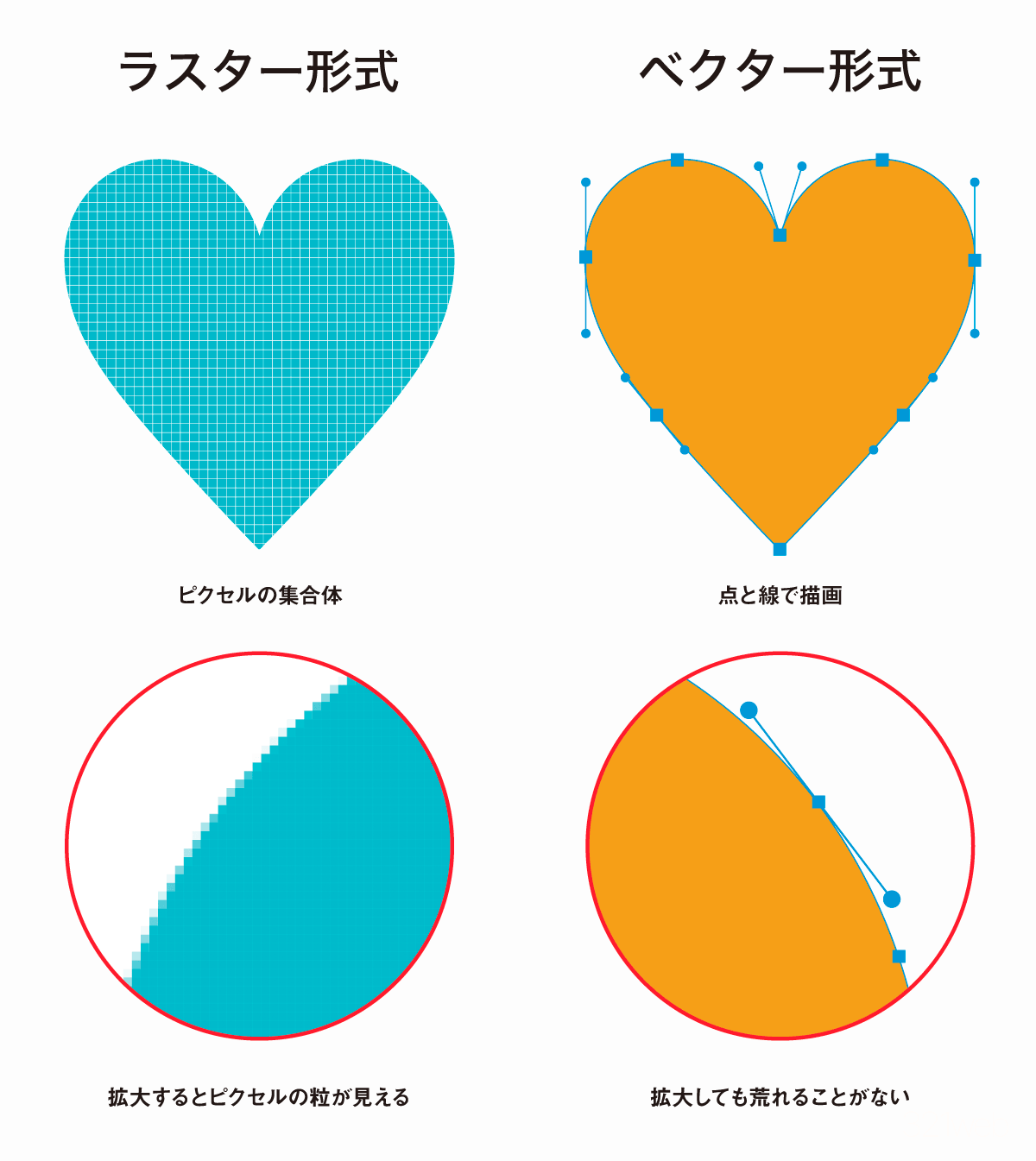
本記事では「ベクター形式ってなに?」「普通の画像(ラスター)との違いは?」といったベクターに関する基本を図解とともにわかりやすく解説します。
ベクターとは? ベクターグラフィックスの特徴とラスターとの違い
ベクターとはどのようなものなのか?図解付きでわかりやすく解説していきます。
ベクターは点と線で構成される数学的な形式
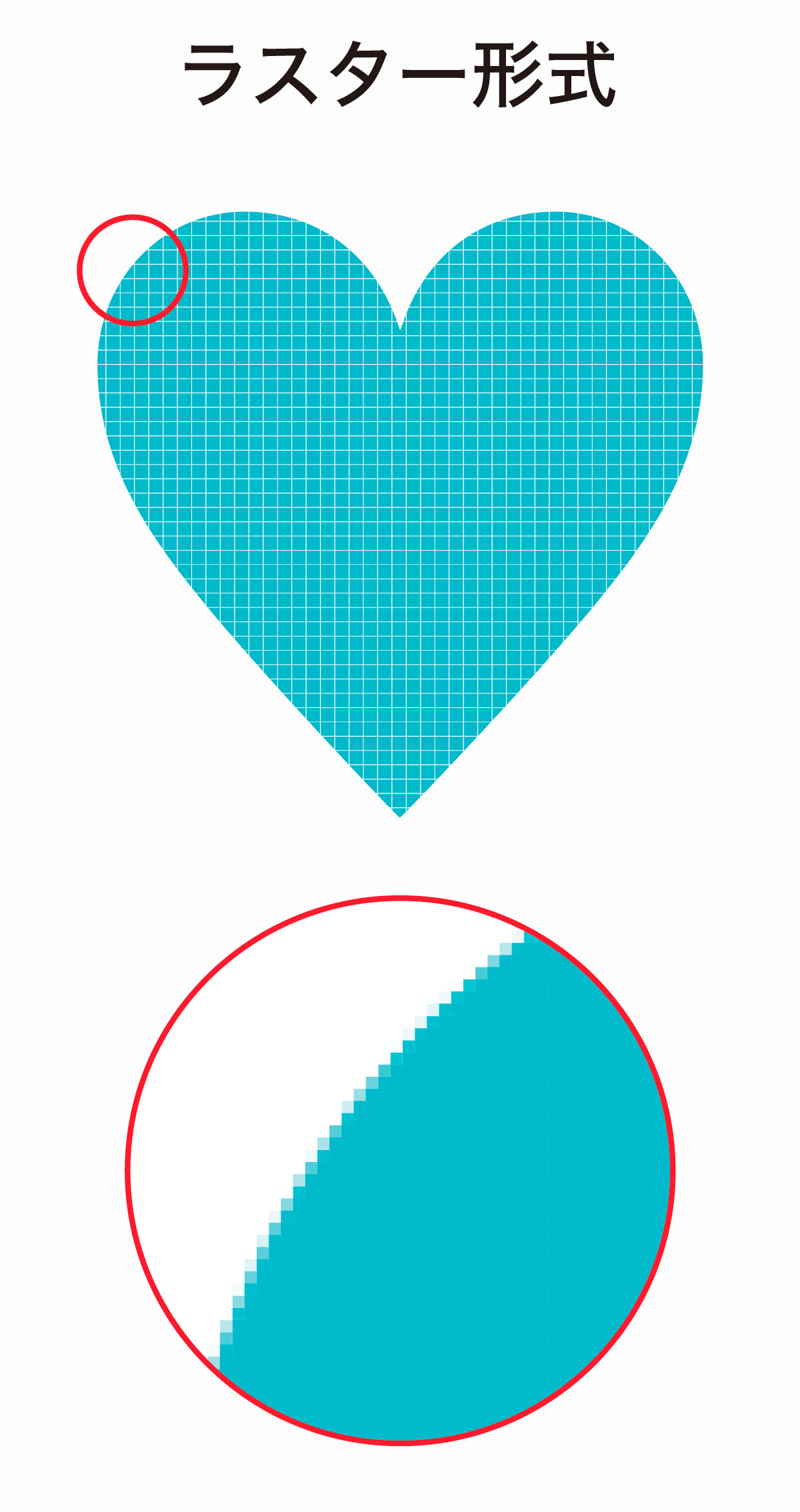
一般的な画像はラスター形式(ビットマップ)と呼ばれ、小さな点(ピクセル)の集合体として描かれています。このラスター形式はピクセル1つづつに色情報が含まれており、ピクセルの密度が高いほど解像度が高くなります。
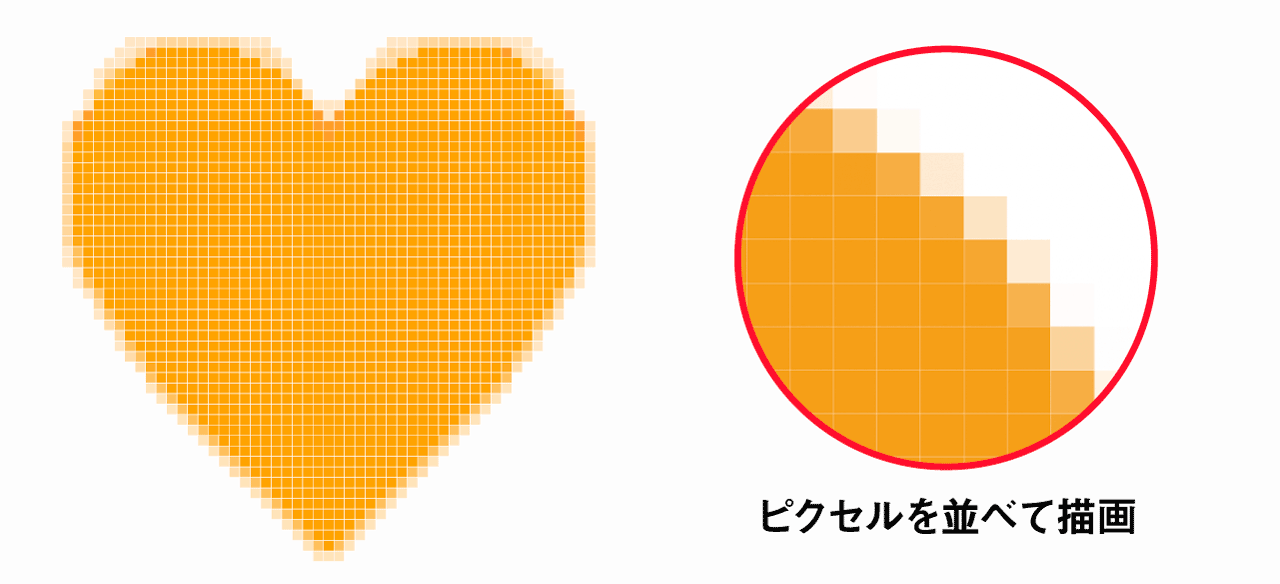
ベクター形式のベクターグラフィックスは、一般的な画像とは本質的に異なり点や線によって構成され数学的な式によって描画されています。
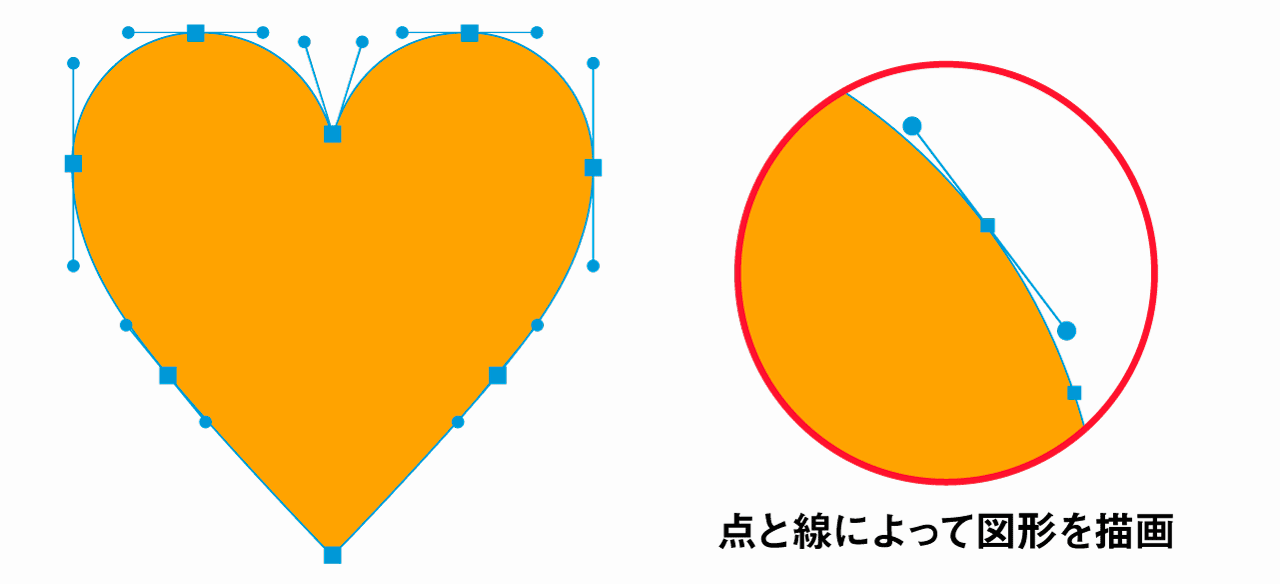
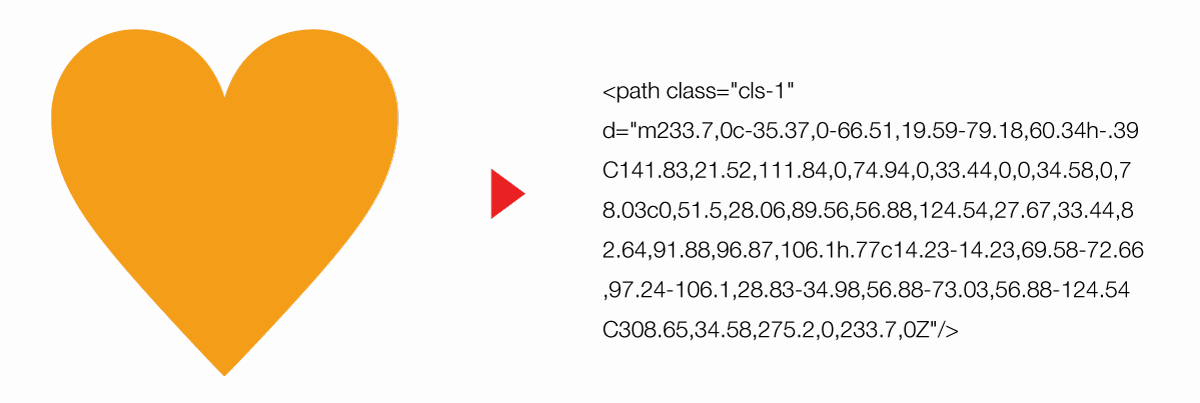
ベクターは点と線で図形を描画するため、パス情報を以下のような数値で表すことも可能です。
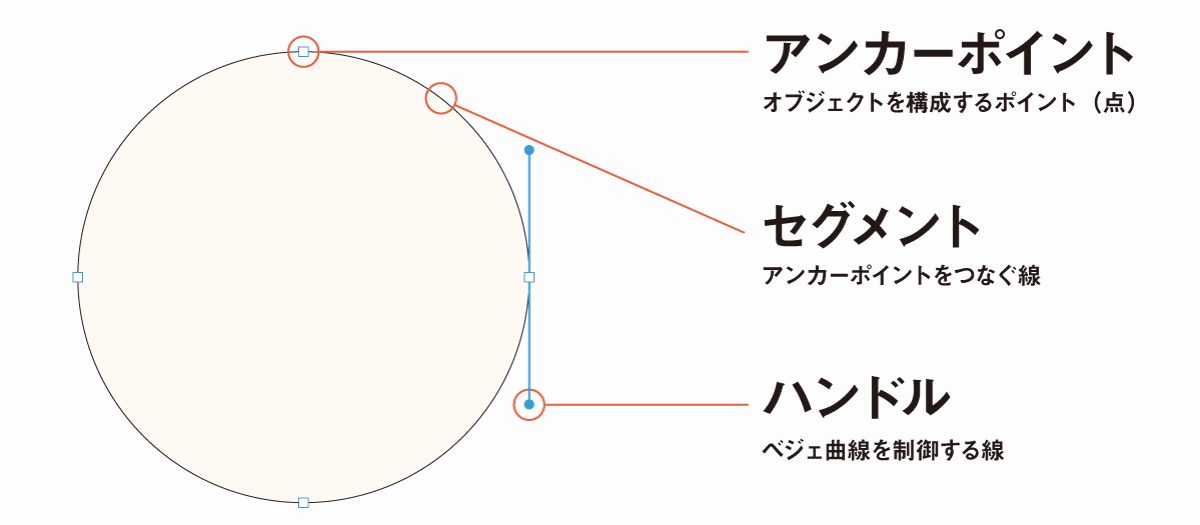
ベクターグラフィックソフトでは下図のように「アンカーポイント」「セグメント」「ハンドル」によってパスが構成されています。
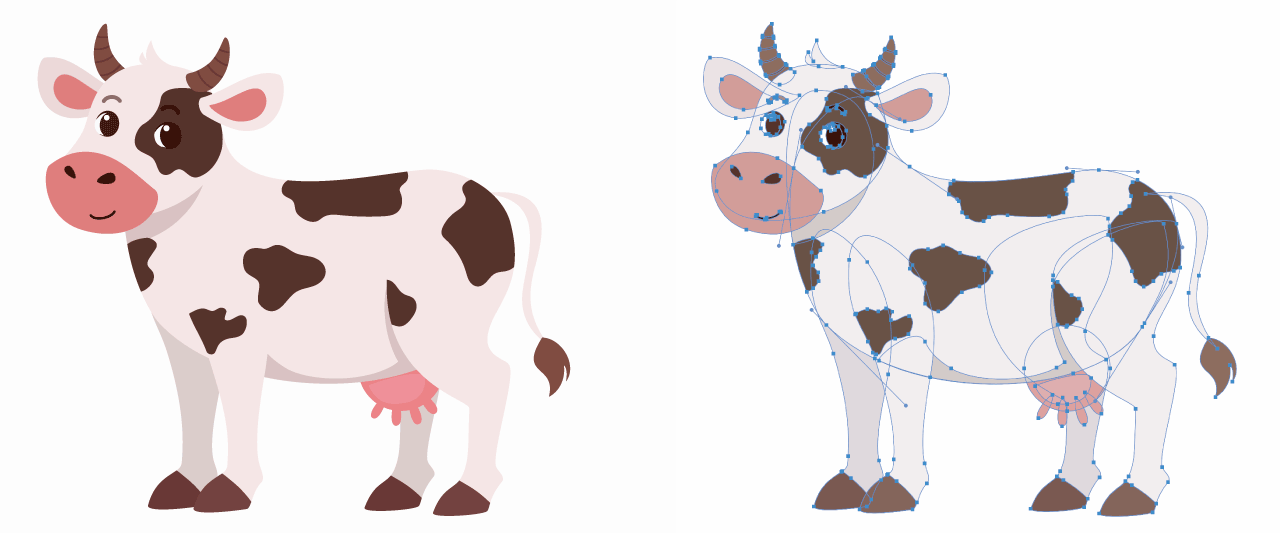
ベクターグラフィックスは上記のようなパスオブジェクトの組み合わせによって作られています。
ロゴや文字はベクター、写真はラスターが向いている
ベクターとラスターは、どちらか一方が優れているのではなく、表現したい内容にあわせて使い分けます。
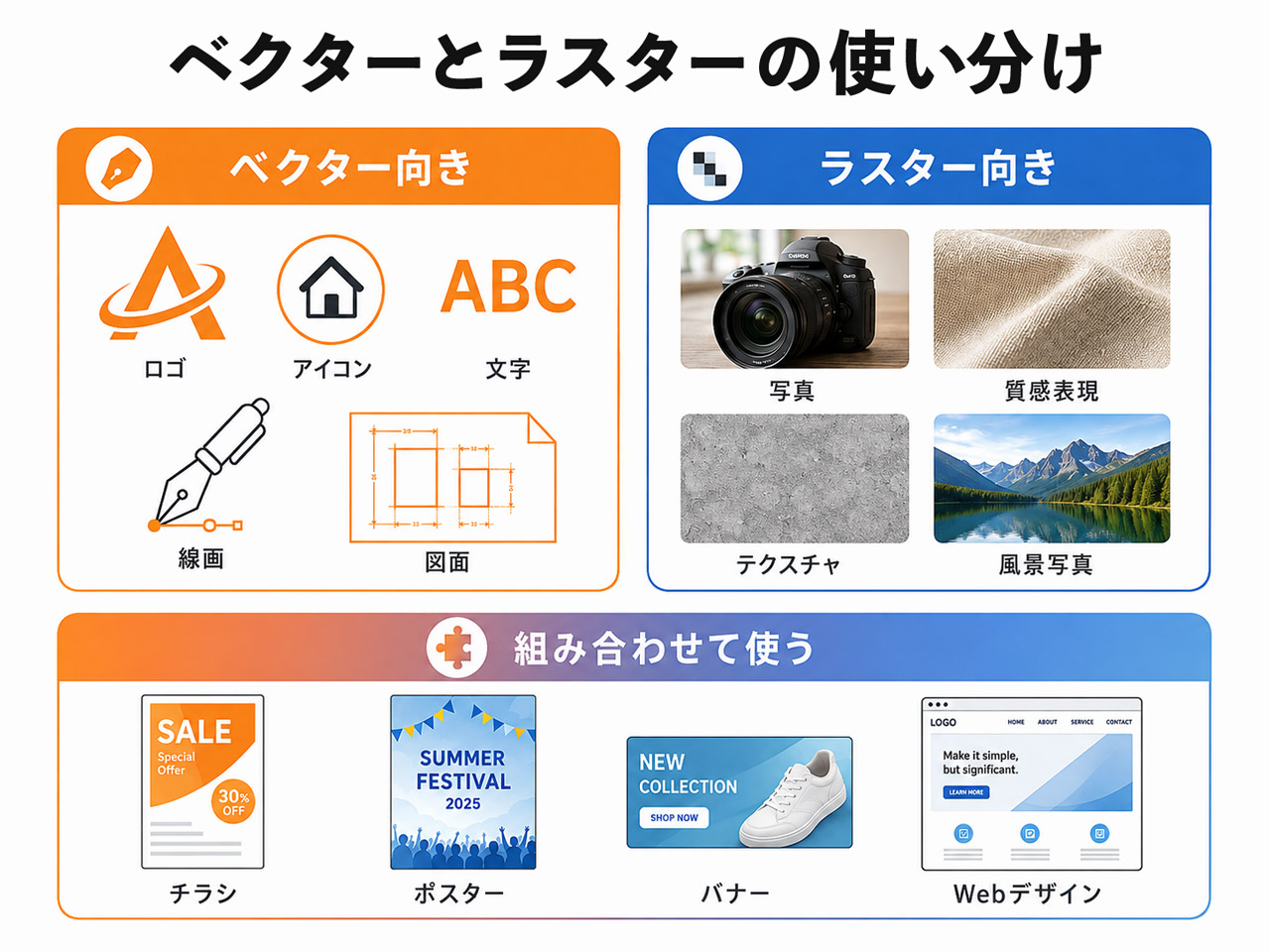
ロゴ、アイコン、文字、線画、図面など、輪郭を保ったまま拡大縮小したいものにはベクターが向いています。
写真、質感、テクスチャなど、細かな色の変化を表現するものにはラスターが向いています。
チラシやポスター、バナー、Webデザインでは、文字や図形をベクター、写真をラスターとして組み合わせて作成します。
ベクターは計算によって描画されるため拡大縮小しても輪郭が荒れにくい
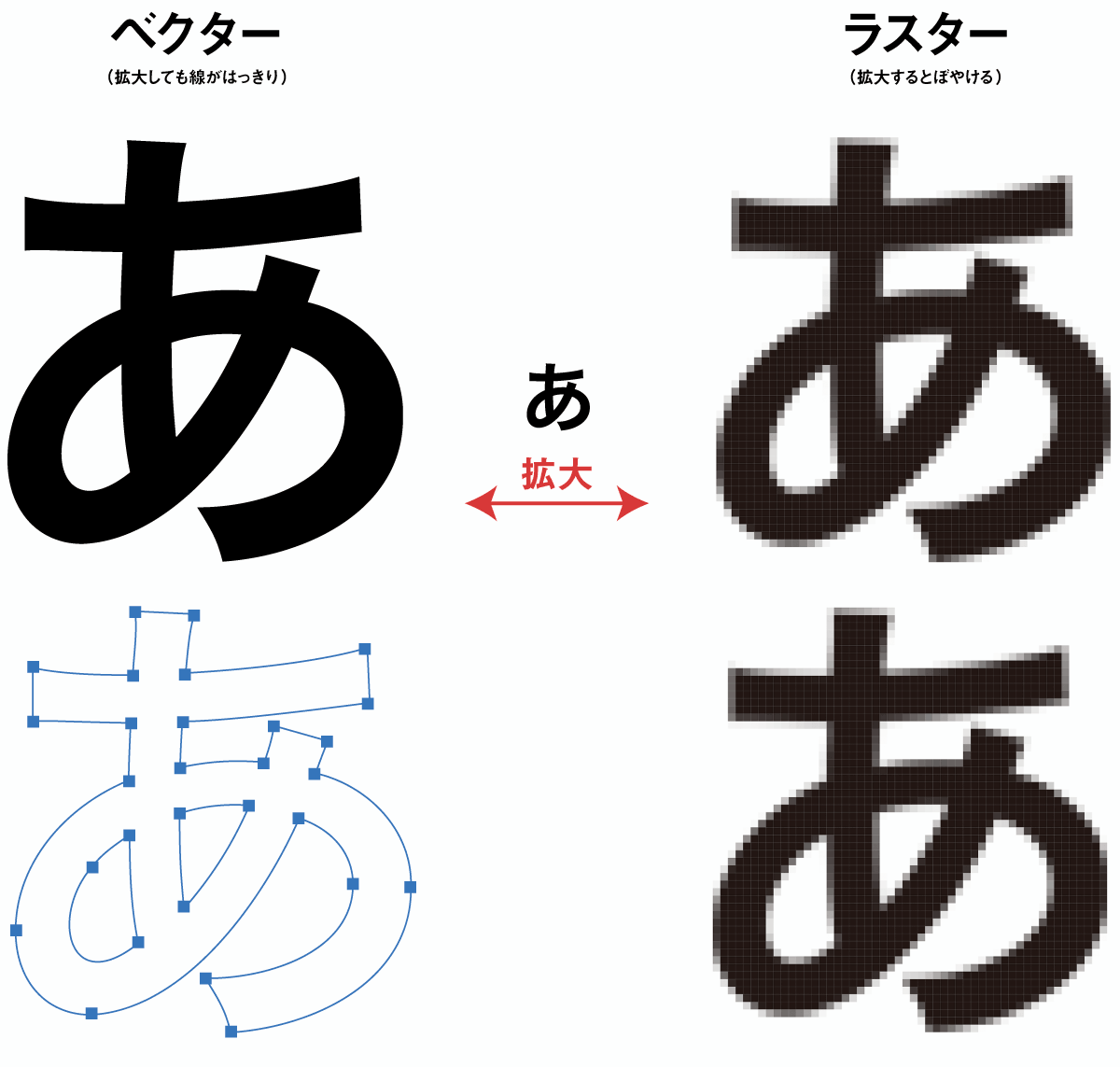
拡大比較
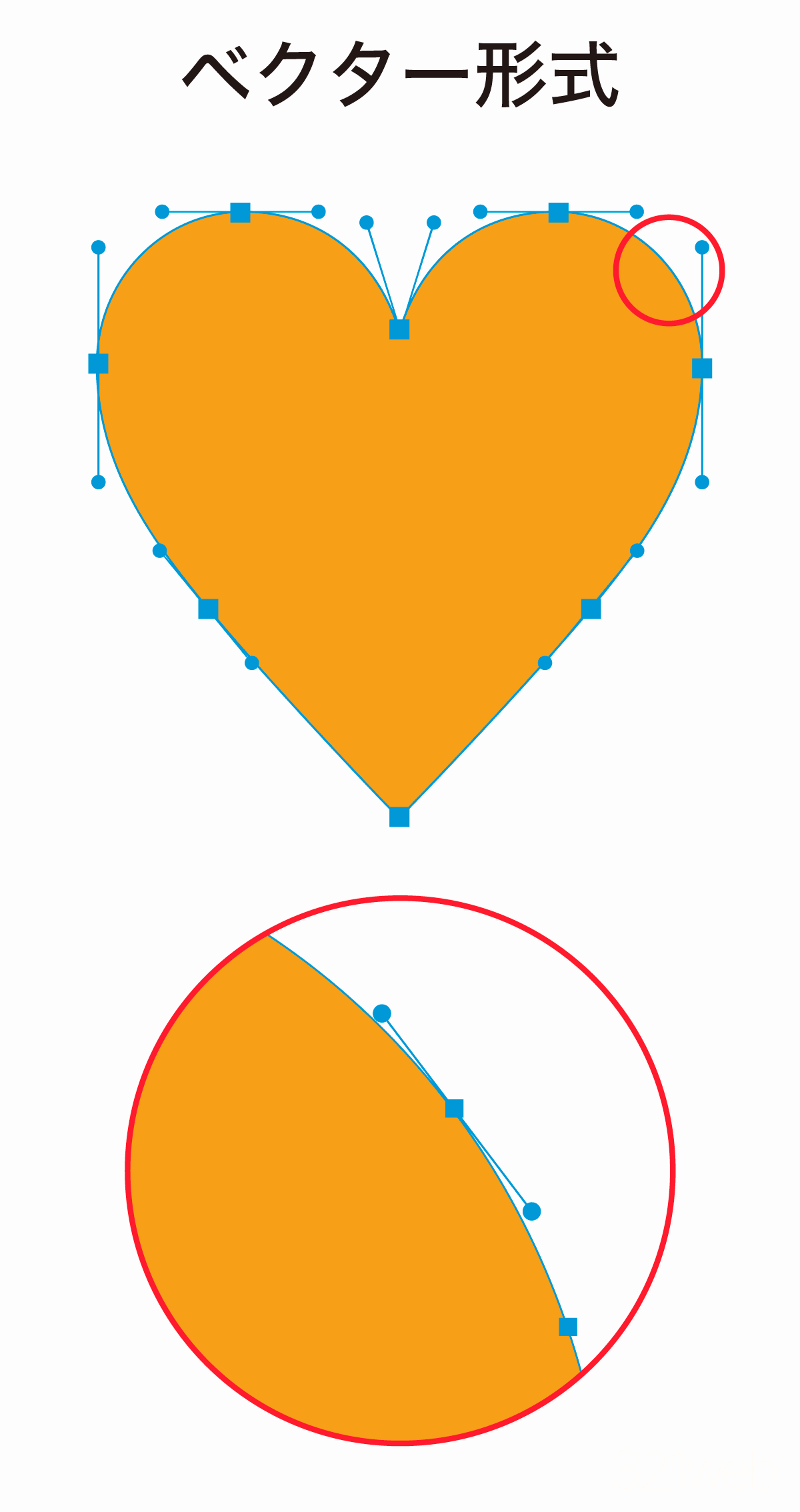
ベクター形式は拡大縮小してもふちが荒れにくくきれいに表示できます。
ラスター形式は画像を拡大するとピクセルが見えてくるため画像が荒く見えてしまいますが、ベクター形式は表示倍率が変わっても計算によって表されているためサイズを問わずはっきりとした表示が可能です。
ベクターは拡大縮小に強いため印刷用のデータ、ロゴやアイコン、図面など、明確な輪郭が必要なデザインでよく使用されます。
ただし、IllustratorやPDFのデータでも、配置した写真や一部の効果はラスター画像として扱われます。ベクター形式のデータでも、すべての要素がベクターとは限りません。
ベクターグラフィックスはパーツ単体の編集が容易
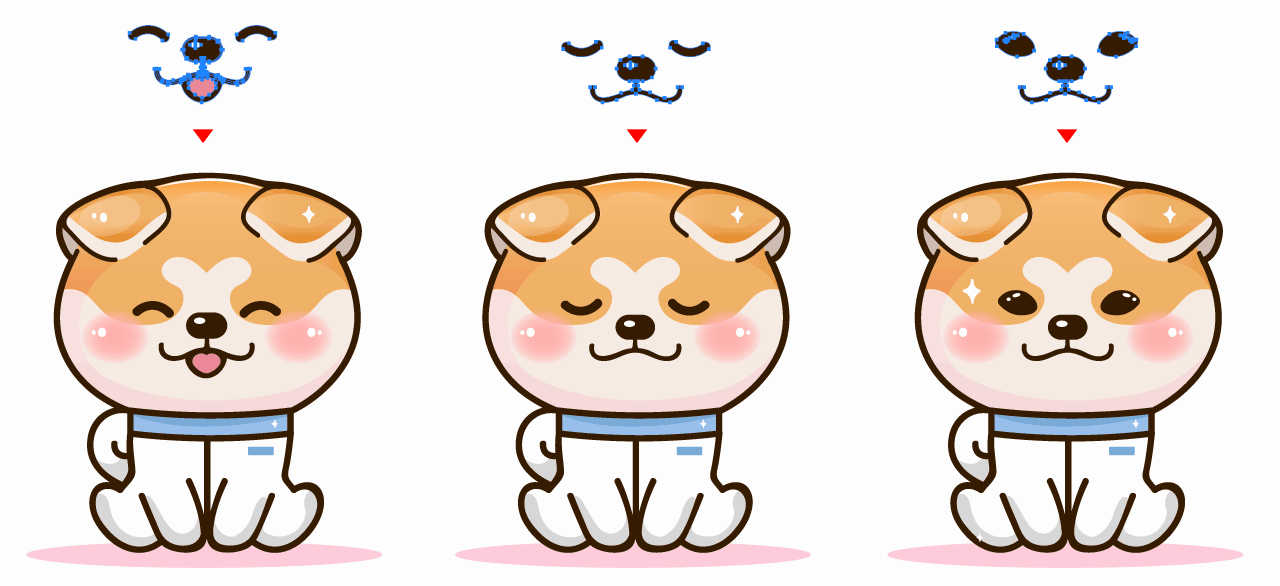
ベクターグラフィックスは点と線によって構成される図形の組み合わせによって作られているため、簡単にパーツ単位の編集ができます。
ベクターグラフィックスの色は「塗り」と「線」の2つを基本に構成されているため色の変更もシンプルです。
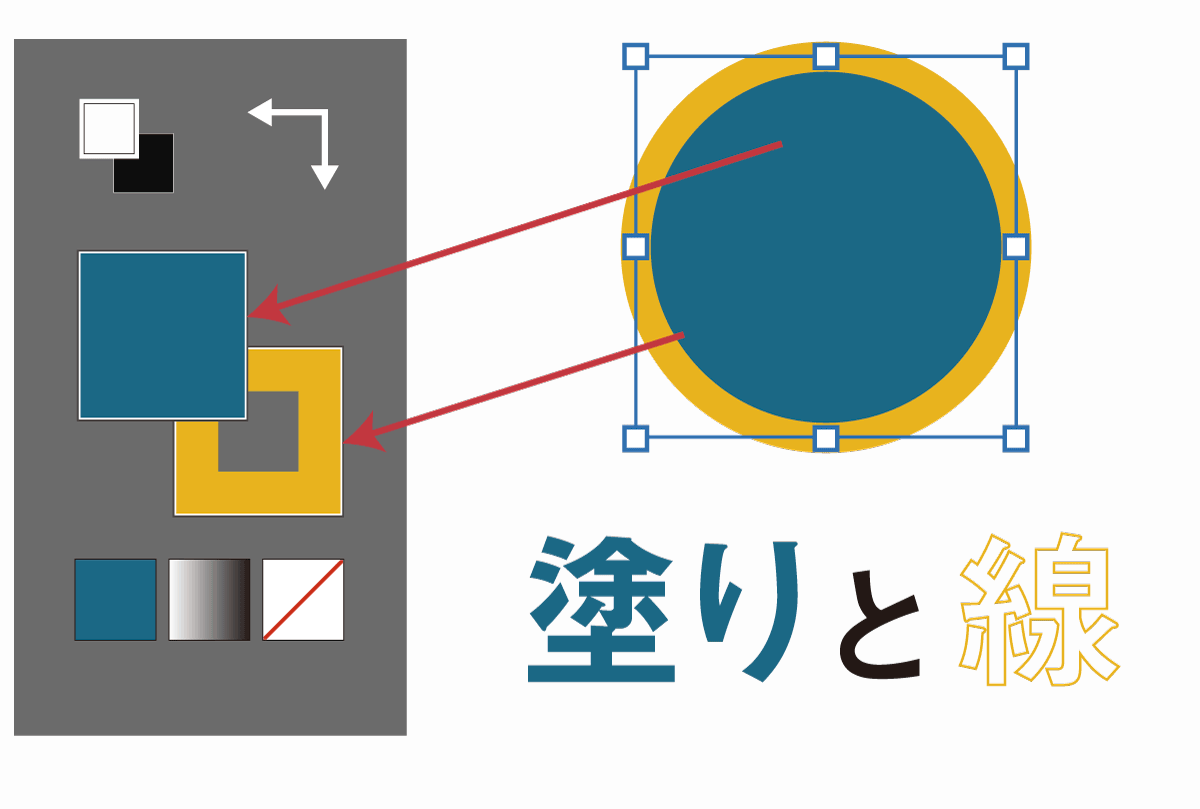
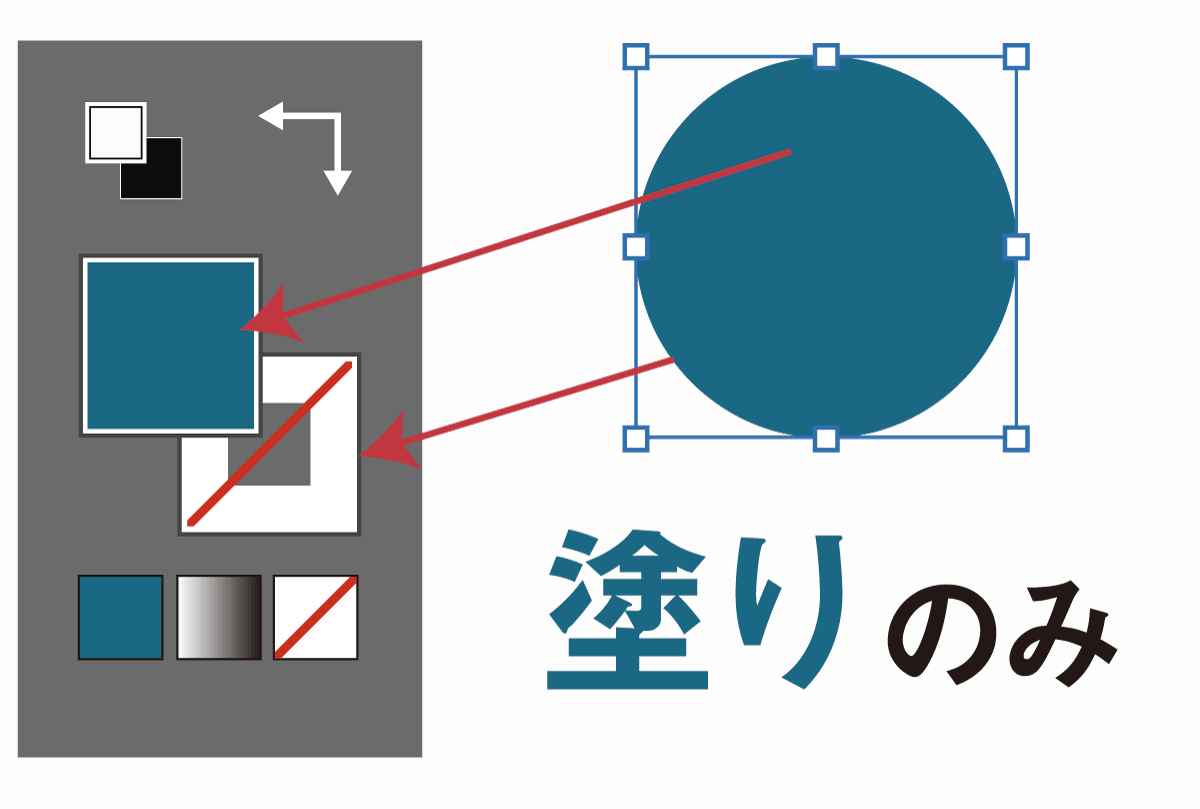
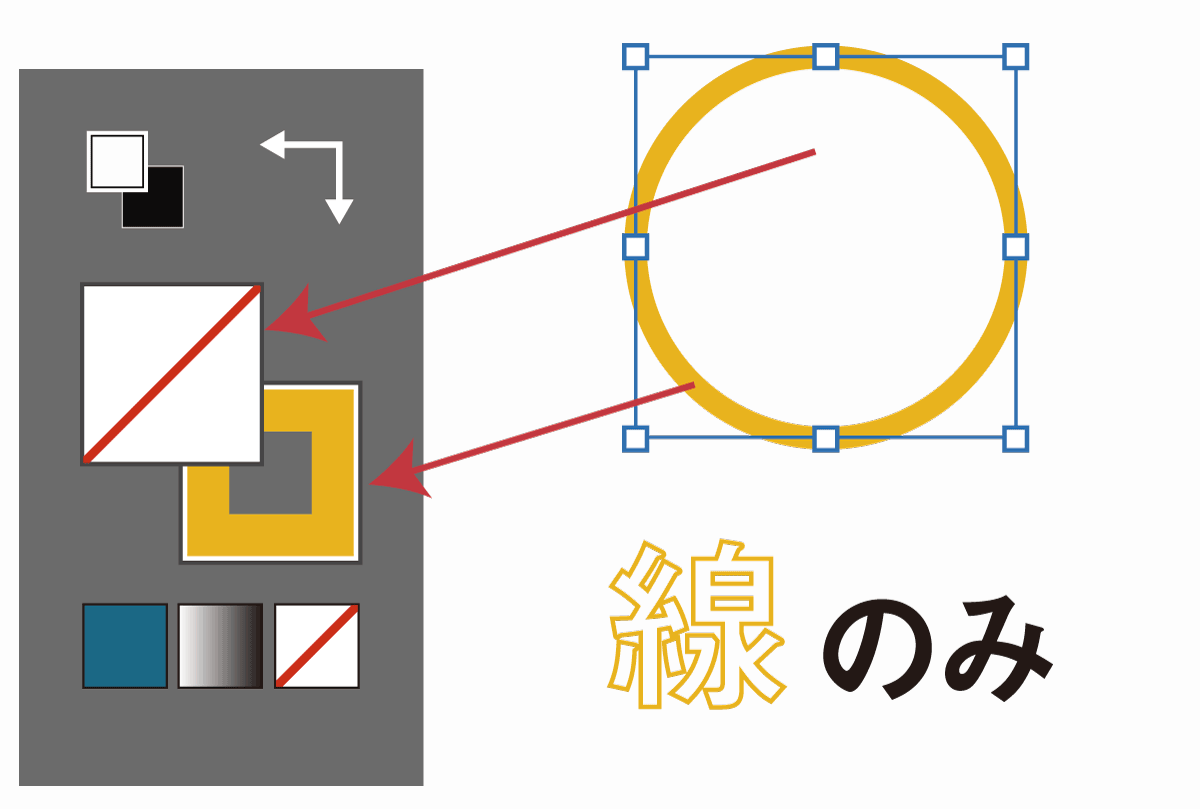
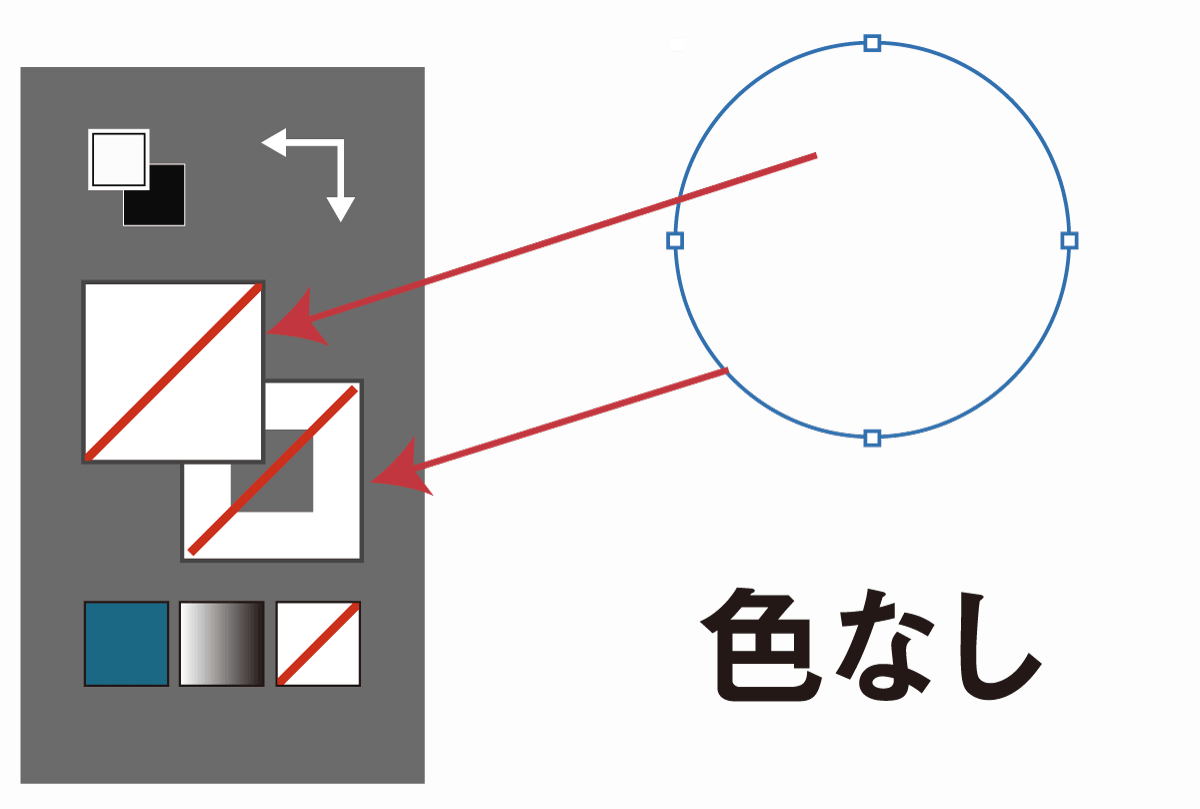
色を分けたいときは、色ごとにオブジェクトを分けて作成するのが基本です。
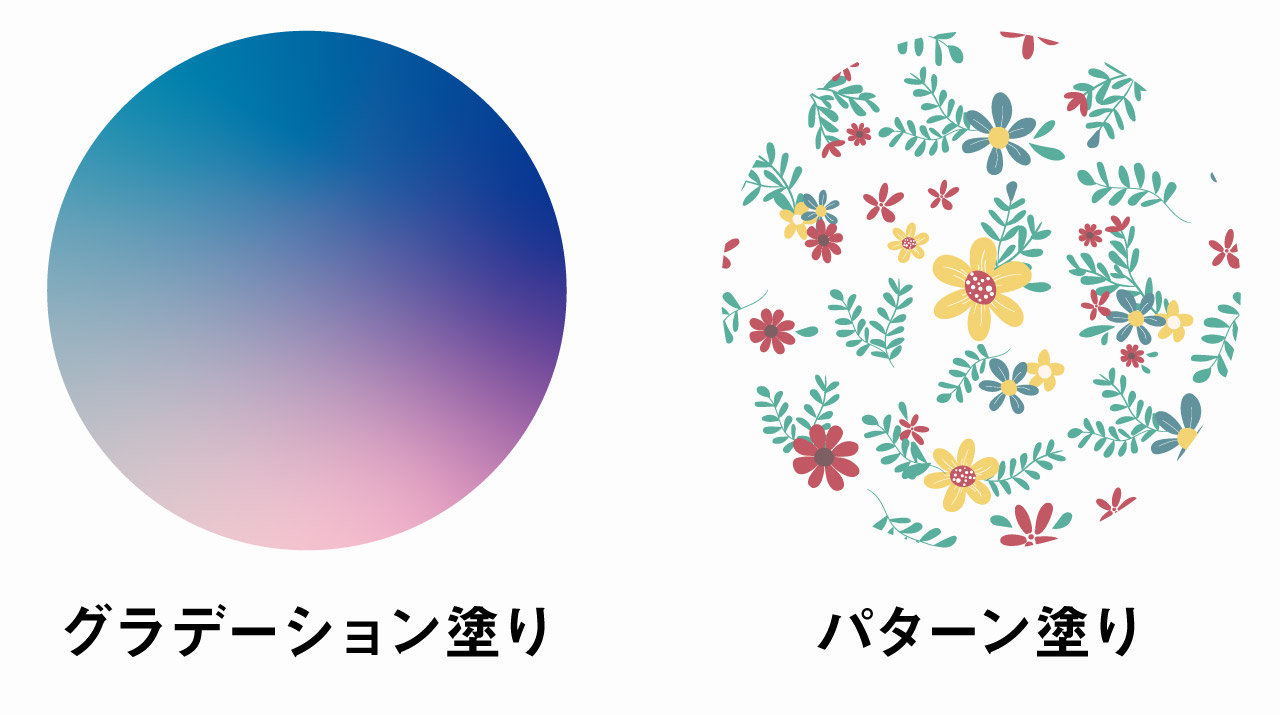
グラデーションやパターンなど複数色を扱える塗り属性もあり、Illustratorではアピアランスを使って複数の塗りや線を重ねることもできます。ただし、基本を理解するうえでは「オブジェクトに対して塗りや線を指定する」と覚えておくとわかりやすいです。
ベクター形式で保存できるファイル形式
ベクター形式で保存が可能なファイル形式には、SVG、AI(Adobe Illustrator)、EPSなどがあります。デザイン分野以外ではCADのDXF・DWGなどもあります。
PDFやAIはベクター専用の形式ではなく、ベクターの文字や図形と、写真などのラスター画像を同じファイルに含めることができます。拡張子だけで「完全なベクターデータ」とは言い切れない点も知っておきましょう。
高解像度のラスター画像はピクセル数が多くなりファイルサイズも大きくなりますが、ベクターグラフィックは座標を基準としておりオブジェクトのサイズに依存しないためファイルサイズが軽量になるというメリットもあります。
ベクター形式を扱えるソフトウェアの代表はAdobe Illustrator
「Adobe Illustrator」はベクター形式を編集・保存が可能な業界標準のソフトウェアです。
「Photoshop」は画像編集ソフトであり、主にラスター形式の編集に強いソフトです。シェイプやパスを扱うことはできますが、ロゴやアイコンの作成、印刷物のレイアウト作成など、ベクターを中心に扱う用途ではIllustratorのほうが適しています。
写真などの編集にはPhotoshopを使用し、ロゴやアイコンなどの作成、印刷物のレイアウト作成などにはIllustratorを使用しましょう。
テキストのアウトライン化と画像のベクター化
ベクター形式に関連する処理には「テキストのアウトライン化」と「ラスター画像のベクター化」があります。名前は似ていますが、意味も用途も異なります。
テキストのアウトライン化
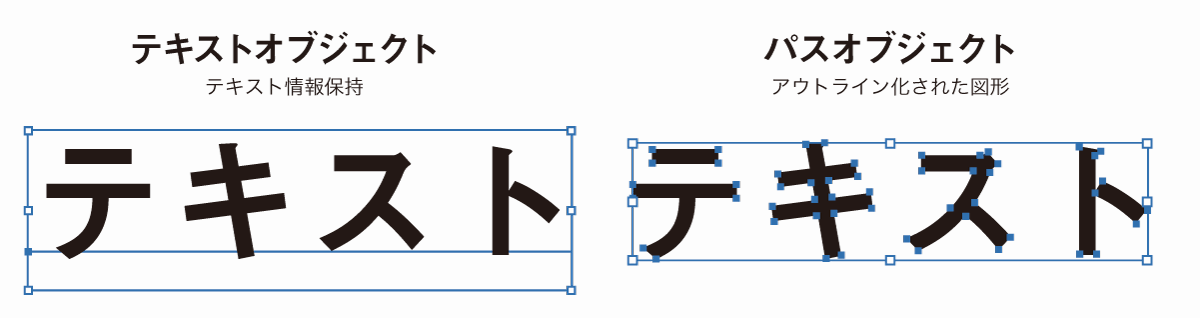
現在一般的に使用されているTrueType Font(.ttf)やOpenType Font(.otf)などのフォントデータはベクターベースとなっており、文字サイズをどれだけ大きくしても荒れることがありません。
フォントファイルはベクターとして文字を描画するため、ベクターに変換しなくても文字そのものはきれいに表示できます。ただし、文字を表示するにはフォントファイルを参照する必要があります。
同じフォントがインストールされていない場合は同じように表示できませんし、文字を編集することもできません。
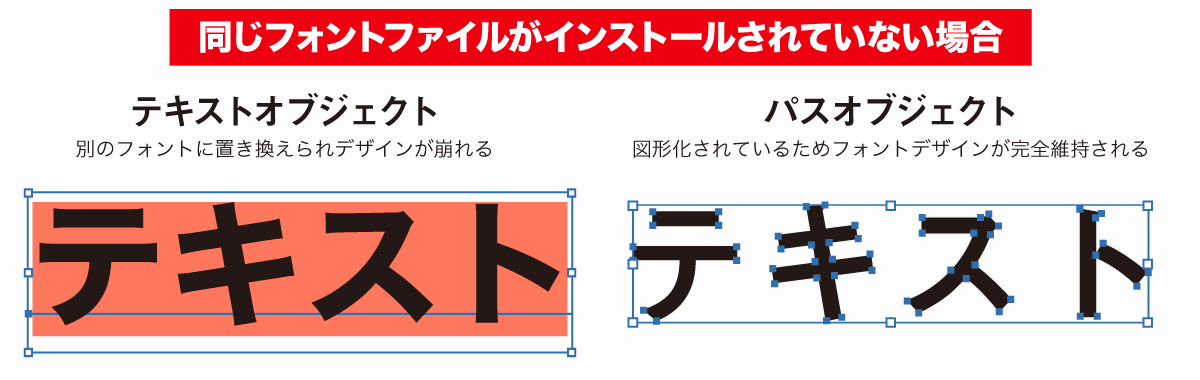
そのため、他者へAIデータを渡す場合や、入稿先から指定されている場合はテキストをアウトライン化して図形にします。
一方で、PDF入稿ではフォントが正しく埋め込まれていればアウトライン化は必須ではありません。AIデータでの入稿、入稿先からの指定、文字の形を固定したいロゴ制作などではアウトライン化を行います。
テキストのアウトライン化の手順は以下の通り。
- テキストオブジェクトを右クリック
- アウトラインを作成
Illustratorで入稿用の完全データを作成するときは、入稿形式にあわせてアウトライン化の要否を判断しましょう。
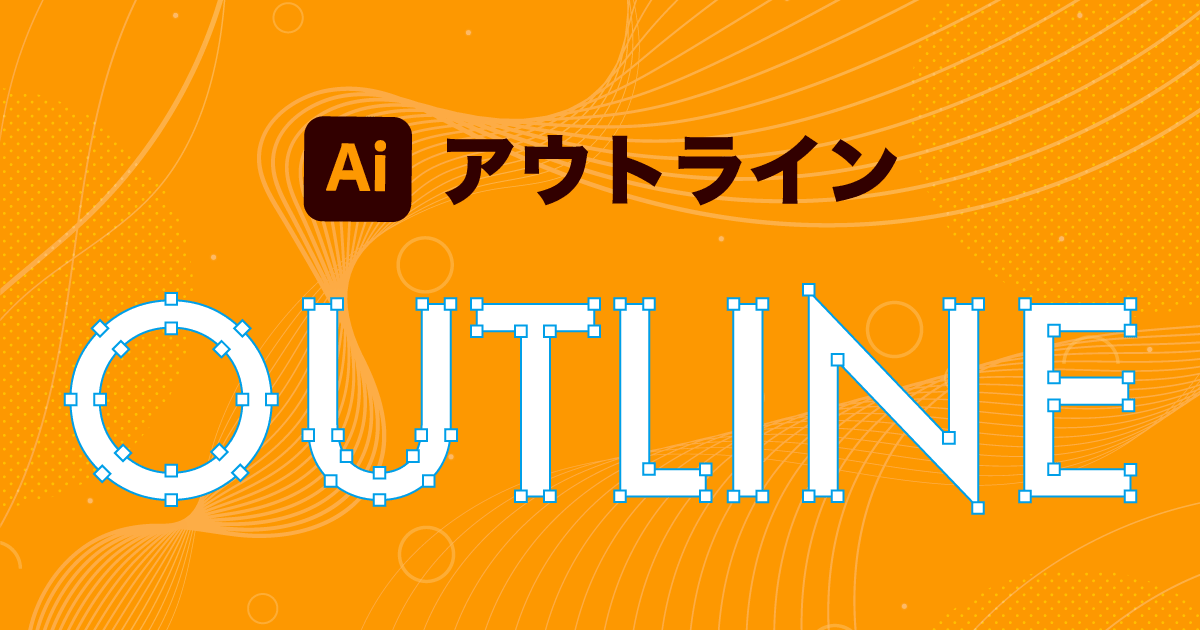
画像トレースによるラスターのベクター化
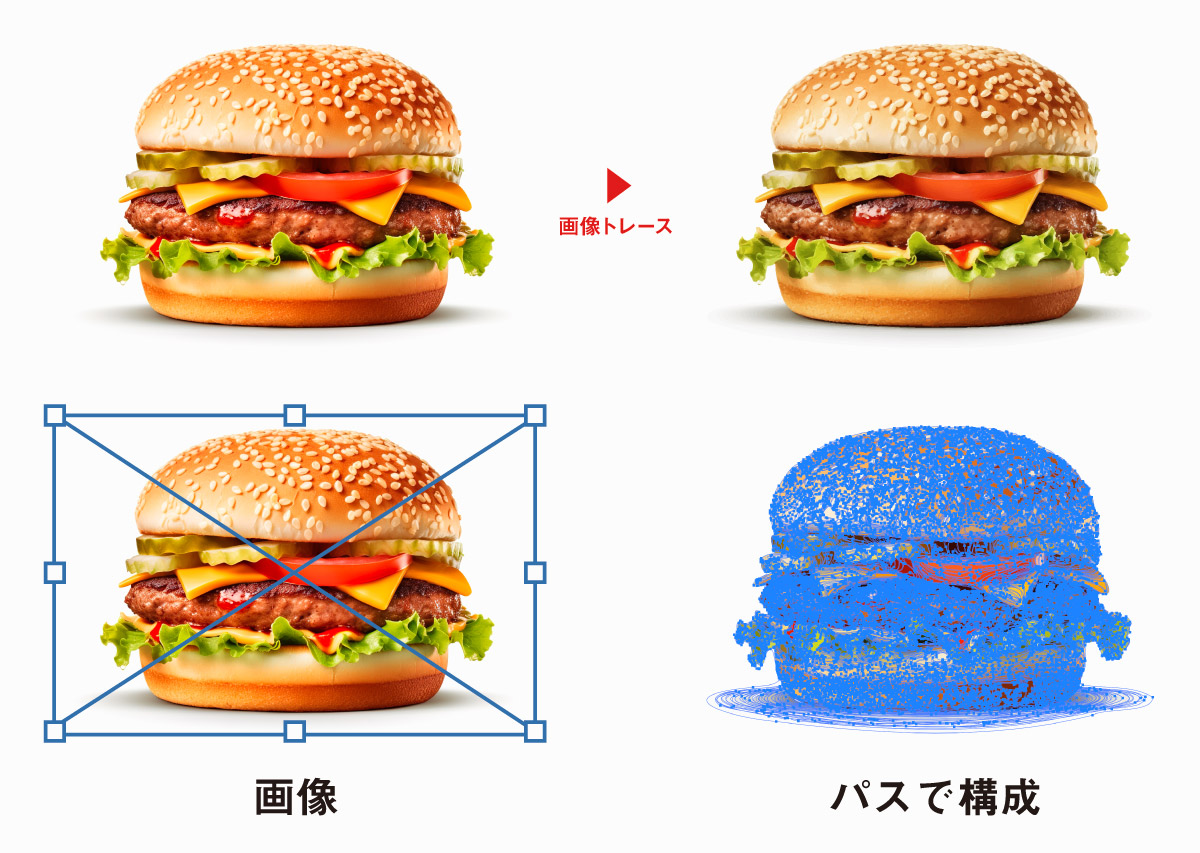
画像をベクター化する処理は、Illustratorの画像トレースによってラスター画像をベクターグラフィックスに変換することを指します。
画像トレースはIllustratorの機能で、以下の手順で行うことができます。
- ベクター化したい画像を配置
- 画像を選択状態にする
- コントロールバーまたはコンテキストバーから
画像トレース 拡張を選択してパスに変換
ウィンドウ→画像トレースで画像トレースパネルを開くことで細かな設定が可能になります。
この処理はテキストのアウトライン化とは異なり、元画像をもとに形をなぞってパスに変換するものです。元画像と完全に同じ見た目にはならず、パスが細かく複雑になりやすい点に注意してください。

ラフイメージからAIでアウトライン化されたイラストを生成する
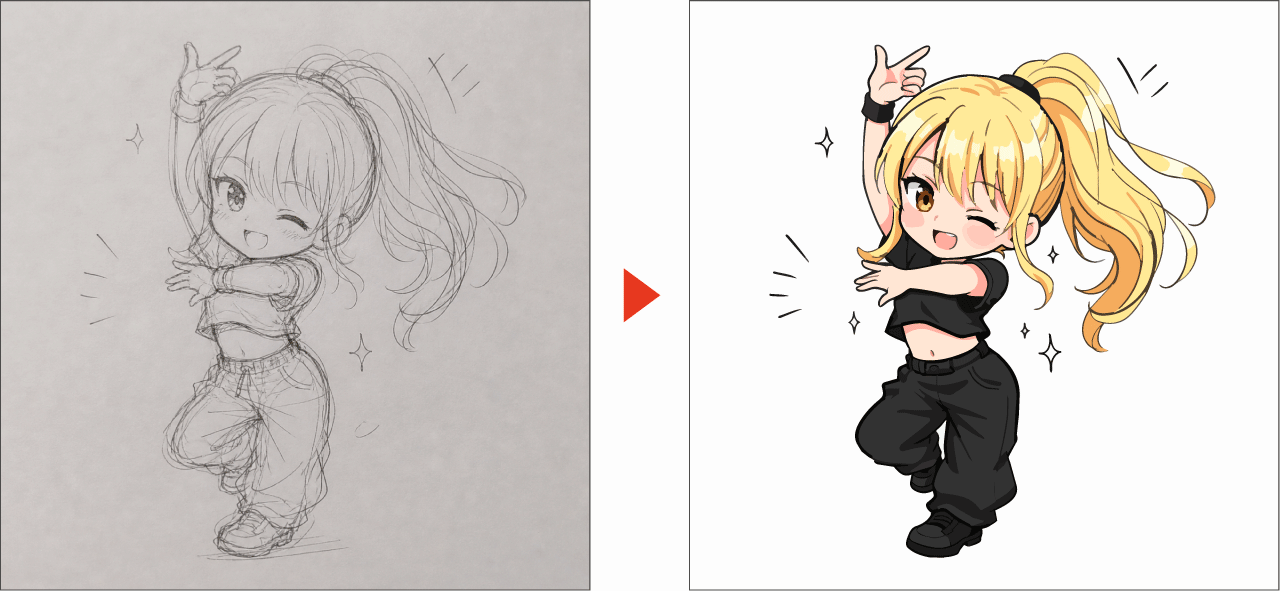
実際に紙のラフや写真をベクター化したい場合は、前述した画像トレースが便利ですが、簡略図やラフイメージからアウトライン化されたイラストを生成する場合はコンセプトからベクター生成が役立ちます。
特にコンセプトからベクター生成は、元画像を参考にしながらプロンプトで雰囲気を調整できるため、ラフ案をアイコンやロゴ案に発展させたい場合に便利です。
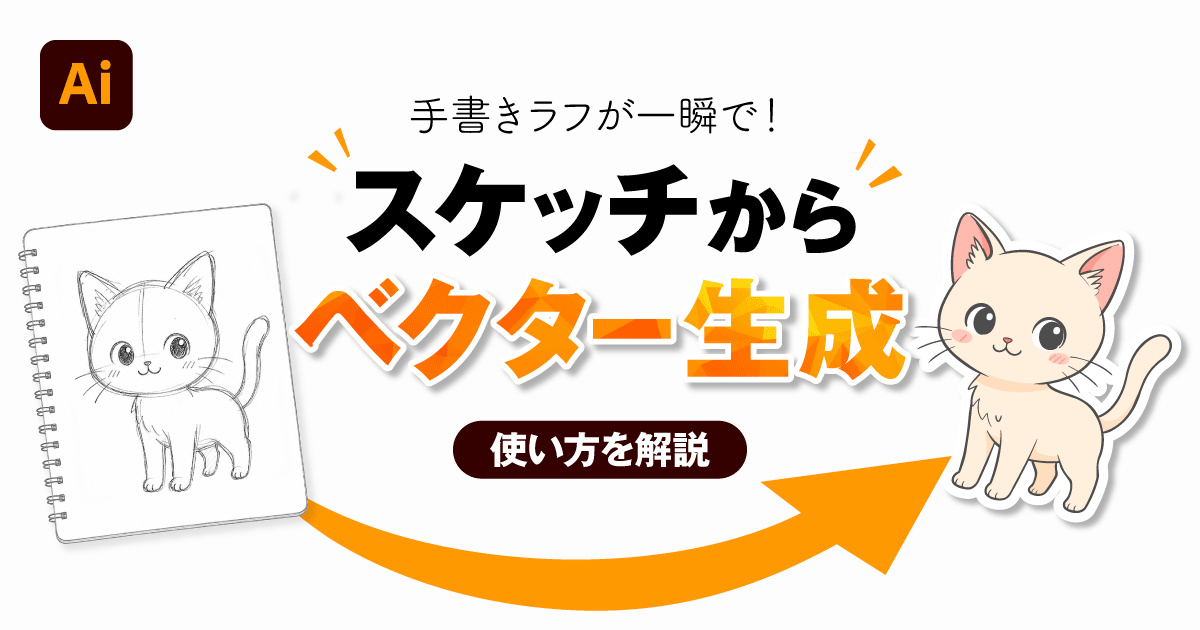
アウトライン化されたベクターグラフィックをAIで生成する
最新のIllustratorにはAIテクノロジーを使ってベクターグラフィックを生成する機能が搭載されています。
Photoshopの画像を生成機能と異なり、Illustratorの生成はベクター形式で生成されるのが特徴です。
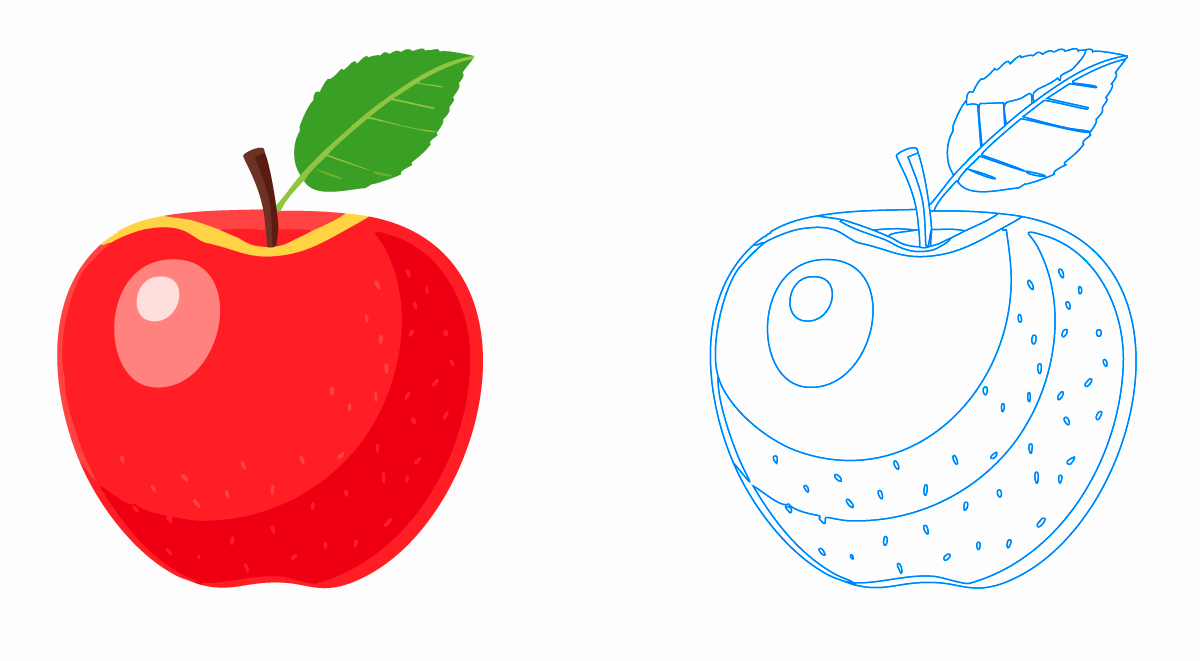
生成ベクターは以下の手順で使うことができます。
- 長方形ツールMで長方形のシェイプを作成
- 選択ツール
Vで長方形をクリック - コンテキストタスクバーの
生成をクリック - 生成したい内容をテキストで入力して
生成
パスの綺麗さという点では自作に劣りますが、テキストを入力するだけで簡単にベクターグラフィックを生成することができるのは大きなメリットです。
設定次第でディテールの細かさを調整したり、フラットデザインのようにシンプル化したりできるので利用シーンに応じて生成してみてください。
生成ベクターの詳しい使い方は以下の記事で解説しています。
ベクターの基礎知識 まとめ
ベクターについて知っておきたい基本知識をまとめます。
ベクターは点と線で構成される数学的な形式
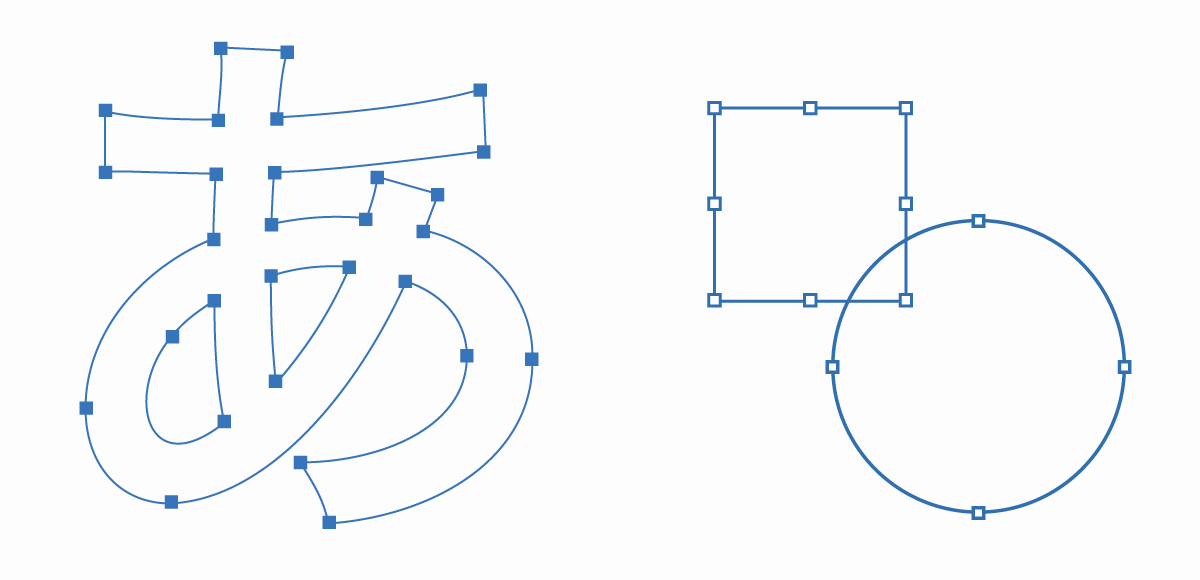
ベクター形式のベクターグラフィックスは点や線によって構成され数学的な式によって描画されています。
一般的な画像や写真はピクセルの集合体によって描画されていますが、ベクターグラフィックスでは数式を使い点と点を結ぶ線や図形で描画されます。ロゴ、アイコン、文字、図面のように輪郭を保ったまま扱いたいデザインと相性がよい形式です。
ベクター編集は、普通の画像編集ソフトよりも慣れるまでは少し扱いにくいところもありますが、慣れれば細部も編集しやすく、後からの変更も容易なので重宝します。
ラスターとベクターの違いを比較
| 比較項目 | ラスター形式 | ベクター形式 |
|---|---|---|
| 拡大縮小 | 拡大すると荒れやすい | 拡大しても輪郭が荒れにくい |
| DTP(印刷関連) | 写真や質感表現で使用 | 文字・ロゴ・図形で使用 |
| ファイルサイズ | 画像サイズや解像度で大きくなりやすい | 小さくなることが多いが内容次第 |
| 繊細な色表現 | 写真のような階調表現が得意 | フラットな図形やグラデーションが得意 |
| 相互変換 | 画像トレースで近い形にベクター化できる | ラスターに変換可能 |
| 主要な編集ソフト | Photoshop | Illustrator |
| 保存形式 | PSD / JPG / PNG | AI / SVG / EPS |
ラスターもベクターもそれぞれメリットがあるので最適なものを利用しましょう。
印刷物のデータにおいてはIllustratorでベクターベースで作成しつつ、写真などはラスター画像を「配置」してレイアウトを作成します。
ベクターからラスターへの変換
ベクター形式で作成したデータは書き出し処理を行うことで簡単にラスター画像に変換することができます。
- ファイル
- 書き出し形式
- JPG,PNGなどで保存
また、Illustrator上でベクターオブジェクトをラスタライズして「配置画像」として扱うこともできます。
- ベクターオブジェクトを選択
オブジェクトラスタライズ- 解像度を指定し
OK
逆にラスタライズした画像は前述した画像トレースでベクター化することはできますが、元のパス情報が戻るわけではありません。
ラスタライズを行う際は元のベクターデータを残しておきましょう。
テキストのアウトライン化
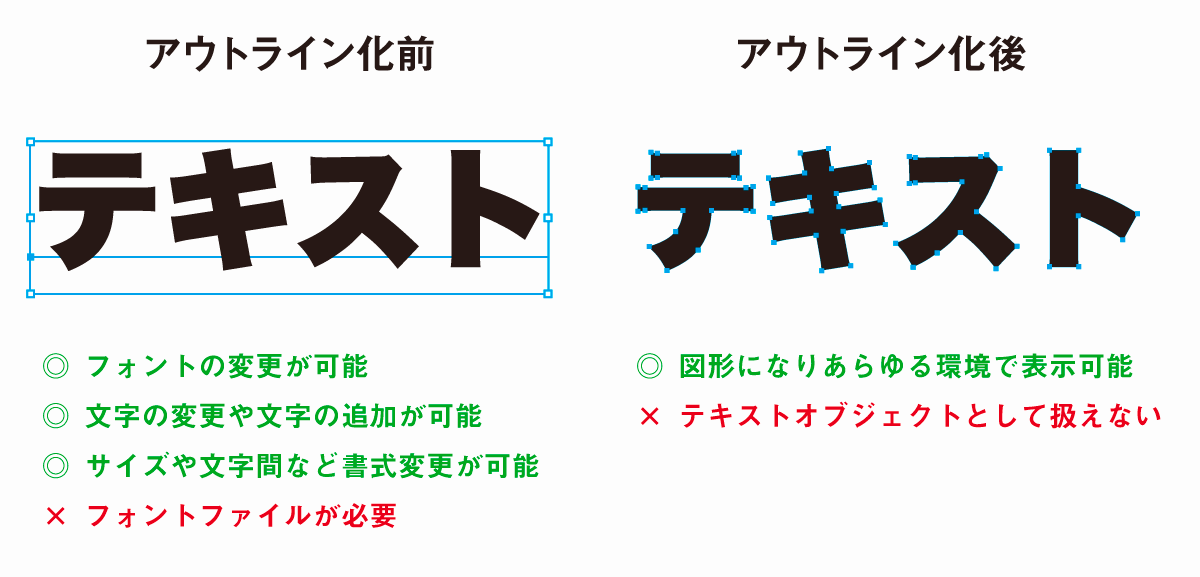
テキストをアウトライン化することでフォントデータ依存のテキストオブジェクトを図形化することができます。
テキストをアウトライン化すればフォントファイルが無くても文字を表示することが可能になり、フォントが置き換えられてデザインが崩れることを防ぐことができます。
ただし、PDF入稿ではフォントが埋め込まれていればアウトライン化しなくても文字はそのまま再現できます。AI入稿や入稿先からの指定があるときは、テキストをアウトライン化してから入稿します。
入稿時にはアウトライン化以外にも行うことがたくさんありますので以下の記事もあわせてご覧ください。
コメント