
Adobe Photoshopでは、作成した画像や編集した写真をもとにAIで動画を生成できます。
Photoshopで画像を作ってからAdobe Fireflyの動画生成機能を使うことで、静止画にカメラワークや動きを加えた短い動画クリップを簡単に作成できます。
Photoshopを使って動画生成する大まかな流れは以下の通りです。
- Photoshopで画像やデザインを用意する
- 必要に応じて生成AIやレタッチで画像を整える
- PhotoshopからFireflyの動画生成画面を開く
- モデル、縦横比、動き、プロンプトを設定する
- 生成した動画をダウンロード、またはAdobe Premiereなどで編集する
Photoshopといえば静止画のイメージが強いですが、動画生成でもPhotoshopを使うことで動画生成がコントロールしやすくなり、作業がスムーズになります。
この記事では、Adobe Photoshopで画像から動画を生成する方法を図解多めでわかりやすく解説します。
Photoshopで画像から動画をAI生成できる
Photoshopでの動画生成は、開いている画像をAdobe Fireflyへ送り、そのまま動画を生成できます。
通常の動画編集ソフトのようにカット編集や音声編集を行う機能ではなく、静止画をもとにAIで新しい動画を作る機能です。
Photoshopで作ったビジュアルをSNS向け動画にできる
Photoshopで作成したバナー、アイキャッチ、広告ビジュアルなどを動画化することもできます。
たとえば、キャンペーン用のキービジュアルにゆっくりズームする動きをつけたり、背景にわずかな奥行き感を加えたりすることで、静止画より目に留まりやすい素材にできます。
文字を大きく動かさず、背景やビジュアルを中心に動かすことで、Photoshopで作ったデザインを動画広告などに展開しやすくなります。文字を正確に読ませたい場合は、生成後にAdobe Premiereなどでテキストを重ねる方法も有効です。
写真にカメラワークを加えて短い動画にできる
Photoshopで合成した風景写真や商品写真に、ズームイン、ズームアウト、左右への移動などのカメラワークを加えることで、静止画を動きのある動画にできます。
SNS投稿やWebサイトの背景、プレゼン資料の演出など、短い動画素材を作りたいときに便利です。
写真そのものを大きく変えるというより、写真の雰囲気を活かしながら動きを加える使い方に向いています。
上図は液体を注ぎ入れる、炭酸の泡、透明なグラスなどを含んだ少し複雑なプロンプトで画像を動画化したものになります。
AI生成画像をBロールや背景動画として使う
Photoshopで生成したイメージ画像や、生成塗りつぶしで整えた画像を動画化すれば、差し込み映像であるBロールや背景動画として使いやすくなります。
たとえば、以下のような素材を作れます。
- 水面がゆっくり動く背景動画
- 光が差し込む空間の短いイメージ映像
- 商品紹介動画の背景に使う抽象的な映像
- WebサイトやSNSで使う雰囲気づくり用の動画
本格的な撮影素材の代わりにするというより、足りない場面を補う短い動画素材として使いやすい機能です。
画像から動画を生成することで試行錯誤しやすく、イメージに近い結果を狙いやすくなります。結果として、動画生成のやり直し回数を減らし、消費クレジットを抑えやすくなります。
画像から動画を生成する基本手順
まずは、すでに画像がある状態から動画を生成する手順を解説します。
写真、イラスト、Photoshopで作成したデザイン画像などを用意して進めます。
Photoshopで画像を作るところから始めたい場合は、後半の「Photoshopで画像生成から動画化まで行う方法」で解説します。
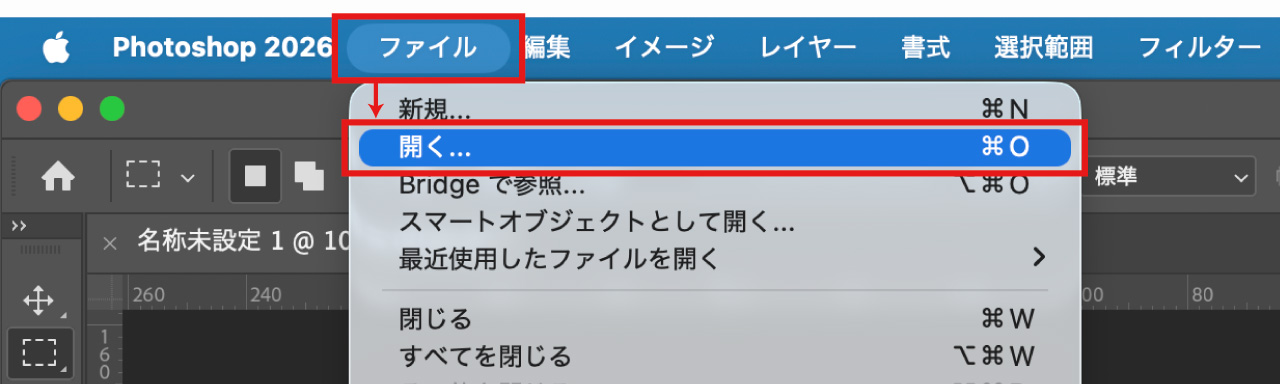
Photoshopを起動したらファイル→開くで、動画化したい画像を開きます。
写真をそのまま使ってもよいですが、動画生成前に以下のような調整をしておくと、生成結果が安定しやすくなります。
- 明るさや色味を整える
- 不要な写り込みを削除する
- 被写体の周囲に少し余白を作る
- 動かしたい被写体がわかりやすい構図にする
- 生成したい動画の縦横比に合わせてトリミングする
AI動画生成では、元画像の構図がかなり重要です。
被写体が小さすぎたり、画面内に情報が多すぎたりすると、動きが不自然になりやすくなります。
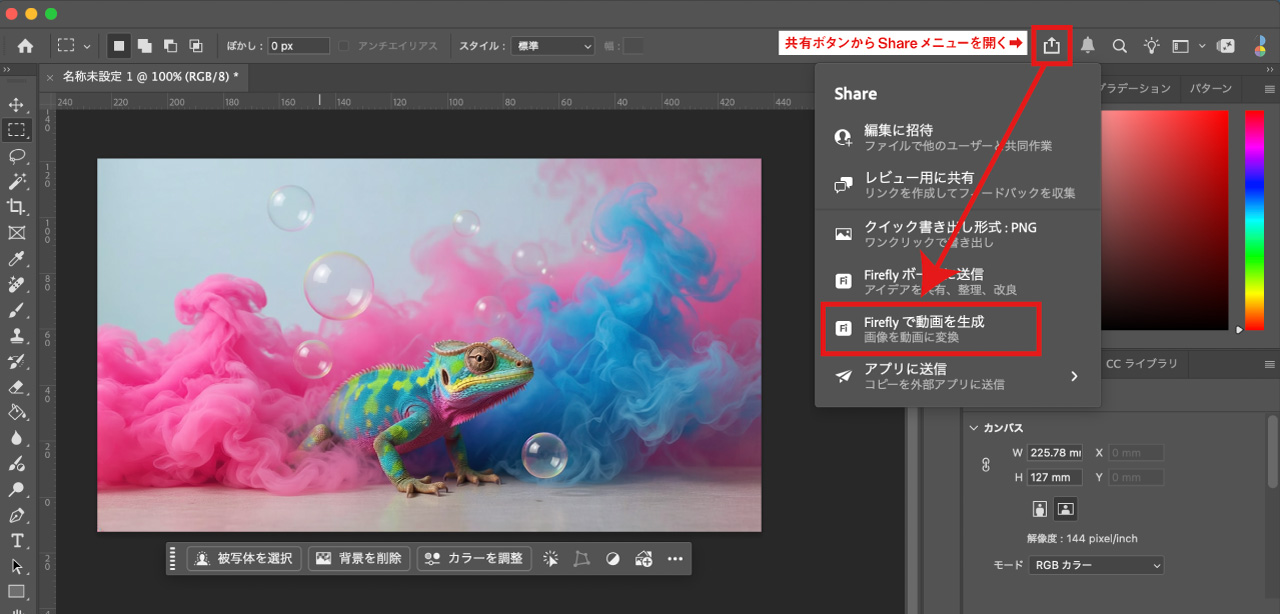
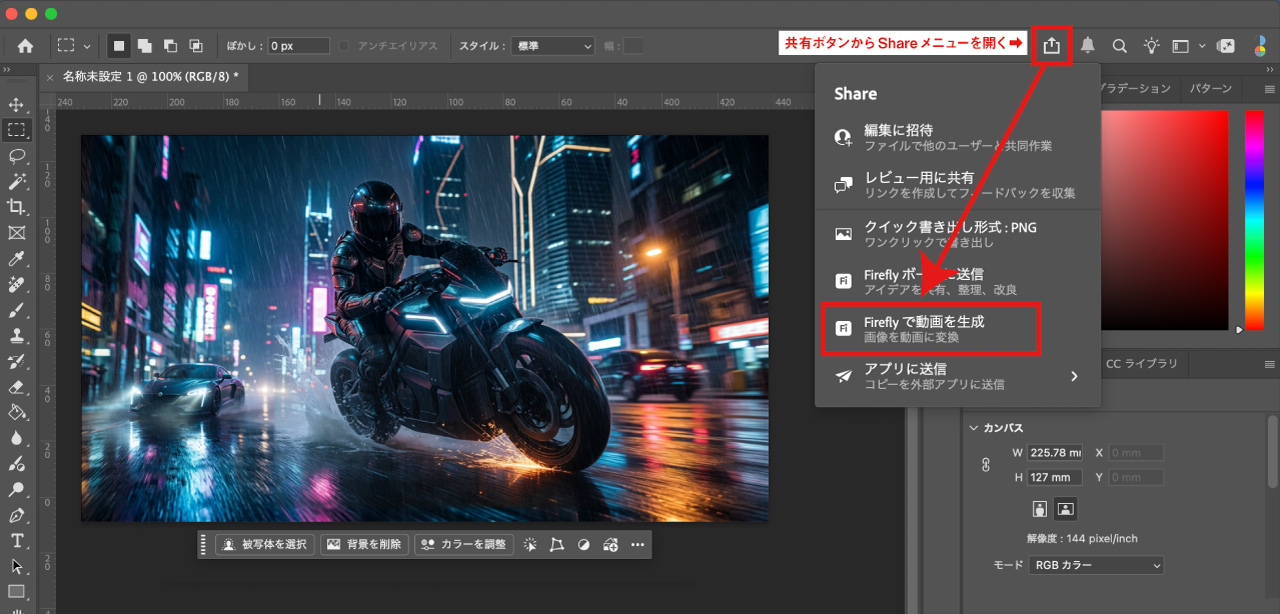
Photoshopで画像を開いたら、画面右上の共有メニューからFireflyで動画を生成を選択します。
表示されている画像がAdobe Fireflyに送られ、その画像をもとに動画を生成できます。
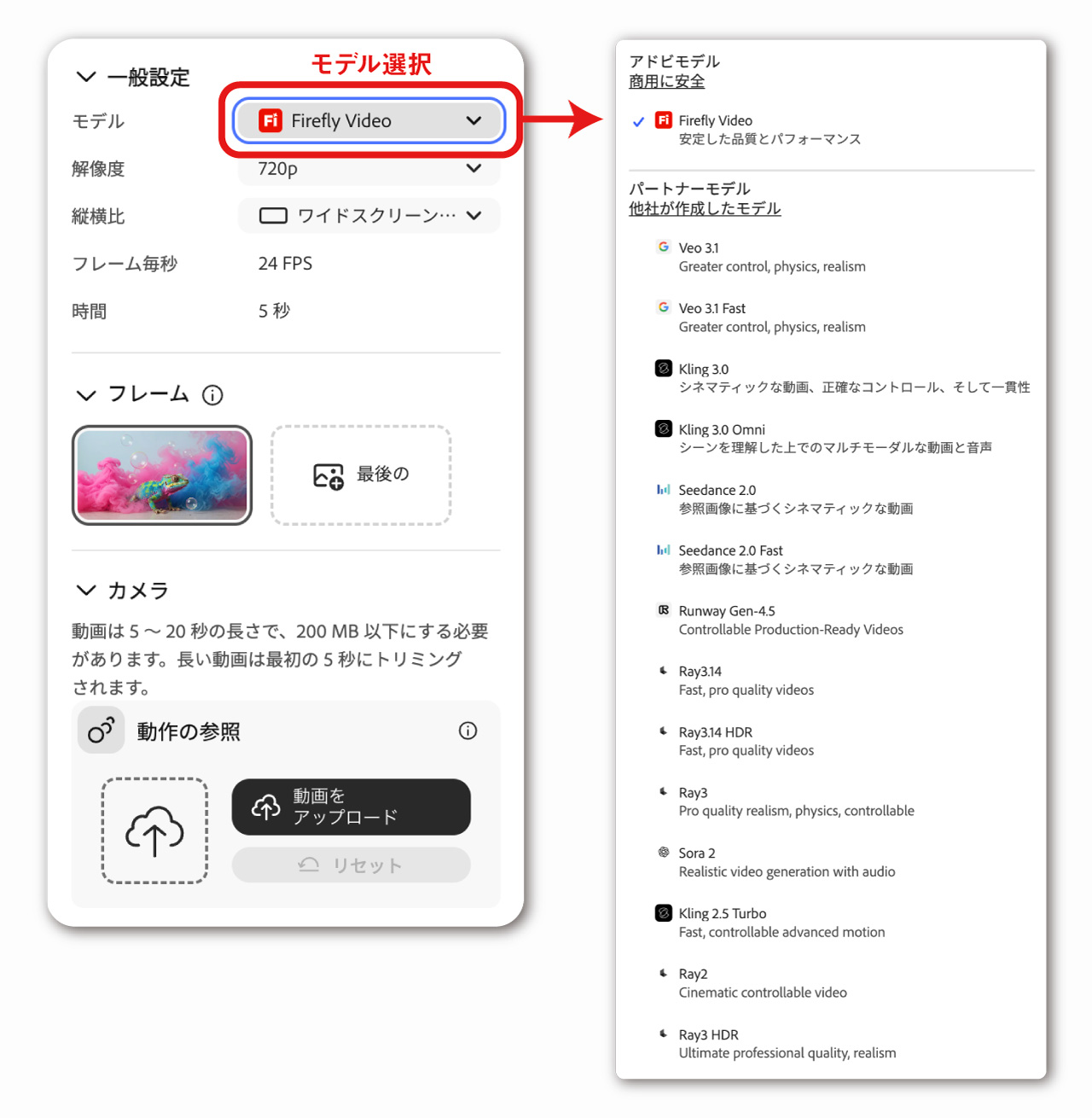
Adobe Fireflyの動画生成画面が開いたら、左側の設定パネルでモデルや動画の形式を選びます。
Photoshopから移動した直後に選ばれているモデルは変わる場合があります。画面を開いたら、まずモデル、解像度、縦横比、時間、消費クレジットを確認しましょう。
| 項目 | 内容 |
|---|---|
| モデル | Firefly Videoやパートナーモデルなど、動画生成に使うモデルを選択 |
| 解像度 | 540p、720pなど、生成する動画の解像度を選択 |
| 縦横比 | ワイドスクリーン、縦長、正方形など、動画の比率を選択 |
| フレーム毎秒 | 24FPSなど、動画のなめらかさに関わる設定 |
| 時間 | 5秒、8秒など、生成する動画の長さを選択 |
| フレーム | 最初のフレームや、必要に応じて最後のフレームを指定 |
| 動作の参照 | 参考にしたい動きの動画をアップロード |
| 動き | ズームイン、ズームアウト、左右移動、カメラチルト、カメラ静止、手持ちなどを選択 |
| 詳細設定 | 透明な背景、シードなどを必要に応じて設定 |
設定できる項目は、選択するモデルによって変わります。モデルを切り替えると設定画面も切り替わるのでモデル変更のたびに、表示されている項目を確認し直してください。
生成ボタンの近くには、使用する生成クレジット数が表示されます。動画生成は消費クレジットが大きくなりやすいので生成前に表示を確認しておくと安心です。
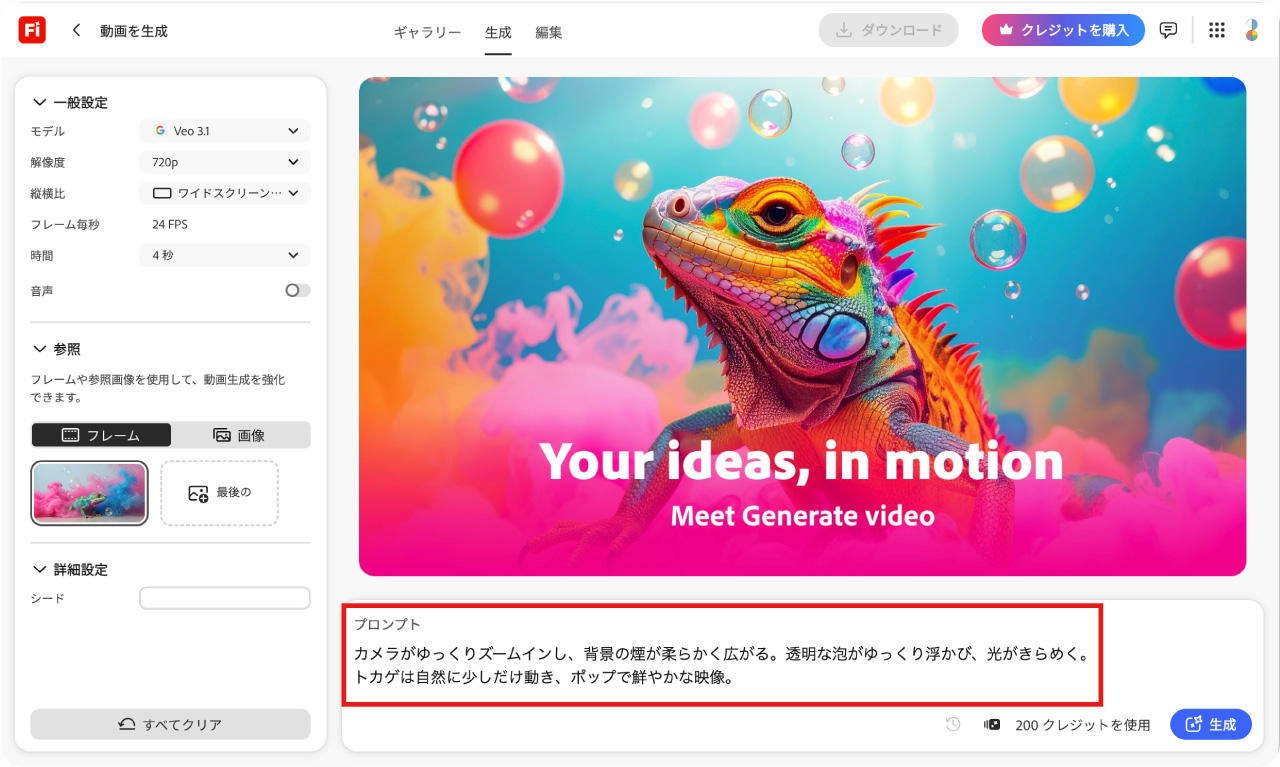
画像を動画化するときは、プロンプトを指定します。
画面下部のプロンプト欄に、生成したい動画の内容を文章で入力します。
プロンプトは日本語で記入することができます。
| 作りたい動画 | プロンプト例 |
|---|---|
| 風景写真を動画化 | 静かな湖の風景。カメラがゆっくり前方へ進み、水面が自然に揺れ、朝の光が柔らかく差し込む |
| 商品画像を動画化 | 商品に向かってゆっくりズームイン。背景の光がやわらかく動き、清潔感のある広告映像風 |
| バナー画像を動画化 | 背景に軽い奥行きとゆっくりしたカメラ移動を加える。全体は明るくポップなSNS広告風 |
| 生成画像をBロール化 | 霧のある森の中をカメラがゆっくり移動する。映画的で落ち着いた雰囲気、柔らかい光 |
プロンプトでは、「被写体」「動き」「雰囲気」を指定すると意図した通りに生成されやすくなります。
モデルによっては、動きの指定方法や表示される設定項目が異なる場合がありますが、表示されている項目に合わせて、設定とプロンプトを組み合わせながら調整してください。
プロンプトを入力したら、生成を実行します。
うまくいかなかった場合は必要に応じて、プロンプト、動き、縦横比、モデルなどを変えて再生成してください。(ただし、再生成するたびにクレジットを消費しますので再生成しすぎには注意してください)
1回で理想通りの結果を出そうとするより、短いプロンプトで数パターン試し、良い結果を選ぶほうが効率的です。
生成した動画は、そのままSNSやWeb素材として使うだけでなく、Adobe PremiereでテロップやBGMを加えて編集することもできます。
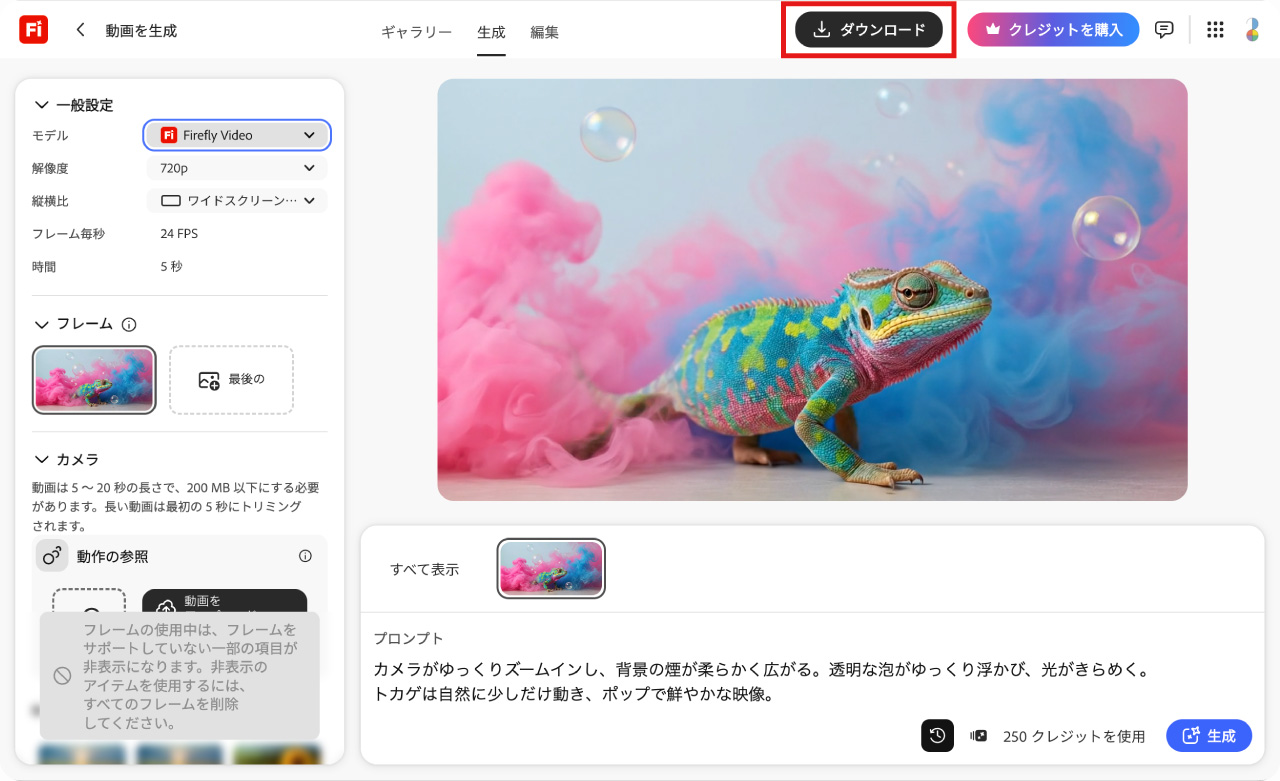
生成が完了したら、動画を保存します。
画面上部にあるダウンロードをクリックすることでパソコンに保存することができます。
保存形式は.mp4になっています。
Photoshopで画像生成から動画化まで行う方法
次に、画像がまだない状態からPhotoshopで画像を作り、そこから動画化する流れを解説します。
この使い方は、写真素材が手元にない場合や、動画のための専用ビジュアルを作りたい場合に向いています。
まずはPhotoshopでベース画像を作ります。
Photoshopには、テキストプロンプトから画像を生成する機能や、選択範囲に対して画像を生成・修正する生成塗りつぶしなどがあります。
ゼロから作る場合は、以下のように画像を動かす前提で考えると作りやすくなります。
- 何を主役にするか
- どの比率の動画にするか
- どの方向にカメラを動かしたいか
- 背景に動かせる要素があるか
- SNS、広告、プレゼン、Web背景のどれに使うか
動画化を前提にする場合、静止画としてきれいな1枚を作るだけでなく、動かしたときに自然に見える余白や奥行きも意識してみてください。
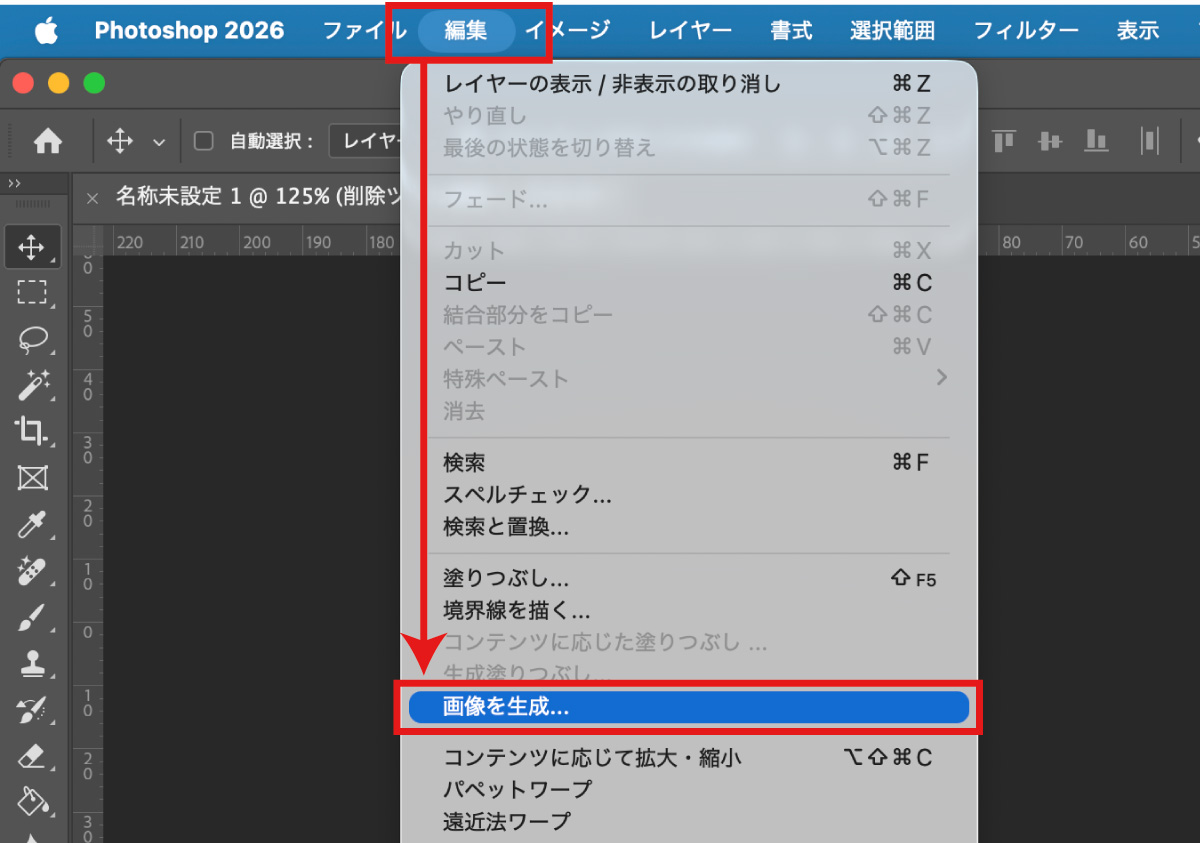
画像を生成する手順は以下のとおりです。
編集画像を生成- モデルを選択
- プロンプトを入力して
生成
全範囲を選択して生成塗りつぶしを使用してもOKです。
今回はビジュアル重視で動画映えしやすいように、以下のような画像を生成しました。
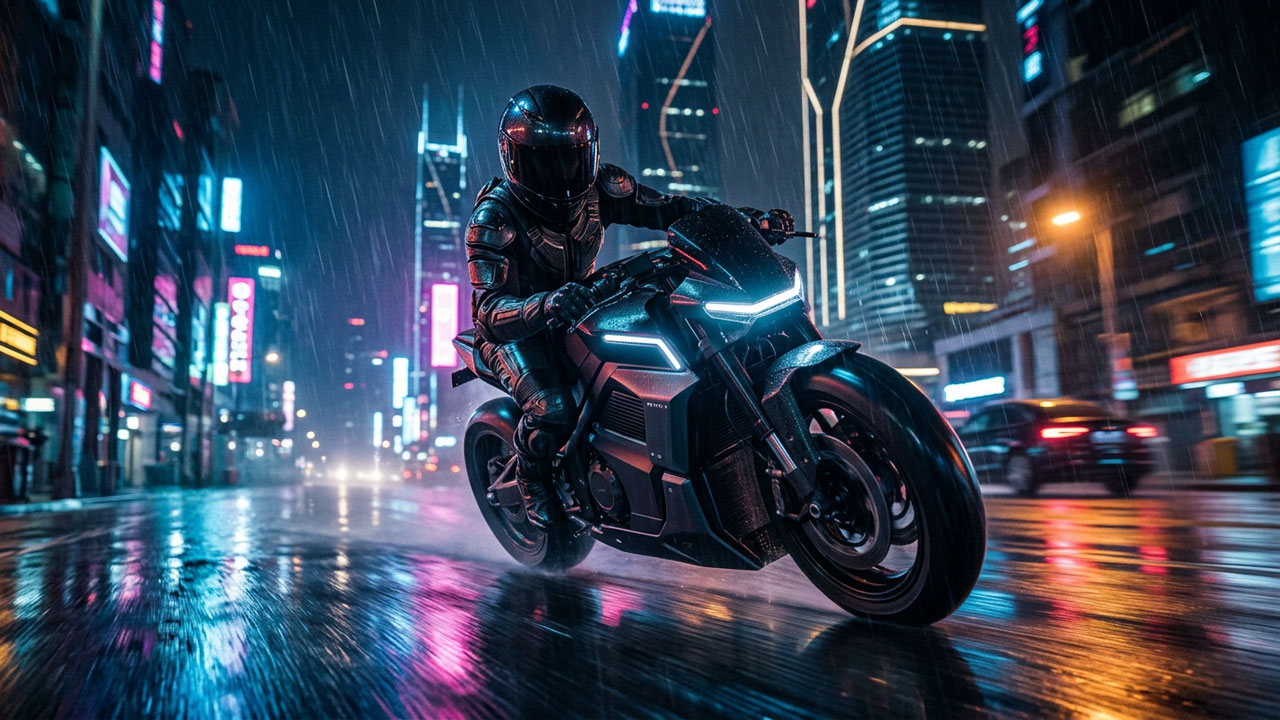
プロンプト
雨の夜の近未来都市。黒いフルフェイスヘルメットのライダーが、大型の近未来バイクに乗って画面手前へ迫ってくる。ネオンの光が濡れた路面に反射し、ローアングルでスピード感のある構図。被写体は大きめ、シネマティック、高精細、16:9
写真や既存画像を使う場合は、Photoshopの生成AI機能で動画化しやすい状態に整えるのも効果的です。
たとえば、以下のような調整ができます。
特に縦長動画や横長動画へ変換する場合、元画像の比率が合わないことがあります。
そのまま動画生成に進むと、重要な部分が切れる可能性があるため、Photoshop側で先にカンバスを整えておくと使いやすくなります。生成拡張なら自然に上下を伸ばすことができるので試してみてください。
今回は縦横比は問題ないので生成塗りつぶしを使って「被写体の追加」「エフェクトの追加」を行いました。
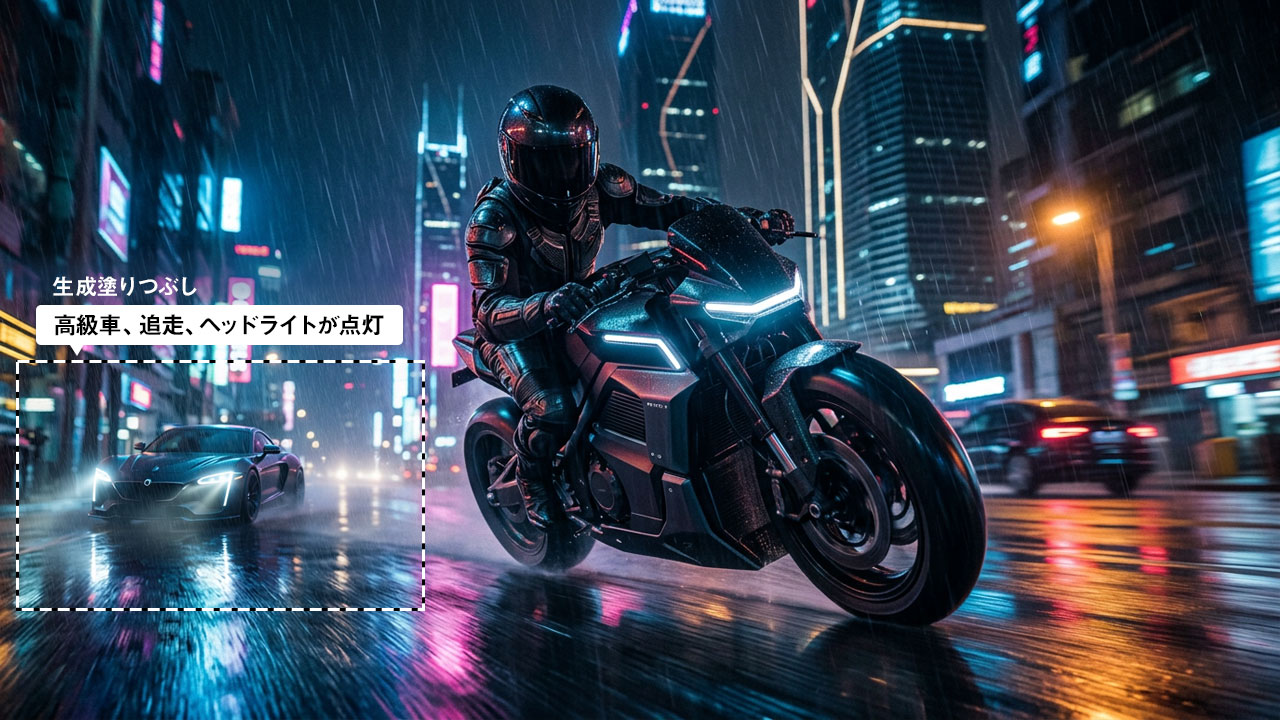
プロンプト
高級車、追走、ヘッドライトが点灯
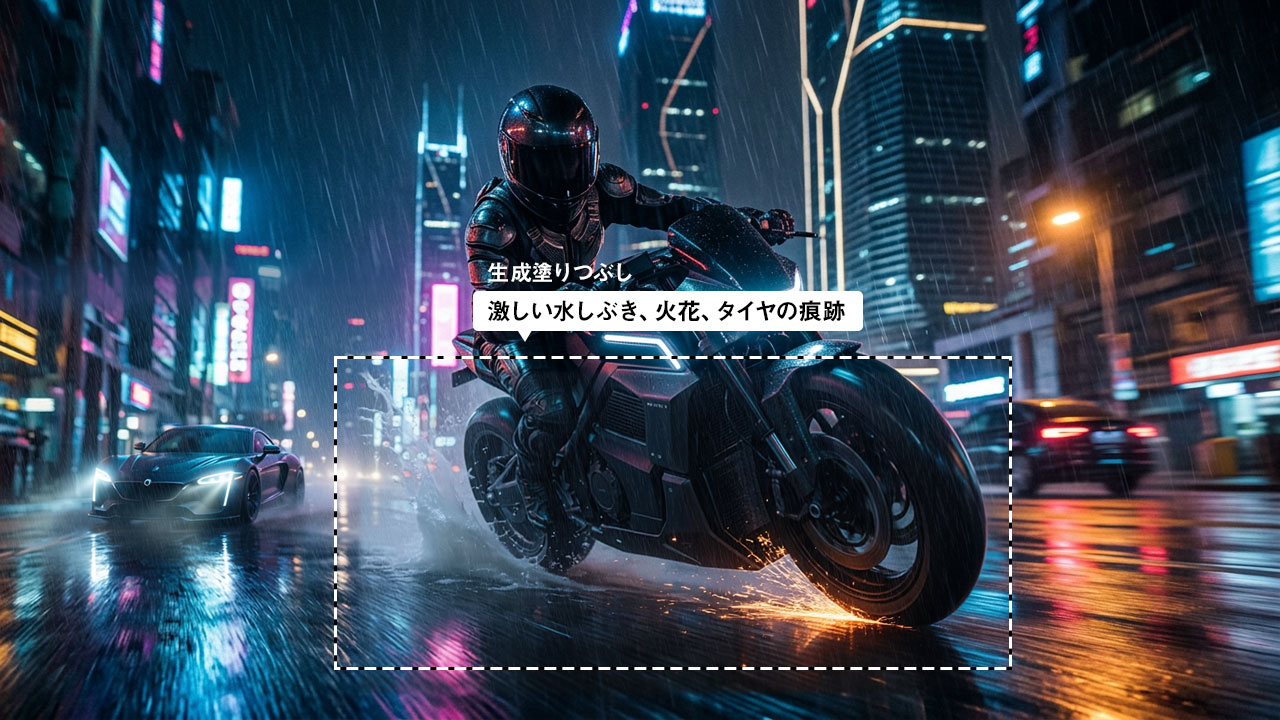
プロンプト
激しい水しぶき、火花、タイヤの痕跡
生成塗りつぶしの手順は以下のとおりです。
詳しい使い方や生成のコツは以下の記事をご覧ください。
画像が完成したら、PhotoshopからFireflyの動画生成へ進みます。
画面右上の共有ボタンからFireflyで動画を生成を選択します。
ボタンを押すとブラウザでFireflyの動画生成画面が開きます。
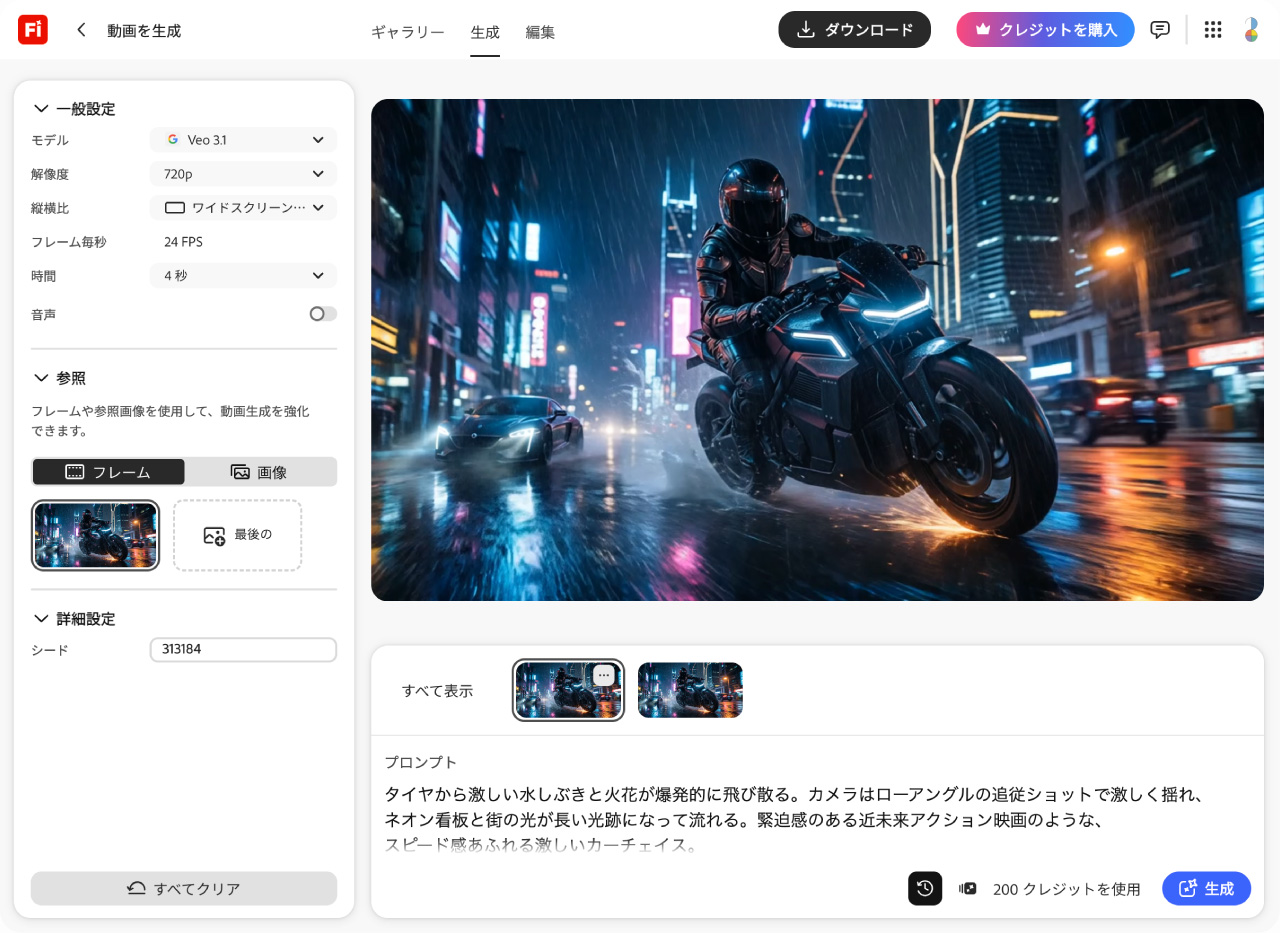
ここから先は、既存画像から動画を作る場合と同じように、縦横比、動き、プロンプト、モデルなどを設定し、動画を生成します。
詳しくは前述したFireflyに画像を送り、動画生成する流れのとおりです。
先程の画像から生成した動画
プロンプト
黒いフルフェイスヘルメットのライダーが近未来バイクで雨の都市を全速力で疾走し、後方の高級スポーツカーが猛スピードで追いかける。バイクは大きく加速しながら路面を切り裂き、タイヤから激しい水しぶきと火花が爆発的に飛び散る。カメラはローアングルの追従ショットで激しく揺れ、ネオン看板と街の光が長い光跡になって流れる。緊迫感のある近未来アクション映画のような、スピード感あふれる激しいカーチェイス。
よくある質問とうまくいかないときの対処法
生成できない・ボタンが押せないときは何を確認すればよいですか?
動画生成が利用できない場合は、以下を確認します。
- Adobe IDでログインしているか
- 生成クレジットが不足していないか
- 対応ブラウザーを使っているか
- Photoshopのバージョンが古くないか
- 利用地域やアカウント種別の制限に該当していないか
生成が失敗する・途中で止まる場合はどうすればよいですか?
動画生成が失敗する場合は、まずブラウザを再起動し時間を空けて再度生成してみてください。
動画生成は画像生成より処理に時間がかかるため、通信状態や混雑状況によって途中で止まることがあります。生成中はブラウザーのタブを閉じず、別の生成を同時に実行しすぎないようにしましょう。
それでも改善しない場合は、以下を確認してください。
- 生成クレジットが不足していないか
- 使用しているモデルを変更すれば生成できるか
- ブラウザを変更すれば生成できるか
- Adobe IDで正しくログインできているか
- 複数のタブやウィンドウで同時に生成していないか
また、プロンプトや参照画像の内容が複雑すぎると生成結果が不安定になることがあります。うまくいかない場合は、被写体、動き、雰囲気だけに絞った短いプロンプトで試してみてください。
生成クレジットは消費しますか?
動画生成は、生成クレジットを消費します。
消費量は、使用するモデル、解像度、出力内容、プランなどによって変わります。
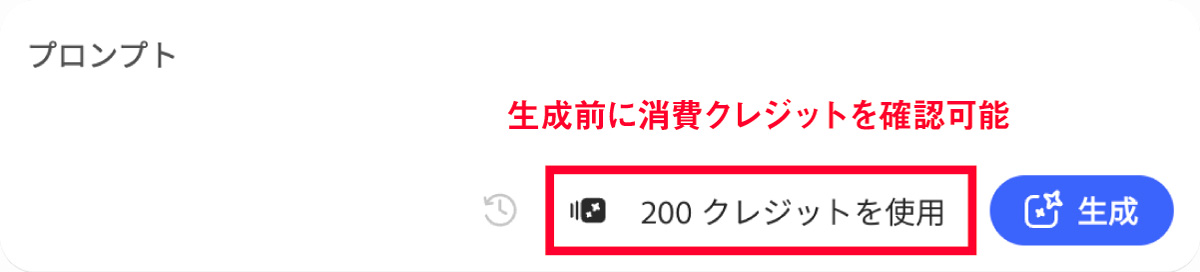
生成ボタンの隣に使用クレジット数が表示されるため、動画生成を実行する前に確認しておきましょう。
Photoshopのタイムライン機能とは何が違いますか?
Photoshopのタイムライン機能は、レイヤーやフレームを使って簡単なアニメーションや動画編集を行う機能です。
一方、この記事で扱っている動画生成は、画像をもとにAIで新しい動画クリップを生成する使い方です。
カット編集、テロップ、BGM、音声編集まで行いたい場合は、Adobe Premiereを使うほうが適しています。
生成した動画は商用利用できますか?
Adobe Fireflyは、商用利用に配慮した設計の生成AIとして提供されています。
ただし、アップロードする画像については自分が使用する権利を持っている必要があります。
また、パートナーモデルを利用する場合は、モデルごとに利用条件が異なる可能性があります。
クライアントワークや広告案件で使う場合は、使用するモデル、素材の権利、生成結果の扱いを確認してから利用してください。
画像の主役がわかりにくいときはどうすればよいですか?
被写体が小さい、多い、背景と同化している、画面内の情報量が多い、などの場合、AIがどこを主役として扱うべきか判断しにくくなります。
Photoshopで被写体を少し大きくする、背景を整理する、不要な要素を削除するなどしてから再生成してみてください。
構図の端が切れてしまうときはどうすればよいですか?
生成する動画の縦横比と画像の縦横比が合っていない場合、端が切れることがあります。
特に横長写真を縦長動画にしたい場合は、上下や左右に余白が足りなくなりやすいです。
まずは、縦横比に合わせてトリミングし、足りない部分はPhotoshopの生成拡張などを使って補完します。
縦横比は16:9(縦動画の場合は9:16)にしておくと、動画生成時に構図が収まりやすくなります。
Photoshopを使わずに直接動画生成してもよいですか?
Adobe FireflyではPhotoshopを使わずにテキストから動画を生成できます。
しかし、テキストだけでは構図、被写体の形、色味、余白、不要物の削除まで細かくコントロールしきれません。
動画にする前の画像をPhotoshopで整えておけば、意図に近い結果を出しやすくなり、何度も動画生成をやり直す回数を減らせます。
結果として、動画生成のやり直しを減らしやすく、消費クレジットを抑えやすくなる点もメリットです。
生成した動画はダウンロードできますか?
Fireflyで生成した動画は.mp4でダウンロードできます。
生成した動画はそのままSNSなどで使ったり、Premiereで開いて編集したりすることができます。
SNS用にテロップやBGMを入れたい場合は、生成後にPremiereで仕上げるのがおすすめです。Premiereでは少し足りない動画を生成延長することもできます。
【まとめ】Photoshopで作った画像を動画化してみよう
Adobe Photoshopで作成した画像や編集した写真をもとに、Adobe Fireflyで動画を生成する方法について解説しました。
Photoshop上の静止画にカメラワークや動きを加えられるため、写真、バナー、AI生成画像、広告ビジュアルなどを短い動画素材として活用できます。
本記事のまとめ
- Photoshopで何ができるかを確認したい→Photoshopで画像から動画をAI生成できる
- 手元の画像を動画化したい→画像から動画を生成する基本手順
- 画像作成から始めたい→Photoshopで画像生成から動画化まで行う方法
- うまくいかないとき→よくある質問とうまくいかないときの対処法
テキストプロンプトだけで動画を作るよりも、Photoshopで構図、余白、被写体を作り、不要物の除去をしておくことで、よりイメージに近い動画を作りやすくなります。
画像そのものを作る場合は「生成塗りつぶし」や「画像を生成」、画像の外側を自然に広げたい場合は「生成拡張」を組み合わせると、動画化しやすい素材を作成できます。
また、不要な写り込みや余計な要素を「削除ツール」で消したり、「背景を生成または削除」してから動画化することで、プロンプトでは細かく指示しにくい部分までコントロールしやすくなります。
ぜひPhotoshopからの動画生成を試してみてください!
コメント