
Adobeの無料体験では、PhotoshopやIllustratorなどを7日間無料で試せます。購入前に、使いたい作業やパソコンでの動作を実際に使って確かめられます。
日本のAdobe公式サイトで申し込む個人向けプランは、無料期間内に解約すれば料金はかかりません。解約しない場合は、有料プランへ移行します。
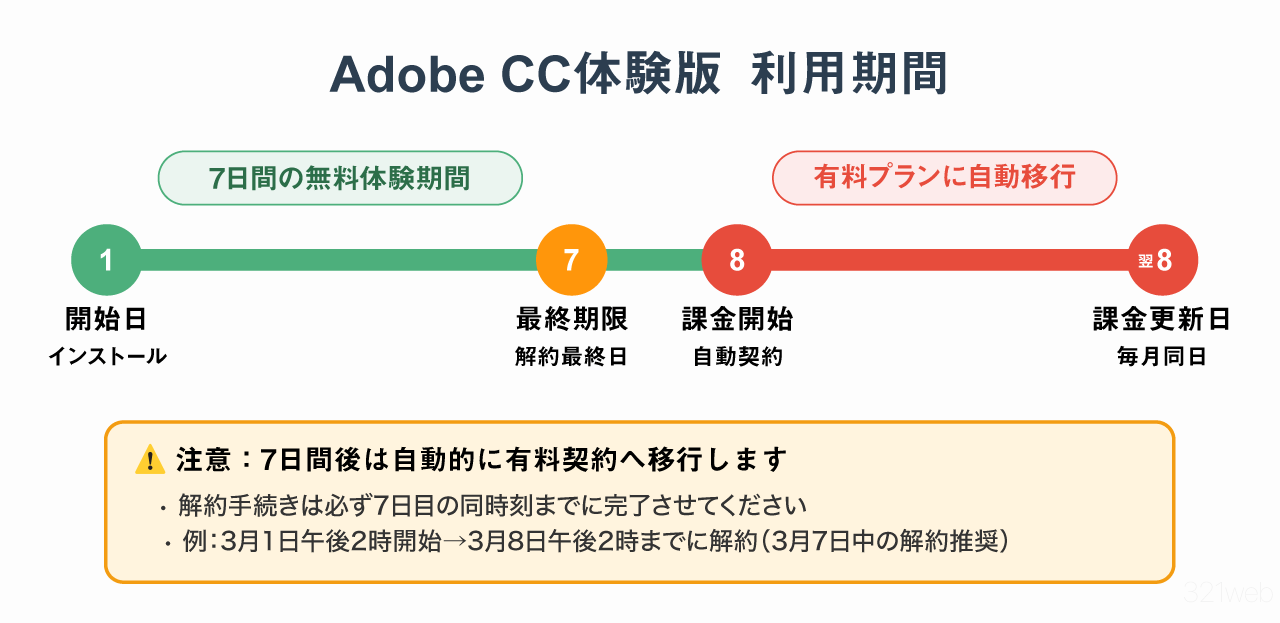
Adobe無料体験の期間と仕組み
体験版は、購入前にアプリを評価するためのものです。写真の編集やデザイン制作、動画の書き出しなどを実際に試せます。
無料期間は申込完了から7日間
無料期間は、申込手続きが完了した時点から始まります。インストールや初回起動を遅らせても、終了日は変わりません。
試したい写真や動画を用意し、インストールして使い始められる日に申し込みましょう。使わなかった日も無料期間に含まれます。
単体プランとCreative Cloud Proの違い
アプリを1つ選ぶ単体プランと、20以上のアプリをまとめて試せるCreative Cloud Proがあります。
| 体験するプラン | 試せる主なアプリ |
|---|---|
| 単体プラン | PhotoshopやIllustratorなど、選んだアプリと付属サービス |
| Creative Cloud Pro | Photoshop、Illustrator、Premiere、After Effects、InDesignなど20以上 |
Illustratorだけなど、使いたいアプリが決まっているなら単体プランがおすすめです。複数アプリの使い分けや連携を試すならCreative Cloud Proを選びます。
Creative Cloud Proは、従来の「コンプリートプラン」に当たるプランです。全Creative Cloudアプリをまとめて利用できます。
無料体験後の月額・年額料金と選び方は、Adobe CCの価格一覧・料金プランの比較で解説しています。
編集・保存・書き出しまで使える
体験版でも、製品版と同じ編集機能を使えます。普段使う素材で保存・書き出しまで進めて、次の3点を確かめましょう。
- 動作の速さ:写真や動画を開き、編集・書き出しにかかる時間を確かめる
- 必要な操作:写真の加工、文字の配置、動画のカットなどを一通り行う
- 保存後の再編集:保存したファイルを開き直し、続きから編集する
ソフトウェアは体験版と製品版で違いはありませんが、生成AIには生成クレジットを消費する機能があります。通常の編集や保存とは異なり、すべての生成AI機能が使い放題ではありません。
機能ごとの消費量と有料プランの付与量は、生成クレジットの仕組みと料金で解説しています。
体験版の商用利用は禁止
体験版は商用利用に使うことができません。
クライアントへの納品や販売用の制作には、有料プランが必要です。
体験中に作ったデータを購入後に使う方法は、商用利用とデータの引き継ぎのFAQで説明しています。
Adobe無料体験の始め方・ダウンロード方法
Adobe公式サイトで無料体験を申し込み、Creative Cloudデスクトップアプリから使いたいアプリをインストールします。
申込前にパソコンの対応スペックを確認
申込前に、OSのバージョン・メモリ・空き容量が必要条件を満たすか確かめましょう。足りないと、インストールや編集ができません。
アプリごとの必要条件と推奨構成は、Windows版のスペック解説およびMac版のスペック解説をご覧ください。
PhotoshopやIllustratorなど、希望する製品の「無料で始める」をクリックします。
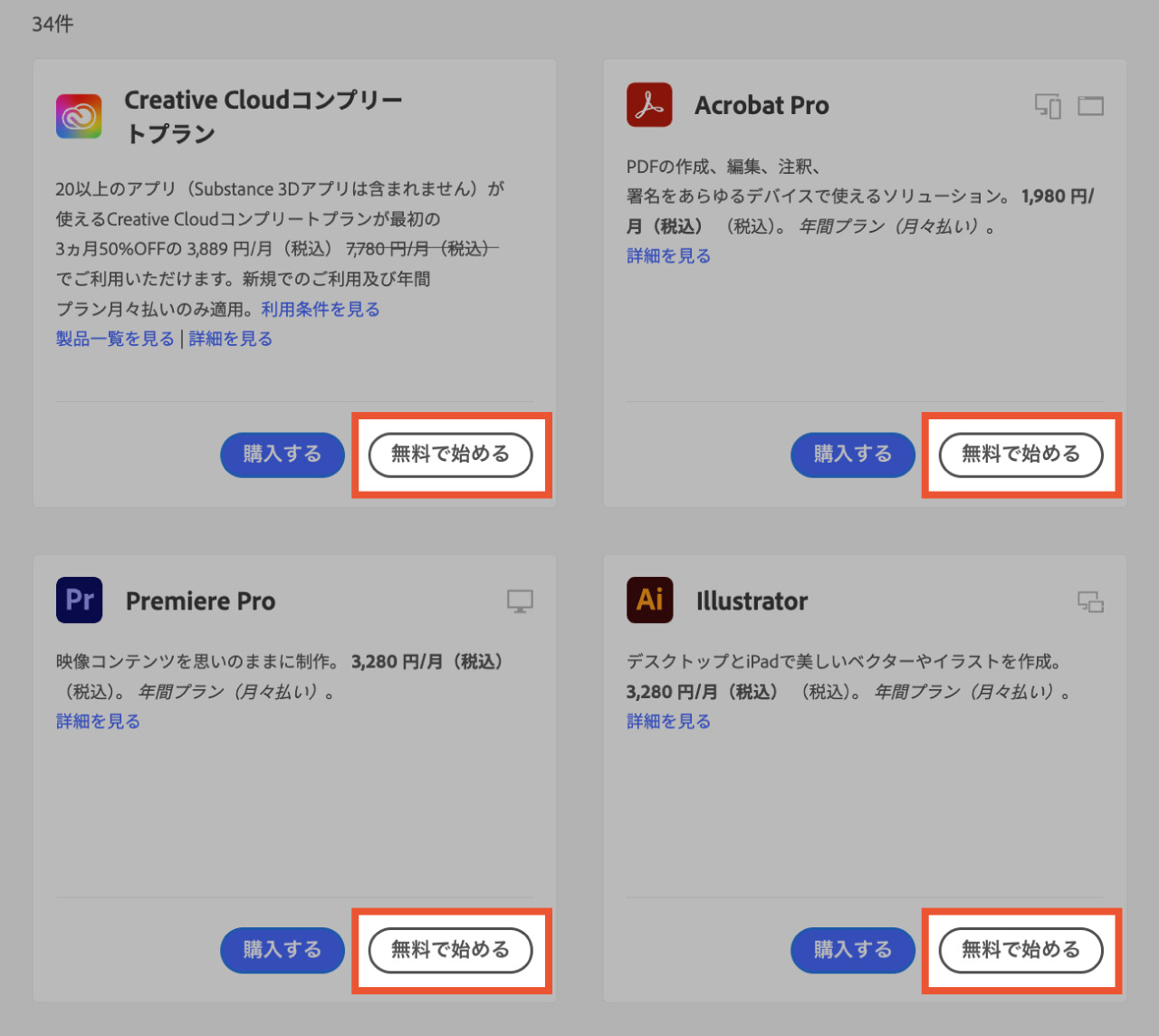
選んだ製品名と7日間無料体験の表示を確認して進みます。
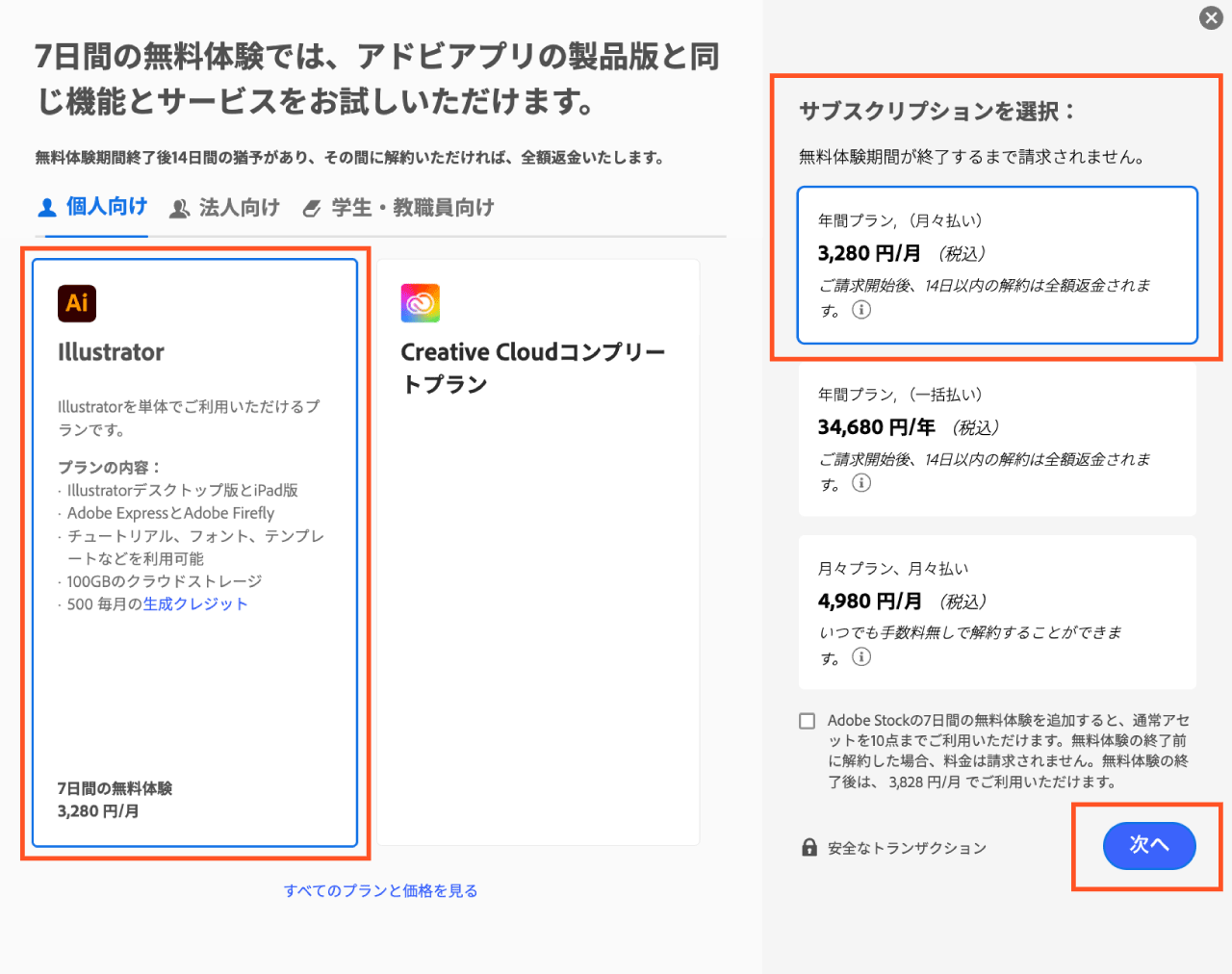
ここで選ぶのは、無料体験が終わった後に移行する有料プランです。月額料金だけでなく、契約期間も合わせて選びます。
月々プランは1か月契約、年間プランは1年契約です。下表は有料契約の初回購入から14日を過ぎた後の解約条件です。
| 契約方式 | 初回購入から14日経過後の解約 |
|---|---|
| 月々プラン 月々払い | 早期解約料なし 支払済み料金は返金なし |
| 年間プラン 月々払い | 残りの契約額の50%が早期解約料 |
| 年間プラン 一括払い | 支払済み年額の返金なし |
無料期間内の解約なら料金はかかりません。有料移行後も、初回購入から14日以内は全額返金の対象です。
短期間だけ使うなら月々プランを選びましょう。年間プランは、1年間使い続ける予定がある人に向いています。
PhotoshopなどAdobeの買い切り版は新規販売が終了しています。現在のAdobeアプリはサブスクリプションで利用します。
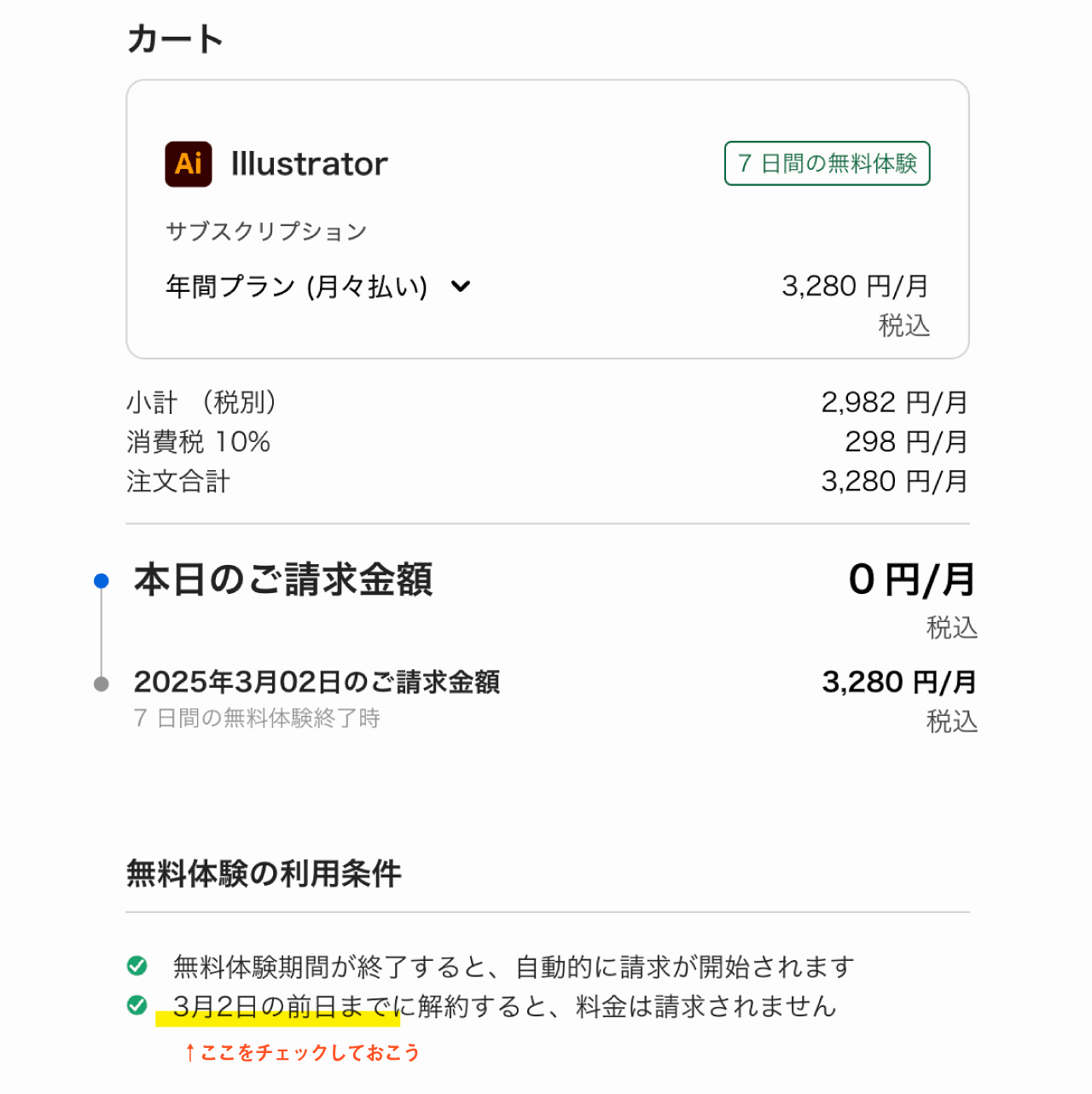
申込画面には、無料体験の期間と、その後に支払う金額が表示されます。体験終了日・初回請求日・契約方式を確認してから進みます。
解約する予定なら、請求開始日の前日を目安にリマインダーを設定しておきましょう。
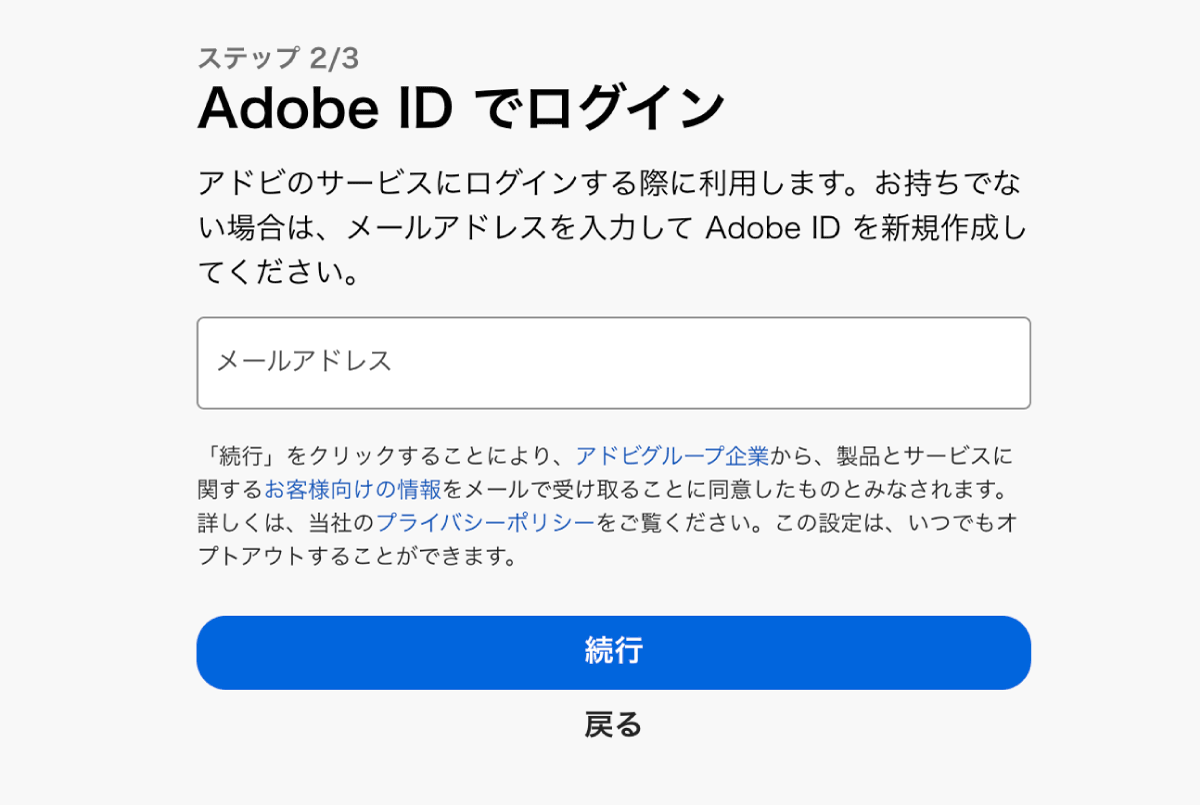
Adobe ID(アドビアカウント)でログインします。持っていない場合は、メールアドレスとパスワードを登録して作成します。
申込時のAdobe IDは、アプリへのログインと解約手続きの両方に使います。どのメールアドレスで申し込んだかも控えておきましょう。
クレジットカード情報を入力し、製品名・契約方式・無料体験後の料金を確認して申し込みます。
申込完了と同時に、7日間の無料期間が始まります。登録したメールアドレスに届く申込内容を保存しておきましょう。
申込後のダウンロード画面からインストーラーを取得して開きます。Creative Cloudデスクトップアプリと、試したいアプリをインストールします。
ログインを求められたら、体験版の申込に使ったAdobe IDでログインしてください。
インストールが終わったら、Creative Cloudデスクトップアプリから対象アプリを開きます。用意しておいた写真や動画などで、編集から保存まで試しましょう。
Adobe無料体験の解約方法
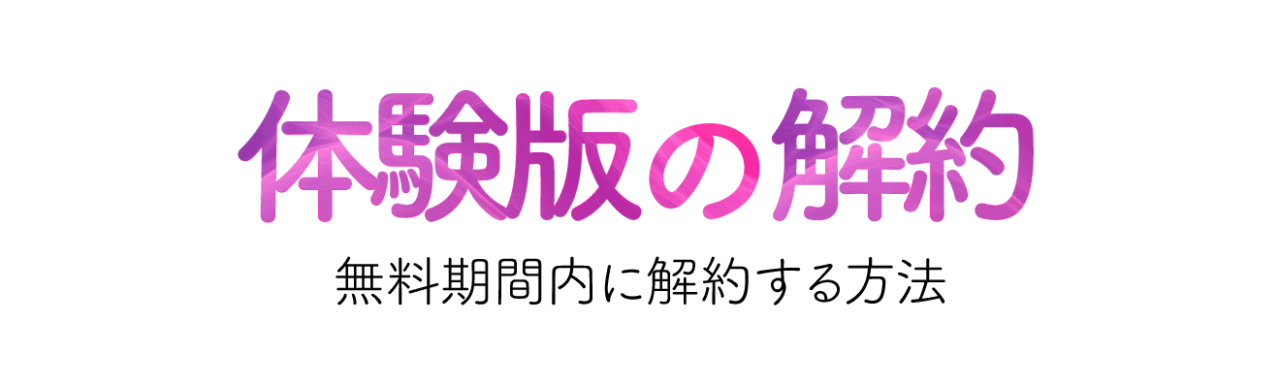
料金をかけずに終了するには、7日間の無料体験が終わる前に解約を完了します。必要な動作確認とファイル保存を済ませてから手続きを行いましょう。
アプリを削除したり、使わずに放置したりするだけでは解約になりません。Adobe公式サイトから申し込んだ体験版は、アカウント管理画面で解約します。
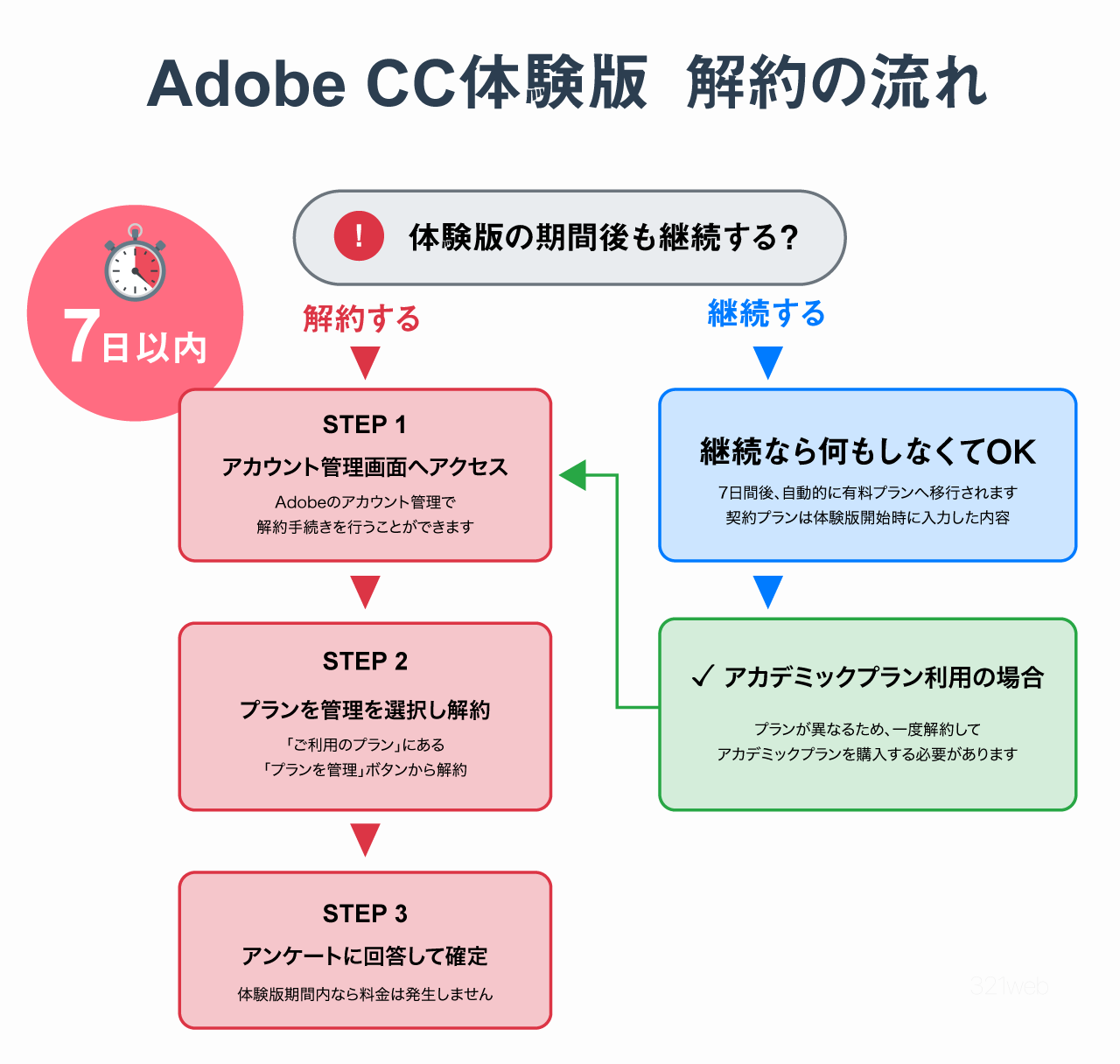
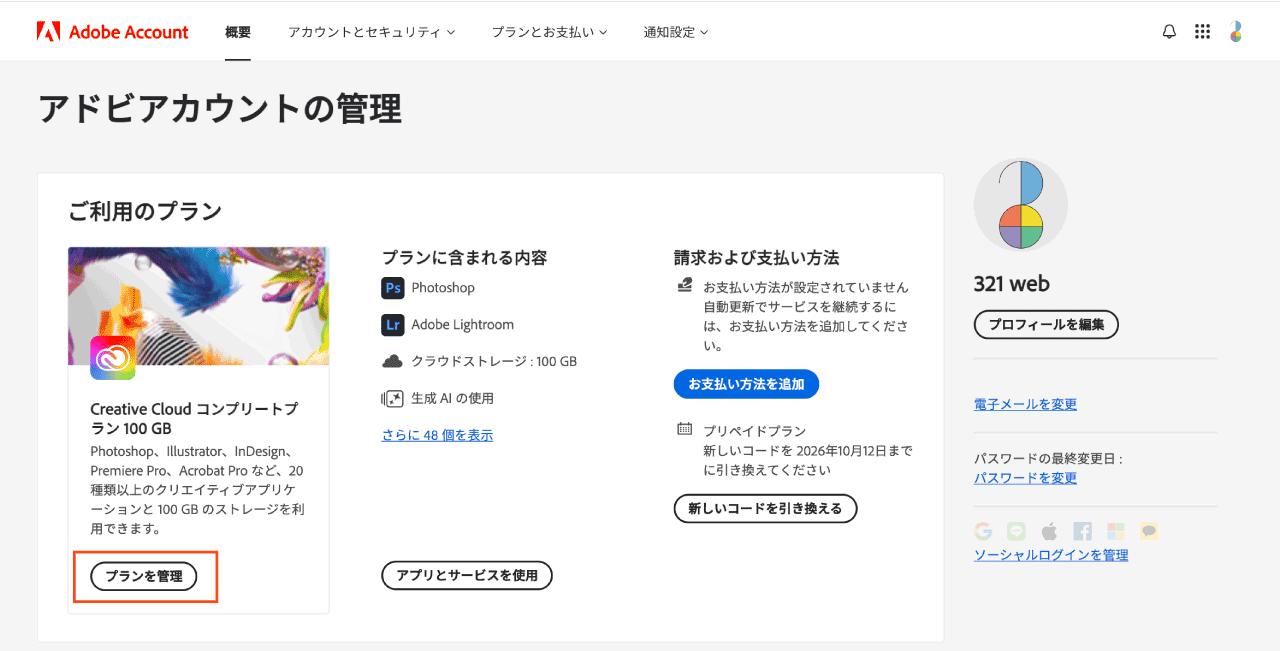
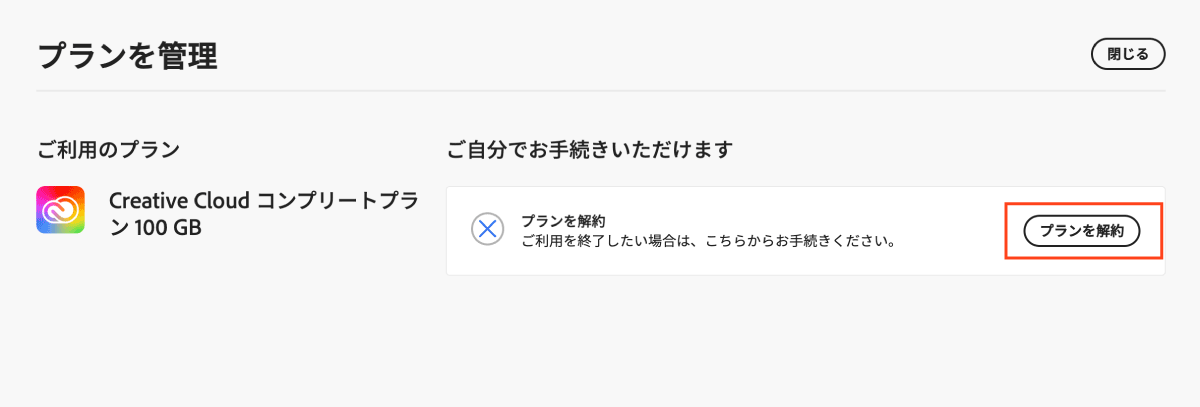
対象プランの「プランを管理」を開き、「プランを解約」を選択します。
有料の別プランも利用している場合は、解約する製品名に間違いがないか確認してください。
プランの詳細を確認して「続行」を選び、解約理由を回答します。解約内容の確認画面まで進み、「解約の確認」を選択してください。
アンケートへの回答後も手続きは続きます。解約が確定するまで画面を閉じないでください。
解約の確認メールが届いているか、アカウントに解約済みの内容が反映されているかを確かめます。ここまで確認できれば手続きは完了です。
複数のプランを申し込んでいる場合は、それぞれ解約が必要です。1つを解約しても、別のプランまで自動で解約されるわけではありません。
解約できない・プランが表示されないとき
解約できないときは、次の表から当てはまる状態と対処方法を探してください。
| 状態・申込先 | 対処方法 |
|---|---|
| 体験版が表示されない | 申込メールの宛先と同じAdobe IDでログインし直す |
| Apple・Google・Microsoft経由 | 購入したストアのサブスクリプション管理で解約する |
| 支払い処理中・支払いエラー | 24時間後に再度手続きする 期限が迫っている場合は、待たずにAdobeサポートへ連絡する |
申込アカウントがわからない場合は、申込メールや請求情報を用意してAdobeサポートへ伝えます。
無料体験を解約し忘れた場合の返金
Adobe公式サイトの個人向けCreative Cloudは、無料体験後に課金されても、初回購入から14日以内に解約すれば全額返金の対象です。
無料期間中の解約と、課金後の返金は次のように異なります。
| 解約する時期 | 料金の扱い |
|---|---|
| 7日間の無料体験中 | 請求なし |
| 有料移行後の 初回購入から14日以内 | 一度課金されますが、全額返金の対象 |
| 上記の14日経過後 | 契約方式ごとの解約料・返金条件を適用 |
返金対象期間中も、同じ解約手順で手続きします。無料期間の延長ではなく、課金後の返金制度なので、請求を避けたい場合は無料体験中に解約してください。
無料体験終了後はどうなる?アプリとデータの扱い
有料プランへ移行すれば、同じアプリとファイルを使い続けられます。解約する場合は、アプリの利用終了に備えて制作ファイルを保存しておきましょう。
サブスク契約して利用を続ける場合は同じアプリ・ファイルを使える
申込時のプランを続ける場合はアプリの再インストールは不要です。体験中に保存したファイルを開き、続きから編集できます。
体験したプランを続けるか迷う場合は、用途別のプラン選びをご覧ください。使うアプリと生成AIの必要性で選べます。
解約してもパソコンに保存したファイルは残る
解約後も、パソコンに保存した制作ファイルは残ります。
ファイルは残りますが、PhotoshopやIllustratorで編集を再開するにはそのアプリを含む有料プランが必要です。
解約前に、編集用と閲覧用のファイル、制作素材をパソコンへ保存しておきましょう。
解約後もAdobe IDは残るため、Adobeの無料ソフト・サービスは引き続き利用できます。
クラウドだけに保存したデータは手元へ移す
Creative Cloudのクラウドストレージは、解約後の上限が5GBになります。超えている場合は、30日以内に使用量を5GB以下へ減らす必要があります。
Adobe無料体験についてよくある質問
- 無料体験を繰り返したり、7日間を延長したりできますか?
-
同じ体験版を繰り返し使ったり、無料期間を延長したりすることはできません。再インストールやパソコンの変更でも、期限はリセットされません。
使わなかった日があっても、終了日は変わりません。有料移行後の14日間の返金制度は、無料体験の延長とは別の制度です。
- クレジットカードの登録は必要ですか?
-
はい。Adobe公式サイトの無料体験は、クレジットカード情報を登録して申し込みます。
カードを登録しても、無料体験期間内に解約を完了すれば利用料金は請求されません。
- 体験版で作ったものを仕事や商用利用に使えますか?
-
体験版は購入前の評価用なので、商用・営利目的の制作には使えません。クライアントへの納品や販売用の制作には、有料プランを利用してください。
有料プランを契約した後は、体験中に作ったデータを引き継いで利用できます。動作確認用のファイルを作り直す必要はありません。
- 体験版とベータ版は同じものですか?
-
体験版は購入前に製品を評価するもの、ベータ版は開発中のアプリや新機能を検証するものです。
Photoshopなどのデスクトップアプリのベータ版は、通常版とは別にインストールします。無料体験の期間を延ばすものではありません。
- 古いバージョンの体験版をダウンロードできますか?
-
無料体験として配布されるのは最新バージョンです。旧バージョンを指定して体験版をダウンロードすることはできません。
- 体験版のサポートは受けられますか?
-
Creative Cloud体験版は、インストールが正常に完了するまでの問題についてサポートを受けられます。インストール後の使い方や不具合は、体験版の技術サポートの対象外です。
基本操作を学ぶ場合は、Photoshop・Illustratorなどの使い方記事をご覧ください。
- MacとWindowsの両方で試せますか?
-
対応しているアプリなら、同じAdobe IDを使ってMacとWindowsの両方にインストールできます。
個人向けライセンスは2台まで認証でき、同時に使えるのは1台です。認証するパソコンの変更方法は、以下の記事で解説しています。
あわせて読みたい Adobe CCの認証を別のパソコンに変更する方法 【3台以上インストール可能】 Adobe CCのライセンスでよくある質問 新しいパソコン3台目だけどインストールは何台まで? どのパソコンを認証したのか覚えてない、調べ方は? Adobe CC使ってたパソコ…
無料体験後もAdobeを使い続ける場合
有料プランは、使うアプリと生成AIの必要性で選びましょう。用途ごとのおすすめは次のとおりです。
| 使いたい内容 | おすすめのプラン |
|---|---|
| Illustratorなど、アプリ1つを使う | そのアプリの単体プラン |
| Photoshopを使う | フォトプラン |
| 複数のデスクトップアプリを使い、生成AIはあまり使わない | Creative Cloud Standard |
| 複数アプリを使い、生成AIやweb・モバイルの有料機能も必要 | Creative Cloud Pro |
Standardには月25生成クレジットが付きます。Proは標準の画像・ベクター生成が無制限で、動画生成などに使う月4,000クレジットも含まれます。
月額・年額料金や契約方式についてさらに詳しく知りたい場合は、以下の料金比較をご覧ください。
講座を受けながら操作を学びたい人には、Adobe CC付き講座もあります。受講内容や質問・添削の違いは、Adobe CC付きスクール・講座の比較をご覧ください。
使い方を学びながら、必要な作業を試そう
体験中は、写真を1枚仕上げる、ロゴを作る、短い動画を書き出すなど、目的に合う作品を1つ完成させるのがおすすめです。
当サイトでは、基本操作や学習に役立つ本を紹介しています。
継続しない場合は、必要なファイルを保存し、無料期間内に解約手続きを完了してください。
コメント