動画編集用のMacBook Proを選ぶなら、以下の3点を見れば十分です。
- 画面サイズの違い(14インチ・16インチ)
- M5チップ(M5・M5 PRO・M5 MAX)
- メモリ容量
YouTube編集や一般的な4K編集なら最安モデルの14インチ(M5)でも十分です。
After Effectsをよく使う、長尺4Kを快適に扱いたい、複数アプリを同時に開くならM5 Pro以上。
重いエフェクトやカラーグレーディングまで業務で使うならM5 Maxが向いています。
MacBook Proで動画編集するなら14インチと16インチどっち?必要スペックとおすすめ構成【2026年M5対応】
現在のMacBook Proは、14インチが M5 / M5 Pro / M5 Max、16インチが M5 Pro / M5 Max という構成です。
Macの性能はチップによって変わるため、 画面サイズは性能とは関係ありませんが16インチは最安モデルとしてベースのM5モデルを選ぶことができません。
YouTube編集や通常の4K編集なら14インチ M5でも編集が可能です。
After Effectsをよく使う、長尺4Kを頻繁に扱う、複数アプリを同時に開くならM5 Pro以上が快適です。さらに重いエフェクト、マルチカム、カラーグレーディング、3DやAI処理まで視野に入れるならM5 Max。
MacBook Proシリーズ・AppleSilicon チップ比較
Appleシリコンは世代やグレードによって搭載可能なコア数や拡張可能なメモリに差があります。
| MacBook Proモデル | 発売時期 | 搭載チップ |
|---|---|---|
| MacBook Pro 13インチ M1 | 2020年 | Apple M1 |
| MacBook Pro 13インチ M2 | 2022年 | Apple M2 |
| MacBook Pro 14インチ M1 | 2021年 | Apple M1 PRO /M1 MAX |
| MacBook Pro 14インチ M2 | 2023年1月 | Apple M2 PRO /M2 MAX |
| MacBook Pro 14インチ M3 | 2023年11月 | Apple M3 / M3 PRO / M3 MAX |
| MacBook Pro 14インチ M4 | 2024年11月 | Apple M4 / M4 PRO / M4 MAX |
| MacBook Pro 14インチ M5 | 2026年3月 | Apple M5 / M5 PRO / M5 MAX |
| MacBook Pro 16インチ M1 | 2021年 | Apple M1 PRO /M1 MAX |
| MacBook Pro 16インチ M2 | 2023年1月 | Apple M2 PRO /M2 MAX |
| MacBook Pro 16インチ M3 | 2023年11月 | Apple M3 / M3 PRO / M3 MAX |
| MacBook Pro 16インチ M4 | 2024年11月 | Apple M4 PRO / M4 MAX |
| MacBook Pro 16インチ M5 | 2026年3月 | Apple M5 PRO / M5 MAX |
以前は13インチの廉価版が発売されていましたが、現在は14インチと16インチの2種類になっています。
Apple Siliconの一覧は以下の通り
| 項目 | M1 | M2 | M3 | M4 | M5 | M1 PRO | M2 PRO | M3 PRO | M4 PRO | M5 PRO | M1 MAX | M2 MAX | M3 MAX | M4 MAX | M5 MAX |
|---|---|---|---|---|---|---|---|---|---|---|---|---|---|---|---|
| 最大 CPU | 8 | 8 | 8 | 10 | 10 | 10 | 12 | 12 | 14 | 18 | 10 | 12 | 16 | 16 | 18 |
| 最大 GPU | 8 | 10 | 10 | 10 | 10 | 16 | 19 | 18 | 20 | 20 | 32 | 38 | 40 | 40 | 40 |
| 最大 Neural Engine | 16 | 16 | 16 | 16 | 16 | 16 | 16 | 16 | 16 | 16 | 16 | 16 | 16 | 16 | 16 |
| 最大 Memory | 16GB | 24GB | 24GB | 32GB | 32GB | 32GB | 32GB | 36GB | 48GB | 64GB | 64GB | 96GB | 128GB | 128GB | 128GB |
| メモリ帯域幅 | 65GB/s | 100GB/s | 100GB/s | 120GB/s | 153GB/s | 200GB/s | 200GB/s | 150GB/s | 273GB/s | 307GB/s | 400GB/s | 400GB/s | 400GB/s | 410GB/s | 614GB/s |
M1、M2、M3とシリーズを比較した場合はM5が上位になりますが、M5チップよりもM4 Proチップのほうが単純性能は上です。チップ名にProやMaxと付いているほうが数字よりも性能が高いと覚えておきましょう。
スペックを求めるのであればProやMaxチップを選びましょう。
動画編集は画面の大きさが重要
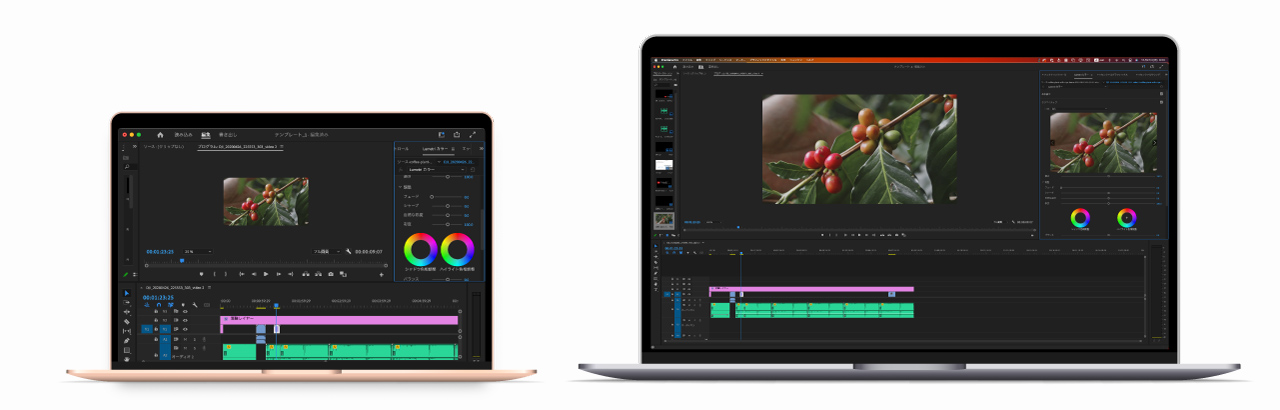
外部ディスプレイを使うのであれば14インチで全く問題はありませんが、外部ディスプレイを使わずに業務用とか本業にするつもりで動画編集に打ち込むなら16インチを選んでおいたほうがPremiere Proのパネルをたくさん表示できるので作業効率が大幅に上がります。
とはいえ14インチの画面サイズでも動画編集はできるので無理して16インチにしなければならないわけではありません。
16インチを選んだほうが良い人
- 動画編集やクリエイティブな作業を頻繁に行う人
- 外部ディスプレイやサブ端末を使わない人
- 外に持ち出して作業することが少ない人
持ち運びやすさを優先するなら14インチ、自宅中心でタイムラインやプレビューを広く使いたいなら16インチが向いています。
MacBook Pro 14インチの最安モデルでも動画編集は余裕
新型MacBook Pro 14インチの性能が大幅に向上したことで最安モデルでも十分に動画編集を行えるだけのスペックを確保しています。
以前はかならず最上位モデルを選ぶように勧めていましたが、現在は一番安いモデルを選んでも動画編集に支障はありません。とはいえM5 Pro以上のモデルでメモリ48GB以上を選ぶのがおすすめです。
MacBook Pro14インチの最安モデルで出来ること
- PhotoshopやIllustratorは余裕
- Premiere ProでYouTube編集も余裕
- After Effectsで本格的な編集も可能
- 4Kで動画編集も十分可能
正直全く支障はありません、とはいえ最上位のM5 MAXの40コアGPUと比較した場合には処理によっては動画の表示がカクついたりするので、M5 MAXのほうがサクサク快適なのは間違いありません。
あとは単純に画面の大きさによる利便性とかですね。
14インチでも外部モニターに接続したり、iPadをデュアルディスプレイにして利用することもできますので問題ありません。
iPad Proでの動画編集は可能?
最新のiPad ProはM5チップを搭載しており、一部性能においてはMacBookを超える性能となっております。
性能が良いためスペック的には動画編集が可能ですが、業務利用としての動画編集には適しません。
Premiere ProやAfter Effectsといった業務用ソフトがiOSやiPadOSでは使用できないためです(使用できるのはMac or Windowsのみ)
M5 Ultra搭載のMacBook Proモデルは出る?
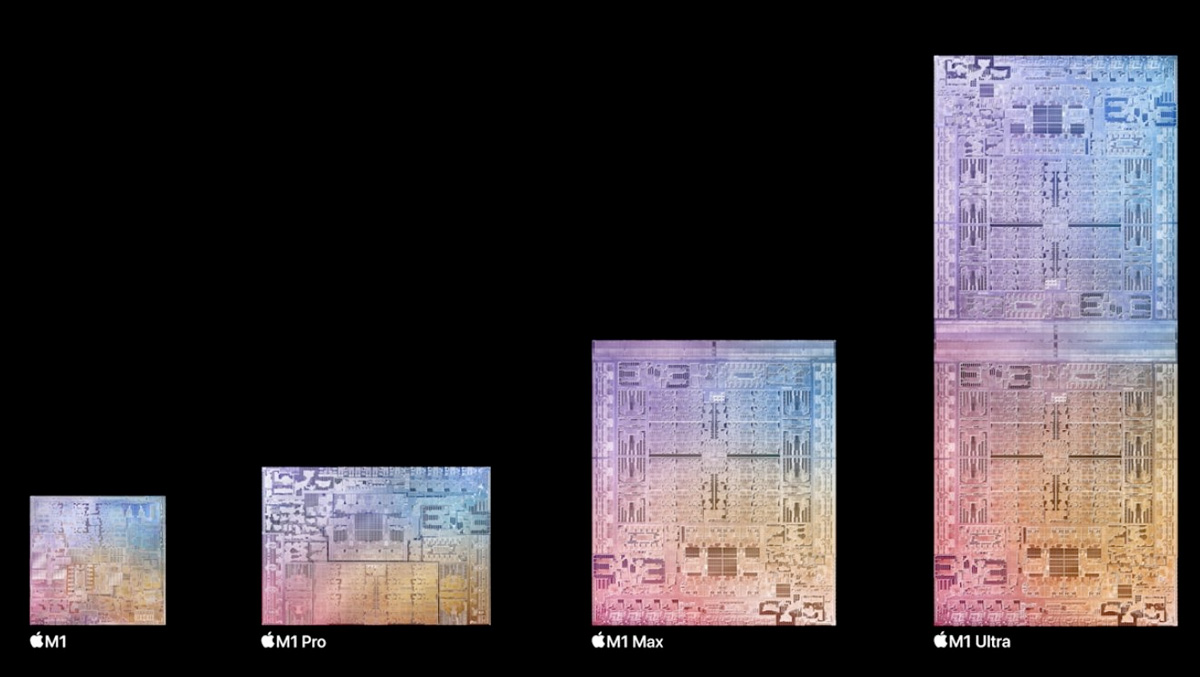
現在のところUltraチップはMac ProとMac StudioなどデスクトップPCのみに搭載可能で、MacBook Proには搭載できません。
いずれはAppleシリコンのハイエンドモデルM Ultraを搭載したMacBook Proが登場する可能性もありますが、当面の間はサイズ的に厳しいでしょう。
(出たとしても価格は100万以上の高価格帯になりそうです)
MacBook AirとMacBook Proの比較
MacBook AirとMacBook Proの違いについても簡単に触れておきます。
MacBook AirもM5世代となっているため単純にMacBookでブログ書いたり、PhotoshopやIllustratorなどのデザインソフトを使うだけならMacBook Airで十分です。しかし、動画編集においてはMacBook Proが圧倒的に優れています。
- MacBook Air:安くて軽い、軽い編集なら動画編集も可
- MacBook Pro:動画編集などスペックが要求される作業も余裕
動画編集も仕事レベルで行わないのであればMacBook Airでも問題なく作業できます。
とはいえ、快適性が段違いなのでクリエイティブな作業を本格的に行いたい場合はMacBook Proを推奨します。
さらにMacBook Proは、Liquid Retina XDRディスプレイ、HDMI、SDXCカードスロット、3基のThunderbolt 5、冷却ファンを備えています。軽さを最優先するならAirでもよいですが、本格的に動画編集するなら最初からProを選んだほうが後悔しにくいです。
動画編集に必要なMacBook Proのスペック

では次は具体的にどのようなスペックのMacBook Proを買えばいいのかという話。
いまのMacBook Pro選びで重要なのは、「M5 / M5 Pro / M5 Max」と「メモリ容量」です。
- FHD・軽めの4K編集:M5 + 16GB
- 4K編集メイン:M5 Pro + 24GB〜48GB
- After Effectsや長尺案件、複数アプリ同時利用:64GB〜
編集する動画の内容に応じてスペックを選択するのがおすすめです。
MacBook Proのユニファイドメモリの選び方
ユニファイドメモリは大きいほど良いですが、標準のままでも動画編集は可能です。追加料金払うことで増設が可能なので予算が許す限りアップグレードしておくと更に快適になります。
通常の動画編集では最低の16GBでも可能ですが、4K動画をメインでやる場合は最低32GB以上、After Effectsや長尺案件、複数アプリ同時利用を考えるなら64GB以上を目安にすると選びやすいです。
ユニファイドメモリは超重要なポイントです。かつ、あとから増設することはできないので予算が少ない場合でも32GB以上がおすすめです。(M5 Proは32GBがないので48GB〜になります)
MacBook ProのCPUの選び方
M2 PRO/MAXのMacBook ProのCPU性能は下記のとおり。
以下は、Apple Siliconシリーズのベンチマークおよび価格情報を反映した表です。
M5チップはまだ予約段階でベンチマークがないため後日記載します。
旧M4チップのスコア(クリックで開閉)
| Apple Silicon シリーズ | チップスペック | シングルコア(スコア) | マルチコア(スコア) | アップグレード価格(追加料金) |
|---|---|---|---|---|
| Apple M4 | 8コアCPU (10コアGPU) | 3700 | 13000 | 最安モデル搭載 |
| Apple M4 Pro | 12コアCPU (16コアGPU) | 3700 | 20000 | 標準搭載±0円 |
| Apple M4 Pro | 14コアCPU (20コアGPU) | 3700 | 22000 | +40,000円 |
| Apple M4 Max | 14コアCPU (32コアGPU) | 3700 | 23000 | +140,000円 |
| Apple M4 Max | 16コアCPU (40コアGPU) | 4000 | 26000 | +185,000円 |
シングルコア性能に多少のばらつきがありますが、MAXシリーズのほうが多少性能が高めに調整されているようです。
Apple Siliconシリーズのグレードを上げることで得られる最も大きな恩恵はマルチコアスコアになります。
旧M3チップのスコア(クリックで開閉)
| Apple Silicon Series | チップスペック | シングルコア (スコア) | マルチコア (スコア) | アップグレード価格 (追加料金) |
|---|---|---|---|---|
| Apple M3 | 8コアCPU (10コアGPU、16コアNeural Engine) | 3050 | 11600 | 最安モデル搭載 |
| Apple M3 Pro | 11コアCPU (14コアGPU、16コアNeural Engine) | 2850 | 12300 | 標準搭載±0円 |
| Apple M3 Pro | 12コアCPU (18コアGPU、16コアNeural Engine) | 2850 | 14600 | +42,000円 |
| Apple M3 Max | 14コアCPU (30コアGPU、16コアNeural Engine) | 3200 | 21000 | +126,000円 |
| Apple M3 Max | 16コアCPU (40コアGPU、16コアNeural Engine) | 3200 | 21000 | +168,000円 |
旧M2チップのスコア(クリックで開閉)
| Apple Silicon Series | チップスペック | シングルコア (スコア) | マルチコア (スコア) | アップグレード価格 (追加料金) |
|---|---|---|---|---|
| Apple M2 | 8コアCPU (10コアGPU、16コアNeural Engine) | 2576 | 9562 | 現在購入不可 |
| Apple M2 Pro | 10コアCPU (16コアGPU、16コアNeural Engine) | 2633 | 14381 | 標準搭載±0円 |
| Apple M2 Pro | 12コアCPU (19コアGPU、16コアNeural Engine) | 2733 | 12005 | +42,000円 |
| Apple M2 Max | 12コアCPU (30コアGPU、16コアNeural Engine) | 2733 | 12005 | +76,000円 |
| Apple M2 Max | 12コアCPU (38コアGPU、16コアNeural Engine) | 2733 | 12005 | +104,000円 |
標準の10コアCPUでも動画編集に支障はありませんがCPUのコア数が多ければ多いほどソフトの処理や起動が早くなり快適です。
保存容量(SSDストレージ)はお好みで

動画編集では作成したプロジェクトファイルや素材、テンプレートなど多くのファイルを保存することになります。
保存容量はあとから外付けで増やすことも可能ですし、クラウド保存という手もあります。
ただし、OSやソフトウェア用は必須となりますし、通常のファイル保存も直接Mac本体のストレージに保存することになるため大きければ大きいほど便利です。空き容量が少なくなると動作が遅くなるだけでなく、ストレージに負担がかかりPCの寿命を縮める危険もあるためあまり小さくしすぎないほうが良いでしょう。
ストレージ容量は下記を参考に予算に応じて選んでみてください。
- 256GB:かなり厳しい
- 512GB:容量節約スキルがある人向け
- 1TB:基本となる容量
- 2TB:保存する動画の数が多い人向け
- 4TB:保存したいものがとにかく多い人向け
- 8TB:大容量のプロ仕様
GPUはPROグレードよりMAXグレードが圧倒的に高い
上位モデルのMacBook Proを購入する場合はM4 PROかM4 MAXのどちらかを選択することになりますが、どちらを選んでも十分な性能は保持しています。
しかし、動画編集時のスペックを求めるのであればPROよりMAX一択です。GPU性能に圧倒的な差があります。
- M5 MAX:最大40コア
- M5 PRO:最大20コア
- M4 MAX:最大40コア
- M4 PRO:最大20コア
- M3 MAX:最大40コア
- M3 PRO:最大18コア
- M2 MAX:最大38コア
- M2 PRO:最大19コア
- M1 MAX:最大32コア
- M1 PRO:最大16コア
- M5:10コア
- M4:10コア
- M3:10コア
- M2:10コア
- M1:8コア
最もスペックが低いM1モデルでも動画編集ソフトの必要最低限のスペックは満たしますが、PRO以上になると大きくスペックが向上します。
CPU性能においてはM1 MAXよりもM2 PROのほうが少し上回りますが、GPU性能においてはM2 PROよりもM1 MAXのほうが高くなります。
しかし、M1 MAX(最大32コア)とM4 PRO(最大20コア)ではM1 MAXのほうがコア数が多いですが、4世代も差があるとコア1つあたりの性能差が大きくなるためM4 PROがM1 MAXを上回ります。(M4 PROのGPUはM1チップの2.2倍の性能が高い)
- グレード(M/PRO/MAX)の差は大きい
- PROからMAXにすることでGPU性能が大きく伸びる
- 世代(M1/M2/M3/M4/M5)の差は小さい
- 1世代差は小さいが、4世代も離れると差は大きい
動画編集ではありませんが、画像生成AIをローカルで動かす場合もGPUスペックに依存するためGPU性能の重要性が上がってきています。
Adobe推奨のスペック
Adobeが推奨しているスペックは動画編集だとメモリ16GBが推奨されていますが、それは「最低限」です。
ソフトが動くだけの必要最低限のスペックであればMacBook Airでも問題ありませんが、快適に動かせる推奨スペックを求めるのであればやはりカスタムしたMacBook Pro M5 MAXが最強。M5 PROでも十分快適に使えます。
Adobeの主要なソフトはすべてMチップにネイティブ対応しているのでAppleSiliconの恩恵をフルに受けることができます。

動画編集におすすめのMacBook Proモデル
それでもよくわからないからおすすめを教えてくれっていう人向けにおすすめモデルをご紹介。
- 価格重視:14インチ M5 / 16GB / 1TB
- バランス重視:14インチ M5 Pro / 24GB
- 本格編集:16インチ M5 Pro / 48GB
- 上級者向け:M5 Max / 64GB以上
いちばん安く始めたい人には、14インチ MacBook Pro(M5 / 16GB / 1TB)がおすすめです。YouTube編集や通常の4K編集を始めるには十分な構成で、現行モデルは最初から1TB SSDを積んでいるのがメリットです。価格は279,800円と30万以下で購入することができます。
いちばんバランスがいいのは、14インチ MacBook Pro(M5 Pro / 42GB以上)です。性能、携帯性、価格のバランスがよく、多くの人にとってはここが本命です。
本格的に編集するなら、16インチ MacBook Pro(M5 Pro / 48GB〜)がおすすめです。画面が広く、長時間作業しやすいので、編集作業そのものの快適さが上がります。価格は449,800円からです。
AppleSilicon搭載 M5 / M5 PRO / M5 MaxはどれでもOK
AppleSilicon「M5 PRO/MAX」搭載のMacBook Proは非常に高いパフォーマンスをほこります。
MAXはメモリのカスタマイズ上限が128GB、GPUも40コアとなりかなり高いパフォーマンスが期待できます。
PRO/MAXチップは料金は上がりますが、性能的にはまさに「 PRO 」と言えるレベルまで引き上げてくれます。とはいえどのモデルを選んでも最低限の性能は持ち合わせているので単純に予算だけで選んでOK
余裕があればM5 Maxをおすすめ
M5 Maxを選ぶ人は本格的に動画編集をしていきたいと思っている事でしょう。
MacBook Proはあとからカスタム変更はできないので迷ったら、チップより先にメモリを1段階上げるのがおすすめです。M5 Maxや128GBは、重い合成・3D・AI処理まで行う上級者向けです。
ただし、価格はかなり高くなってしまうので無理にM5 Maxを選ぶ必要はありません。M5 Proでも十分に動画編集を快適に行うことができます。
MacBook Proの価格を抑えたい場合
予算が厳しく、スペックもあまり落としたくないという場合は以下の2つの選択肢がおすすめです。
Apple公式の整備済製品を利用するのも手です。
新品同様にも関わらず価格がかなり安くなりますので整備済製品もチェックしてみてください
元から安い整備済製品をさらに安く購入する方法も紹介していますので合わせてご覧ください。

円安でMacBook Proのコストパフォーマンスが落ちているため、性能の割にスペックが高いWindowsパソコンを選ぶのも一つの手です。
同程度の性能でもWindowsのほうが価格が安い(特にSSDとメモリが安い)ので価格を重視する場合はWindowsのノートパソコンも選択肢に入れてみると良いですよ。
おすすめPCは以下の記事で解説しています。

MacBook Proの動画編集ソフトの選び方
すでに有料の動画編集ソフトを持っている場合は手持ちのソフトを使用すればいいですが、これから揃える場合はAdobe CCのPremiere Pro、After Effectsがおすすめ。
無料編集ソフトを使うべきでないただ1つの理由
無料編集ソフトを使うべきでない理由はスキルとして評価されにくいから。
超簡易的な編集なら無料ソフトも有料ソフトと比べて仕上がりに大差は出ないかもしれませんが、スキルを資産として捉えた場合には無料ソフトは大きなマイナスになります。
- ポートフォリオや履歴書にスキルを記載する時
- 転職活動で動画編集スキルをアピールする時
- クラウドソーシングで案件受注する時
こういったスキルをアピールする場では『無料ソフトのAviUtlが使えます』『iMovieが使えます』というよりも『Premiere ProやAfter Effectsが使えます』と言えるほうが評価が上がるのは言うまでもありません。
AdobeCCの動画編集ソフトをおすすめする3つの理由
動画編集にAdobeCCをおすすめする理由は3つあります。
- 業界標準
- 使いやすい
- スキルを認めてもらいやすい
動画編集ソフトといえばPremiere ProとAfter Effectsです。
クラウドソーシングや動画クリエイターの求人募集ではPremiere Proが使えること、After Effectsが使えることなどといった文言が記載されている事が多く、業界で最も多く使われているソフトになります。
Final Cut Proなども有名で便利ですが、Premiere ProやAfter Effectsは更に知名度が高く、Youtubeでの使い方動画も豊富で無料で学びやすい環境が整っています。
Premiere ProとAfter Effectsの使い分け
Premiere ProとAfter Effectsの違いや使い分けはどうすればいいの?って思うかも知れません。
簡単に言うとこのようなイメージです。
- Premiere Pro:横に並べる(複数の動画をつなげる)
- After Effects:縦に並べる(複数の動画を重ねて合成する)
Premiere Proは動画をつなげあわせて1つの動画にするのに適しており、After Effectsは1つのシーンに対していろいろなエフェクトやレイヤーを重ねる作業に適しています。
After Effectsで作った素材をPremiere Proで一つにまとめるというイメージですね。基本的なYouTubeなどの動画はPremiere Proだけで作れますが、映画のような映像を作りたい場合はAfter Effectsを併用します。
詳しくはAdobeの動画編集ソフト アフターエフェクトとプレミアプロの違いを比較をご覧ください。
動画編集スキルは資産になる
動画編集スキルは今後ますます重要になってきます。
今まではPhotoshopやIllustratorだけでも十分でしたが、動画広告が増えてくれば静止画広告でなく動画広告を編集できる人のほうが重宝されます。
動画広告市場規模は年々増加しています。
引用:サイバーエージェント オンラインビデオ総研:デジタルインファクト
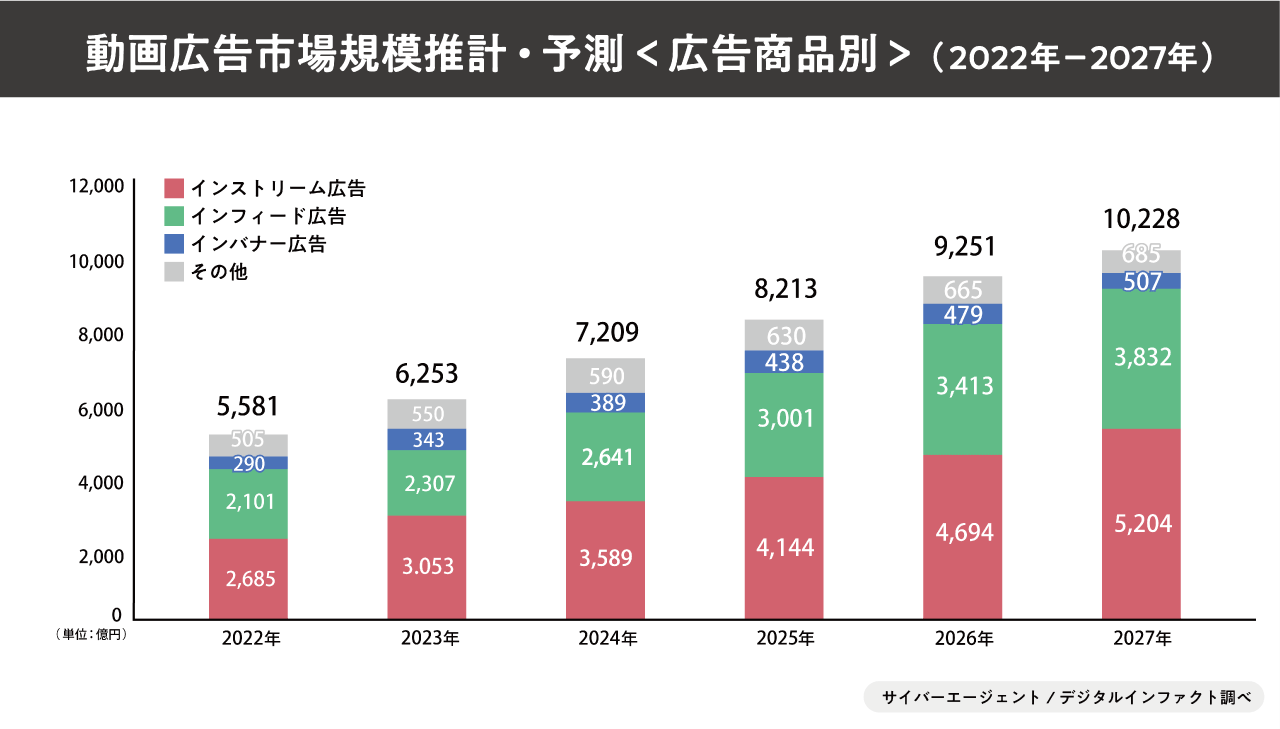
5Gに向けて今後も加速していくことが確実とされる動画編集。
今のうちに動画編集スキルを得ておけばスキルという資産になり、個人の力だけで生活していくことすら可能になりますよ。
AdobeCCコンプリートなら仕事の幅が広がる
まだ動画編集をしたことがない方には意外かもしれませんが、Youtubeなどの動画編集にも結構PhotoshopやIllustratorが使用されています。一括でテロップをいれたり、アイキャッチを作成したりと言ったことをするのに便利。
最新のAdobe CCではAIによる画像生成だけでなく、AIによる動画編集なども可能になっており作業を大幅に短縮してくれます。
以下の記事でAdobe CCコンプリートプランを安く購入する方法について解説しているのであわせてご覧ください。

コメント
コメント一覧 (32件)
初めまして!MacBookについて相談したいのですが、、、
MacBook Pro上位モデルを購入しようと思っていまして
i5、16GBでは物足りないでしょうか?
Macというよりパソコン自体が初です
動画編集、画像編集をこれから頑張りたいと思ってます
お忙しいとは思いますが返信お待ちしております
当然ながらカスタマイズは上げれば上げるだけ良くなります。
私の感覚的な話になりますが、下記のようなイメージです。
・デフォルトの16GBでも十分作業できます
・カスタマイズすればするほど快適になります
・予算があるなら32GBにしておきましょう
別に上位モデルならそのままのCPUでも支障はないと思いますが、心配ならカスタマイズしておきましょう。
価格は上がりますが、書き出し速度も上がるので後悔はないかと。
メモリに関しては32GBまでアップグレード可能になったというのは2020モデルの魅力的なポイントのひとつなのでアップグレードするのはおすすめです。
初めまして、動画編集をしたくて色々なサイトなどを参考にしているのですが
価格と性能面で悩んでます。
最初は持ち運びしたいと思いましたが、よく考えると持ち出してもパフォーマンスにしかならないような気がして
16インチで行こうと決めましたがi7 5300Mかi9 5500M(どちらも4GB)で悩んでいます。
4万円の差ですがその4万でプレミアの年間代かfinalcut代にしようかなと。
仕様用途としては画面キャプチャのFHDの20以内の動画編集と少しの加工をしたい。
後々GOPROなどの動画を編集してみたい。
です。
助言いただけると幸いです。
つくねさん
スペックは高ければ高いほどいいですが、上を求めるときりがありませんよね。
”コストを考慮して”選ぶなら16インチのi7は5300Mでいいと思いますよ。
ただ、CPUはともかくメモリだけはMaxにしておくのを推奨。
(でも16GBでも普通の動画編集で困ることはありません)
4万円のスペック差よりもソフトウェアを快適にしたほうがメリットが大きいです。
4万円あればPremiere ProだけでなくすべてのAdobe CC使えるようになって快適ですよ。
参考:https://321web.link/adobe-cc-academy/
早々の返信ありがとうございます。
メモリへの投資を検討します。
長く付き合う相棒だと思うので。
ありがとうございます。
長く使うならメモリは増設しておいて後悔しないと思いますよ。
ただ、GOPROの編集はMacBook Pro13インチの8GBですら普通にできるのであまり心配しなくても大丈夫です。
(おそらくつくねさんのしたいことはカスタマイズしなくても十分に可能)
カスタマイズなしでも16インチは結構性能いいので価格と相談して決めてみてください!
投資できるのであれば…
ソフト>メモリ>>CPU
という優先順位で投資するのをおすすめします!
はじめまして。今日、専門ストアで見積りをもらって、
色々検討しているところ、こちらのサイトへたどり着きました。
今、プレミアプロを少し勉強しています。
アドビもコンプリートプランをいれました。
やりたいことは、
①イラレ
②フォトショップ
③作り方などの動画編集
などです。13インチMacBook 512GB(¥188,800)を検討しています。
動画編集以外に、イラレやフォトショップも
問題なく使えるスペックでしょうか。
お店の方も意外と詳しい方が少なく、、
そして、AppleCareと延長保証(5年)、画面のコーティングを薦められましたが、
そんなに壊れやすいものでしょうか。個々の判断によると思うのですが、
保証はつけない人の方が少ないと言われ、
iphoneなども今まで壊れたことがないので、迷っています。
お忙しいところ恐縮ですが、教えていただけますとありがたいです。
どうぞよろしくお願いいたします。
luluさん
はじめまして。
13インチMacBook 512GB(¥188,800)でもすべてのAdobeソフトが動きます。
とはいえコンプリートプランがあるのならば複数ソフトを立ち上げることになると思うのでメモリだけでも32GBにしておくと良いかもしれませんね。
保証に関してですが普通に使っていて壊れたことはないですが持ち運んで使うため一応Apple Care+に入っています。
持ち運びして使う場合は不慮の事故などあるかもしれないので保険に入っておくと安心です。
必要最低限のスペックはあるのであとはどれだけ快適に使うかでスペック投資していけばいいと思います。
以上、参考になれば幸いです。
早速のご返信、ありがとうございます!!
お聞きしたかったことがすべてわかり、すっきりしました!!
大変参考になりました。
お忙しい中、ご回答くださり、本当にありがとうございました。
思うんだけど、画面の大きさで製品が違うので、AppleからMacBookにHDMIを付けて下だけの製品が出ないかな。名前はMacTOPとかでも良いか、これなら使いたい画面の大きさを選べれるし、Appleとしても種類を増やさなくて良いから作りやすいのではないかな?
Mac Miniのノート版みたいな感じですかね。
画面再利用できるし好きなスペック使えて良さそうです!
こんにちは
MacBook Pro 13と14で迷っています
どちらがよいでしょうか?
動画編集はiPhoneで撮影した映像に字幕をつけたりトランジションつけたりしてYouTubeにアップするのがメインです。
動画編集以外にやりたいことはフォトショとイラレです。
MacBook Pro13は14&16インチのM1 Proと違いApple Siliconが半分になるので性能的には大きく劣ります。
しかしM1チップは優秀なのでYouTubeの動画編集やPhotoshop&Illustratorは問題なく使用できると思います。
やりたい内容で言うなら13インチ(メモリは16GBにしたほうが良い)でもいいかもしれませんが、発売してから期間が経っているので今買うのはちょっと時期が悪いかもなとは感じます。
13インチ M2モデル(名称未定)が出てから買い換えるのが一番コスパいい気がします。
急ぎでなければ「待ち」も検討してみてください。
初めまして、質問させて下さい。
Aeを使用するのにMacBookProの購入を検討しているのですが、14インチ 16GBだとIntel版MaciBookPro15インチ 16GBよりも作業性は上がるのでしょうか?14インチ32GBは弾数もないので 16GBで手を打っても良いのかと考えています。
よろしくお願い致します。
After Effectsは少し前にApple Siliconにネイティブ対応したので14インチのM1 Pro/Maxであれば昔の15インチモデルより快適になり、作業性も上がると思われます。
16GBというのはメモリでしょうか。
Aeを使うのであれば32GB以上のほうがおすすめですが、予算がない場合や在庫がない場合は16GBを選択しても良いと思います。
After Effectsの仕様スペック的には14インチの一番安い標準モデル(カスタマイズ無し)でも全く問題ないので予算だけで選んでいいと思います。
(もちろん予算があればM1 Maxや64GBのほうがいいですが価格が高いので無理してまで上げる必要はありません)
こんにちは
スペックについての質問なんですが
MacBook Pro 14インチで
DTMと動画編集をしたいと考えています。
最低限のスペックと
このくらいあれば安心して使えるスペックを教えてください。
動画編集といってもかなり幅が広いです。
作業内容によってはMacBook Airでも十分なものから、MacBook Proのフルスペックでも足りない作業までいろいろです。
とはいえ、大半の人が行うであろう作業はMacBook Pro 14インチの最安モデルで必要最低限を十分に満たします(プロの業務利用に問題なく使えるレベル)
安心という意味で言うならメモリを32GB以上に上げてM1 MAXチップにしておけばGPU性能も良いのでより長く使えると思います。
早いコメントありがとうございます。
参考にさせていただきます!
動画編集で仕事していきたくYouTube
での編集や4Kなどの作業も考えています
マックブック初めてなので何買えばいいか
分からないので値段や性能などから何がいいでしょうか?
教えてください
基本的には記事に書いてあるとおり、4Kでの動画編集は14インチ以上推奨です。
・14インチ以上あれば4Kでも大丈夫
・メモリは32GB以上に拡張すると快適
・予算があればM1 MAX
ざっくりこんな感じですね。
ただ、例年通りであれば10~11月は新型のMacBook Proが登場する時期なので急ぎでなければ新型のM2 PRO/MAXを待つのもありだと思います。
(とはいえ、あくまでも秋ごろに新型が出やすいというだけで発売は2023年以降になる可能性も高いので気にせず買ってしまうのもありです)
質問させて頂きまさす。
Adobeのコンプリートプランを使って初めて動画編集を始める予定なのですが、
13インチMacBook Pro
構成
8コアCPU、10コアGPU、16コアNeural Engine搭載Apple M2チップ
16GBユニファイドメモリ
512GB SSDストレージ
が良いと見積もりをしていただいたのですが、初めて編集をするので、ここまでストレージやメモリがなくても良いのかなと自分は考えているのですが、どうでしょうか?
編集をする際は外付けのディスプレイにHDMIを繋いで映すので、インチは変えなくても良いと思っています。
上に記載した見積もりだと全て含めて合計25万円七ですが、可能であればコストはできるだけ抑えたいです。
ご返信よろしくお願い致します。
ご返信よろしくお願い致します。
13インチMacBook Pro
8コアCPU、10コアGPU、16コアNeural Engine搭載Apple M2チップ
16GBユニファイドメモリ
512GB SSDストレージ
上記のスペックですべてのAdobe CCが問題なく動作しますし、それなりに快適です。
普通の作業では不満を覚えることは無いので程よいと思います。
もちろんさらに上のスペックのほうが快適ではありますが、上を求めたらどんどん価格が上がっていきキリが無いので初めてであればそのスペックは良い塩梅だと思います。
「予算に余裕があればM2 MAX 39コア&メモリ96GBを選ぼう!」のところですが、
38コアの間違いですかね?
ありがとうございます。おっしゃる通り39ではなく38になりますね。39→38に直しておきます!
初めてコメントさせていただきます。
私自身の作業的にはProでいいと思うのですが、もしm2proのメモリーを32gbにするならm2max(下位の30コア)を買ったほうが、これから数年先とかも考えたりするといいですか?
今はライトルームとか写真の加工がメインで、現状なら16gbでもいいと思うのですが、後にAfter Effectsもやれたらなと考えています。
コメントいただけたら幸いです🙇♂
はい。おそろらくご利用の用途ではM PRO16GBで問題ないと思います。
しかしメモリは後から増やすことができないので心配なのであれば増設しておくことをおすすめしています。
ただ、すぐに始めるわけでないのであれば16GBにしておいて、動画を本格的にはじめて、不満が出てから買い替えるのも手です。
GPU性能はMAXの方が良いので動画をやるつもりなら上げておくと長く使えますが、PROチップでも普通に動くので使えなくて困るってことにはならないと思います。
Aeは作業内容によって要求スペックが大きく変化するので一概にはいえませんが、派手な加工やプライグインなどを多用するつもりであればスペックは可能な限り上げておいた方が良いです。ただ新たにAeをはじめた人ががいきなりそこまでやることは稀なのでスペック不足を感じてから買い替えるというパターンでも良いかもしれません。
「スペック高いものを買っておくと快適に動いて楽しいから動画制作のモチベーションが上がる」などの付加価値もあるので思い切ってハイスペックを選んでAeに力を入れてみるのもありかもしれません。
予算と今後の予定を考えて選んでみてください。
こんにちは。質問させてください。
・MBPRO 14インチ M3 pro(メモリ18G、512GSSD)
・MBPRO 16インチ M1 max(メモリ32G、1TBSSD)
この2機種が同価格で売られており、どちらにしようか迷っております。
アドバイスいただけますか?
(主にはイラストレイター、フォトショップ、Final Cut Pro Xを使用)
よろしくお願いいたします。
基本的には最新機種を選ぶことを推奨してますが
、その2択だとM1 Maxの方がメモリも多く、画面が大きく、ストレージも多いので満足感が高いかもしれません。
使用ソフト的にはどちらを選んでもストレスなく使えると思います。
はじめまして!
質問させて下さい!!
私は、普段写真の編集やインスタにアップするリール用の動画を作るくらいの作業に
27インチのimacを使っているのですが、
①もっと大きな外部モニターが欲しいのと、
②たまに気分転換で外で作業をしたいので
mac book proの購入を検討しています。
これからやりたい事としては、
①オンライン講座用の長い動画の編集(例えば30分から1時間程度)
②ショート動画の編集
です。
今、アップルの整備品のサイトを見ていたら、
13インチ M2チップ 24GBユニファイドメモリ 1TBSSD
というスペックのものがお得な価格で販売されていました。
こちらでも、私のやりたい事は叶いますでしょうか?
アドバイスを頂戴できると嬉しいです!
宜しくお願い申しあげます!!
こんにちは。
モニターのスペックが上がる場合は本体のスペックも少し上げたほうがいいのかもしれませんがMacBook Proのモニターをそのまま使用する場合はM2チップ 24GBユニファイドメモリ 1TBSSDがあれば動画編集は十分に可能だと思います。
大きな外部モニターが欲しいということはMacBook Proをディスプレイにつなげて出力すると思いますが、旧機種の場合は高解像度ディスプレイや高リフレッシュレートのディスプレイによっては1台のみ利用可、または使用不可などの制限があるものもあるのでそこらへんは確認したほうがいいかもしれません。
参考
https://support.apple.com/ja-jp/101571
はじめて動画編集をしたいのですが、新しく出たMacBook AirのM4でも良いですか?MacBook Proと同じM4でもかなり安いし、薄くてかなり魅力的だなって思ったのですけれども
はい、新しく出たM4のMacBook Airでも動画編集できますよ。
どのような動画編集を想定しているのかはわかりませんが、SNSやYouTubeショートなどをメインとした動画編集であれば特に困ることもないと思います。
ただ、MacBook AirとProでは内部機構が大きく異なるのでM4チップやメモリといった「単純なスペック以外の部分」も見たほうが良いと思います。
薄くて軽いのは魅力的ですが、その軽量化されたスペース分は「機能が削ぎ落とされている」ということでもあります。
ポートが少ないから不便、ファンが無いから発熱してパフォーマンスが下がる、バッテリーの持ちが悪い、ディスプレイの綺麗さが違う…などですね。
USB-Cポートが左側にしかついていないので充電する時も地味に不便だったり、ファンレスなので発熱がすごかったりと使ってみるとわかるデメリットもあります。
長時間動画の編集や4K以上の高解像度、After Effectsで重いプラグインやエフェクト使うなど「プロ向け用途だと厳しい」ですが、「短時間の簡単な編集なら問題ない」スペックです。
やりたい内容にもよりますが、予算があるのであればProをおすすめします。
MacBook ProとMacBook Airの比較について少し追記したので参考にしてみてください。
https://321web.link/macbookpro-video-editing/#air-or-pro