
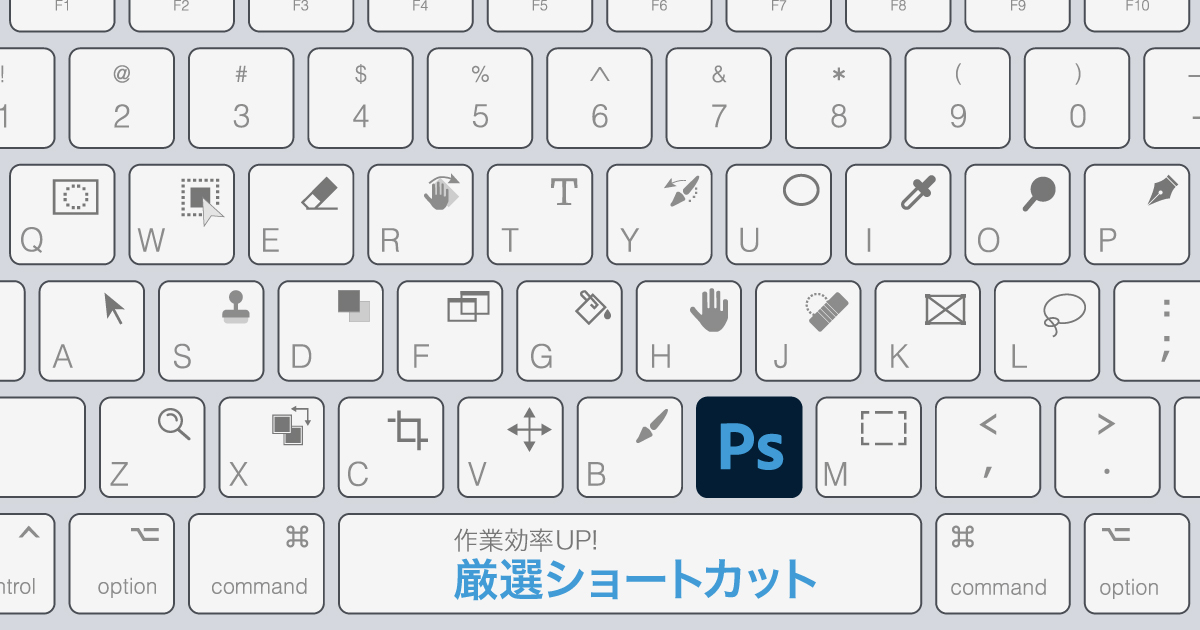
Photoshopのショートカットを使うと、ツールの切り替えやレイヤー操作をメニューから探す手間が減ります。
よく使うキーをWindows・Mac別の一覧で紹介します。中央揃えなどの整列に、独自のショートカットを登録する方法も解説します。
ツール選択のショートカット
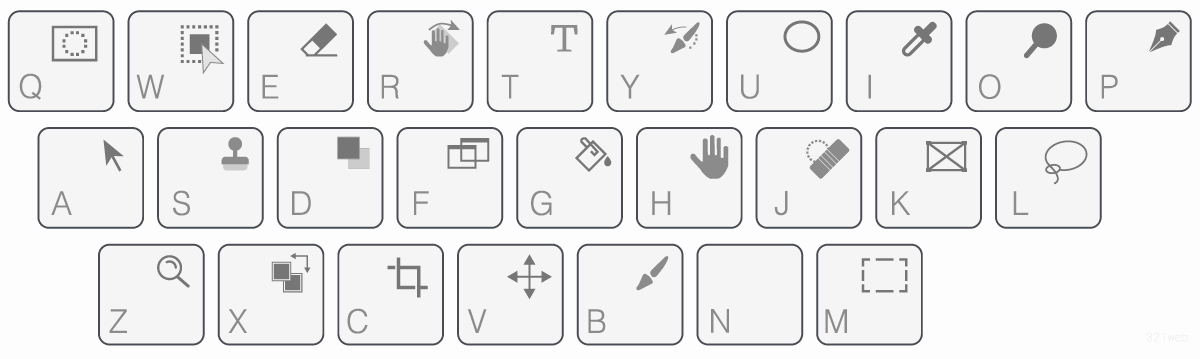
ツールの選択は、Windows・Mac共通のアルファベット1文字で行えます。よく使うツールは覚えておきましょう。
ツール選択のショートカット一覧
同じキーに複数のツールが割り当てられている項目は、ツール群としてまとめています。
| ツール名 | Windows・Mac共通 |
|---|---|
| 移動ツール | V |
| 長方形・楕円形選択ツール | M |
| なげなわツールなど | L |
| オブジェクト選択・クイック選択・自動選択ツール | W |
| 切り抜きツール | C |
| フレームツール | K |
| スポイトツール | I |
| 修復ブラシ・削除ツールなど | J |
| ブラシツールなど | B |
| コピースタンプツール | S |
| ヒストリーブラシツール | Y |
| 消しゴムツールなど | E |
| グラデーション・塗りつぶしツール | G |
| 覆い焼き・焼き込み・スポンジツール | O |
| ペンツールなど | P |
| 文字ツール | T |
| パス選択・パスコンポーネント選択ツール | A |
| 長方形ツールなどの図形ツール | U |
| 手のひらツール | H |
| 回転ビューツール | R |
| ズームツール | Z |
各ツールの使い方は、以下の基本操作ガイドで詳しく解説しています。
同じキーのサブツールへ切り替える
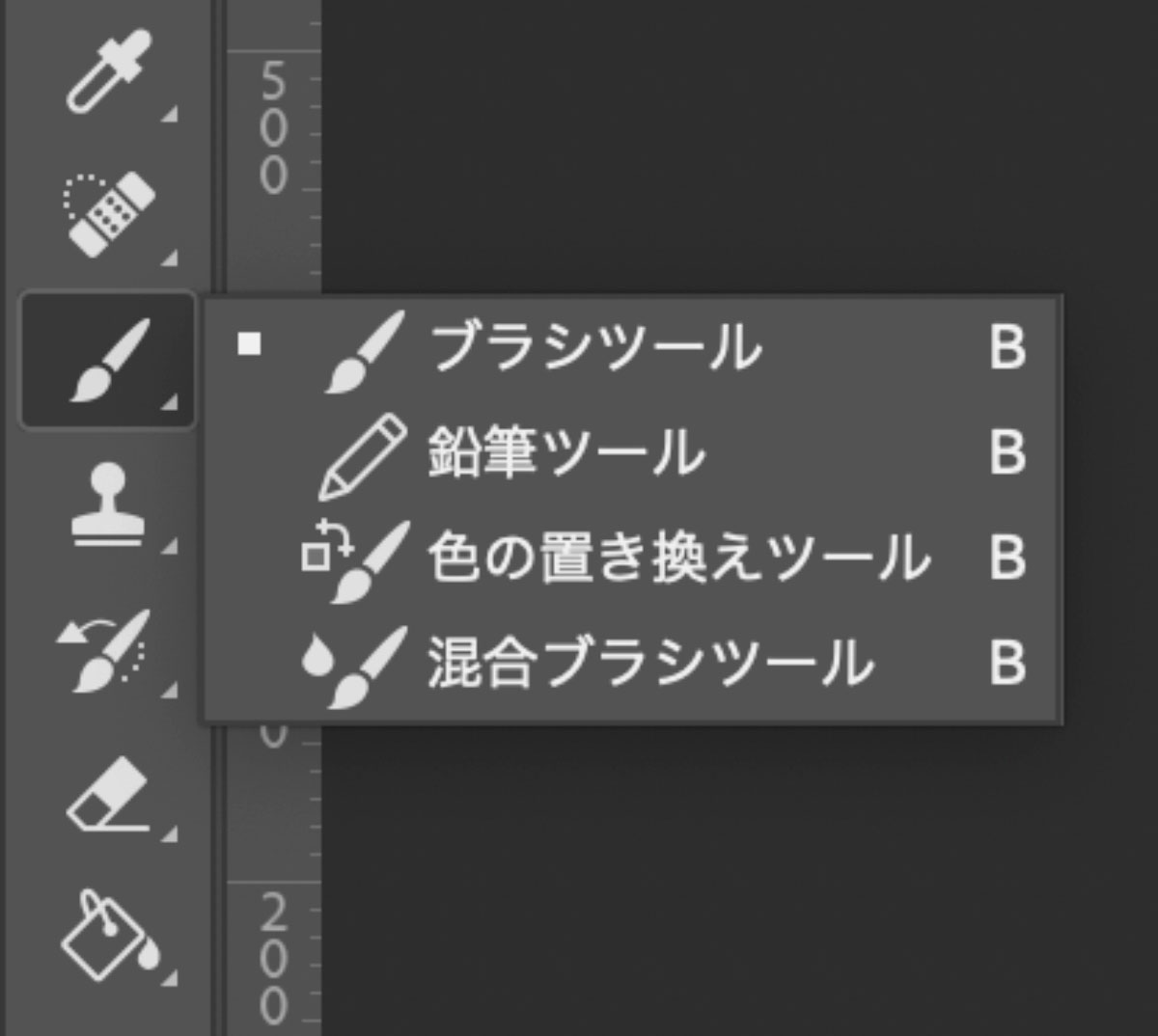
Shiftを押しながらツールのキーを押すと、同じグループ内の別ツールへ切り替わります。
ブラシならShift+B、長方形選択と楕円形選択ならShift+Mです。文字ツールの横書き・縦書きの切り替えにも使えます。
表示倍率・画面移動のショートカット
画像全体を見たり、細部を100%で確認したりするときに使うキーです。画像のサイズではなく、画面上の表示だけを変えます。
| 操作 | Windows | Mac |
|---|---|---|
| 画面に収まる倍率で表示 | Ctrl+0 | Command+0 |
| 100%で表示 | Ctrl+1 | Command+1 |
| 一時的に手のひらツールで移動 | Spaceを押しながらドラッグ | Spaceを押しながらドラッグ |
ブラシなどで編集中でも、Spaceを押しながらドラッグすれば表示位置を動かせます。キーを離すと元のツールで作業を続けられます。
レイヤー操作のショートカット
新規作成、複製、並べ替えなど、何度も繰り返すレイヤー操作はショートカットにすると便利です。
レイヤーのしくみや基本操作は、以下の記事で解説しています。
新規レイヤーを作成するショートカット
空のレイヤーを追加するときは、名前などを指定する方法と、設定画面を開かずに作る方法があります。
| 操作 | Windows | Mac |
|---|---|---|
| 設定画面を開いて新規作成 | Ctrl+Shift+N | Command+Shift+N |
| 設定画面を開かずに新規作成 | Ctrl+Alt+ Shift+N | Command+Option+ Shift+N |
「新規レイヤー」は空のレイヤーを作る操作です。既存の画像をコピーしたい場合は、次の複製を使います。
レイヤーを複製するショートカット
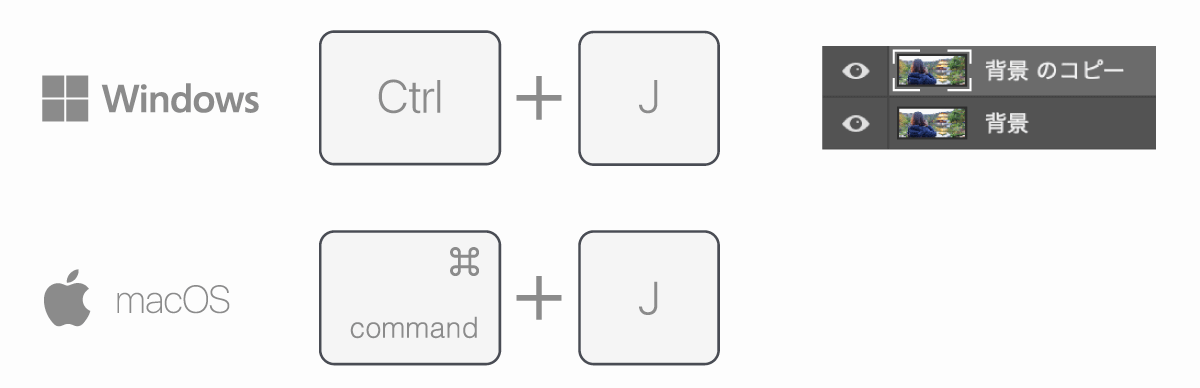
選択中のレイヤーやグループを複製します。
| OS | ショートカット |
|---|---|
| Windows | Ctrl+J |
| Mac | Command+J |
ピクセルレイヤーに選択範囲がある場合は、その範囲の画像だけを新しいレイヤーへコピーします。
範囲を元のレイヤーから切り取って新しいレイヤーへ移す場合は、WindowsはCtrl+Shift+J、MacはCommand+Shift+Jを使います。
レイヤーの重なり順を変更するショートカット
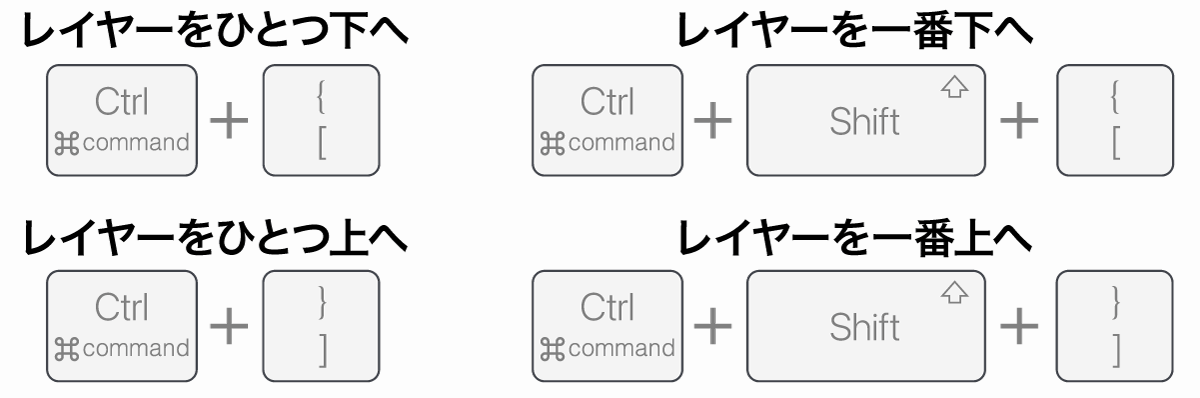
レイヤーパネルで対象を選び、次のキーを押すと重なり順を変更できます。
| 操作 | Windows | Mac |
|---|---|---|
| ひとつ下へ | Ctrl+[ | Command+[ |
| ひとつ上へ | Ctrl+] | Command+] |
| 一番下へ | Ctrl+Shift+[ | Command+Shift+[ |
| 一番上へ | Ctrl+Shift+] | Command+Shift+] |
グループ内のレイヤーでは、Shiftを加えた操作でまずグループ内の一番上・下へ移動します。さらに同じキーを押すと、グループの外へ移動できます。
レイヤーを直接選択するショートカット
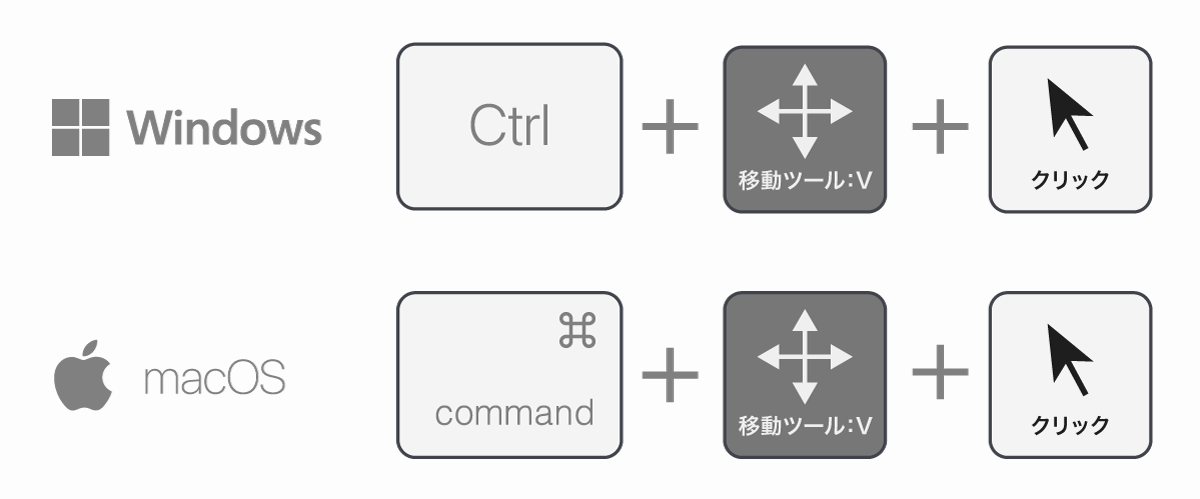
移動ツール(V)の「自動選択」をオフにした状態で、次のキーを押しながら画像上をクリックします。選択単位は「レイヤー」にしておきましょう。
| OS | 操作 |
|---|---|
| Windows | Ctrlを押しながら画像上をクリック |
| Mac | Commandを押しながら画像上をクリック |
キーを押している間だけ自動選択が有効になり、クリックした場所の画像を持つレイヤーを選べます。レイヤー数が増えたときに便利です。
「自動選択」がオンの場合は、修飾キーを押さずにクリックするだけで選べます。
グループ化・グループ解除のショートカット
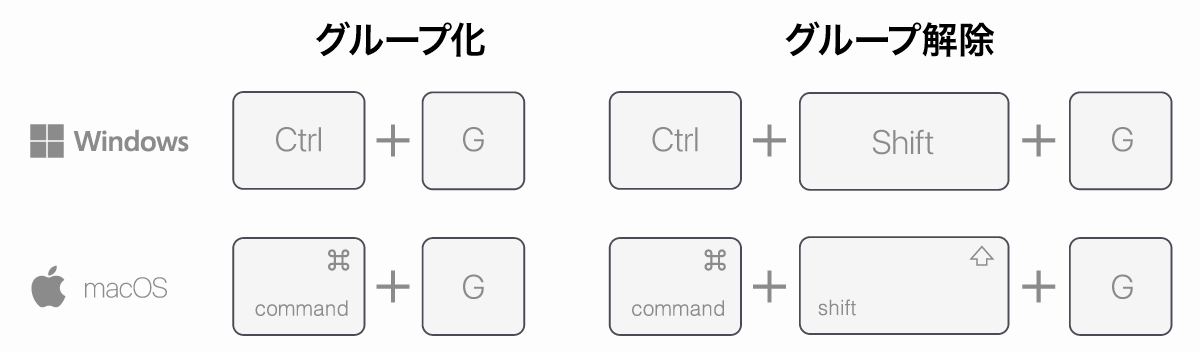
レイヤーパネルで複数のレイヤーを選んでから、グループ化します。
| 操作 | Windows | Mac |
|---|---|---|
| グループ化 | Ctrl+G | Command+G |
| グループ解除 | Ctrl+Shift+G | Command+Shift+G |
離れたレイヤーは、WindowsではCtrl、MacではCommandを押しながらレイヤー名の部分をクリックすると複数選択できます。
レイヤーを結合するショートカット
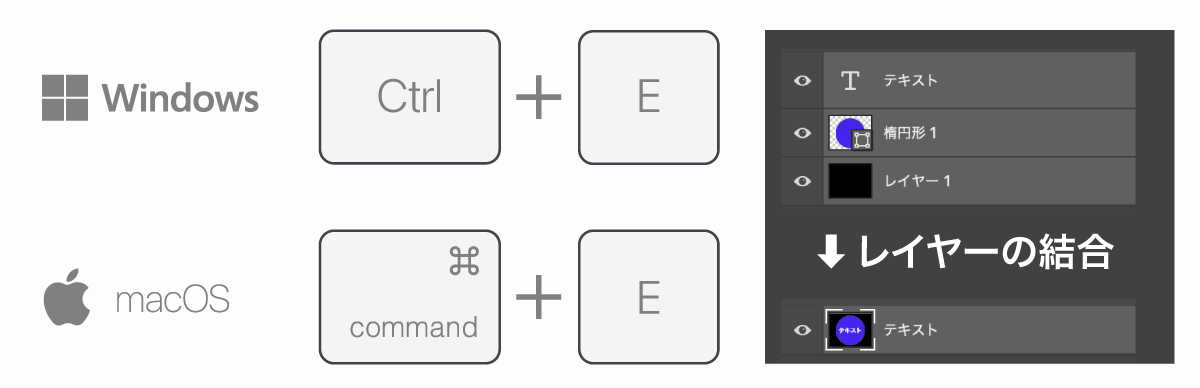
複数のレイヤーを1枚にまとめるときに使います。
| 操作 | Windows | Mac |
|---|---|---|
| 選択レイヤーを結合 | Ctrl+E | Command+E |
| 表示レイヤーを結合 | Ctrl+Shift+E | Command+Shift+E |
Ctrl+E/Command+Eは、複数選択したレイヤーを結合します。1枚だけを選択している場合は、下のレイヤーと結合します。
文字やシェイプがピクセル画像になるラスタライズについては、別記事で詳しく解説しています。
複数のレイヤーを中央揃えするキーも登録できます。設定方法は後述の整列のショートカット登録で説明します。
取り消し・コピー・ペーストのショートカット

作業を戻したり、コピーして貼り付けたりする編集操作のショートカットです。
取り消し・やり直しのショートカット
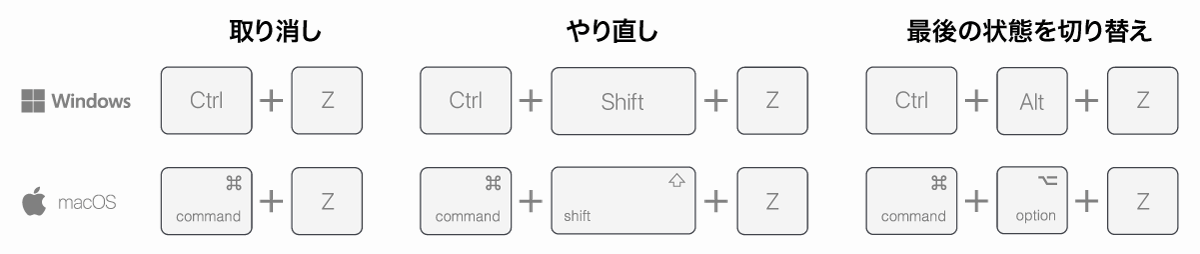
ひとつ前の状態へ戻す「取り消し」と、取り消した操作を戻す「やり直し」を使い分けます。
| 操作 | Windows | Mac |
|---|---|---|
| 取り消し | Ctrl+Z | Command+Z |
| やり直し | Ctrl+Shift+Z | Command+Shift+Z |
| 最後の状態を切り替え | Ctrl+Alt+Z | Command+Option+Z |
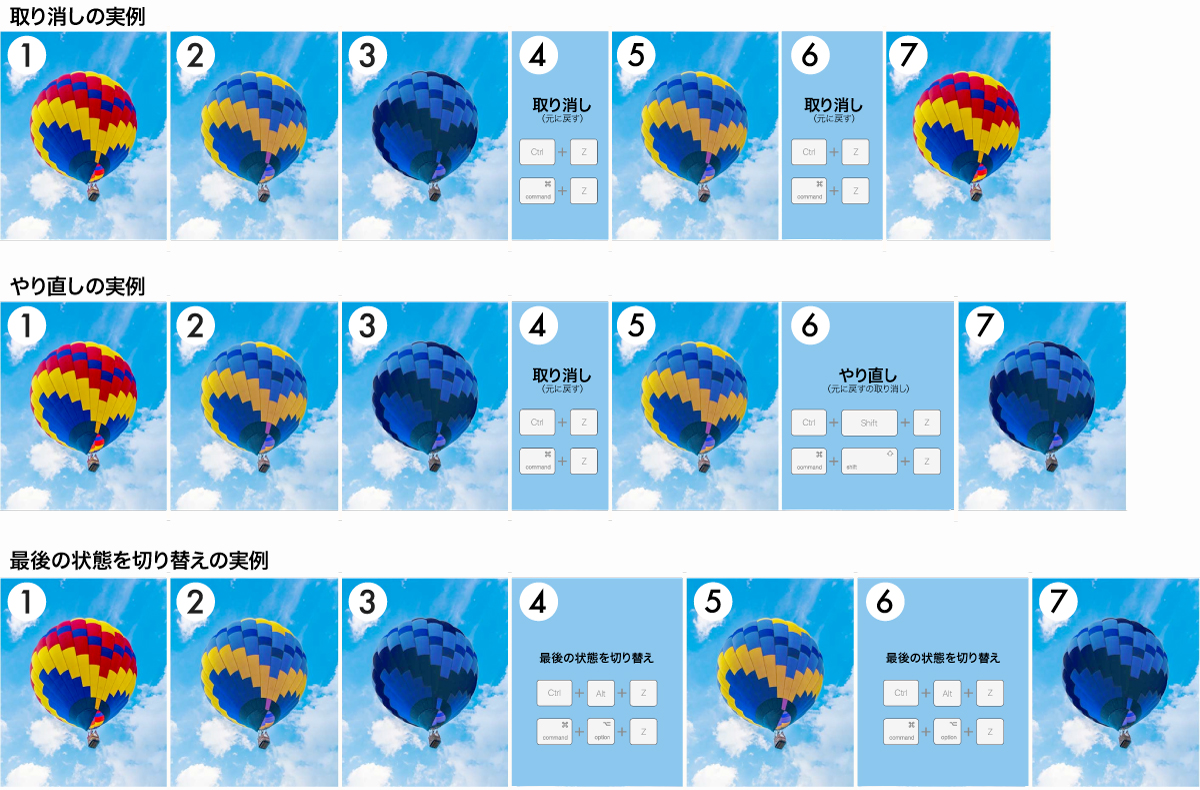
「取り消し」は、押すたびに作業をひとつずつさかのぼります。戻りすぎたときは「やり直し」で進めます。
「最後の状態を切り替え」は、直前の操作の取り消し・やり直しを交互に切り替える機能です。操作前後の違いを見比べるときにも使えます。
コピー・ペースト・カットのショートカット
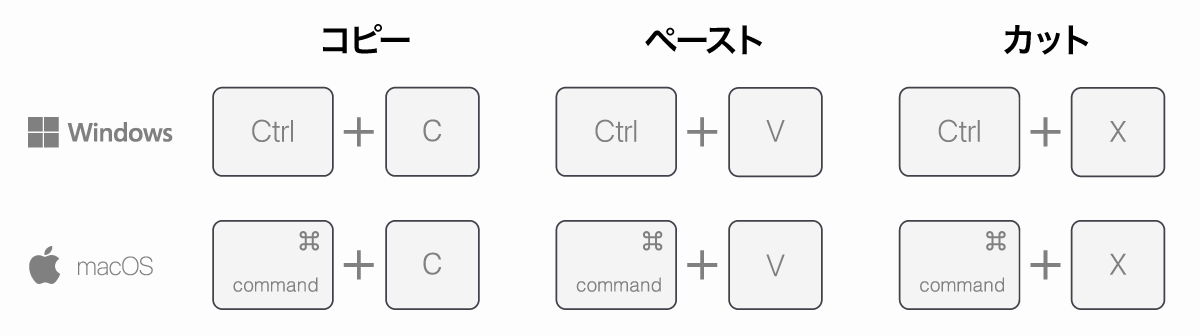
画像の選択範囲や文字をコピー・移動するときに使います。
| 操作 | Windows | Mac |
|---|---|---|
| コピー | Ctrl+C | Command+C |
| ペースト | Ctrl+V | Command+V |
| カット | Ctrl+X | Command+X |
IllustratorやOfficeソフトなどでもよく使う組み合わせです。コピーは元を残し、カットは元から切り取って貼り付けます。
結合部分のコピー・特殊ペーストのショートカット

複数レイヤーの見た目をまとめてコピーしたいときや、貼り付け位置を合わせたいときに便利です。
| 操作 | Windows | Mac |
|---|---|---|
| 結合部分をコピー | Ctrl+Shift+C | Command+Shift+C |
| 同じ位置にペースト | Ctrl+Shift+V | Command+Shift+V |
| 選択範囲内にペースト | Ctrl+Alt+ Shift+V | Command+Option+ Shift+V |
「結合部分をコピー」は、選択範囲内に見えているすべてのレイヤーを、1枚の画像としてコピーします。元のレイヤーは結合されません。
「同じ位置にペースト」は、コピー元と同じ座標へ貼り付けます。
「選択範囲内にペースト」は、選択した範囲にレイヤーマスクを作って貼り付けます。範囲外は削除ではなく、マスクで隠されます。
範囲選択のショートカット
選択範囲の作成・解除や、輪郭の調整でよく使うキーです。レイヤーを選ぶ操作とは分けて覚えましょう。
| 操作 | Windows | Mac |
|---|---|---|
| すべてを選択 | Ctrl+A | Command+A |
| 選択を解除 | Ctrl+D | Command+D |
| 選択範囲を反転 | Ctrl+Shift+I | Command+Shift+I |
| 境界をぼかす | Shift+F6 | Shift+F6 |
| 選択とマスク | Ctrl+Alt+R | Command+Option+R |
Ctrl+A/Command+Aは画像全体の選択範囲を作る操作です。レイヤーパネル内の全レイヤーを選ぶキーではありません。
選択範囲を追加・削除・反転する
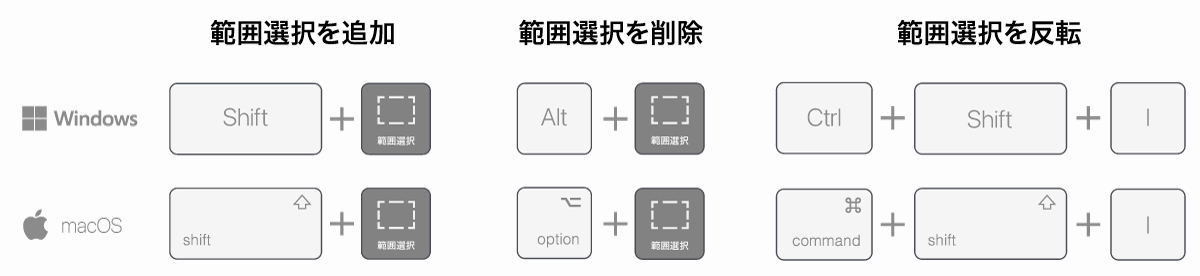
長方形選択やなげなわなどの選択ツールでは、キーを押しながら範囲を囲むと、今の選択範囲を変更できます。
| 操作 | Windows | Mac |
|---|---|---|
| 選択範囲に追加 | Shiftを押しながら範囲選択 | Shiftを押しながら範囲選択 |
| 選択範囲から削除 | Altを押しながら範囲選択 | Optionを押しながら範囲選択 |
| 選択範囲を反転 | Ctrl+Shift+I | Command+Shift+I |
「選択範囲から削除」は、画像を消す操作ではありません。選択対象から外す操作です。
選択範囲の反転には、Shift+F7も使えます。
選択範囲の境界をぼかす
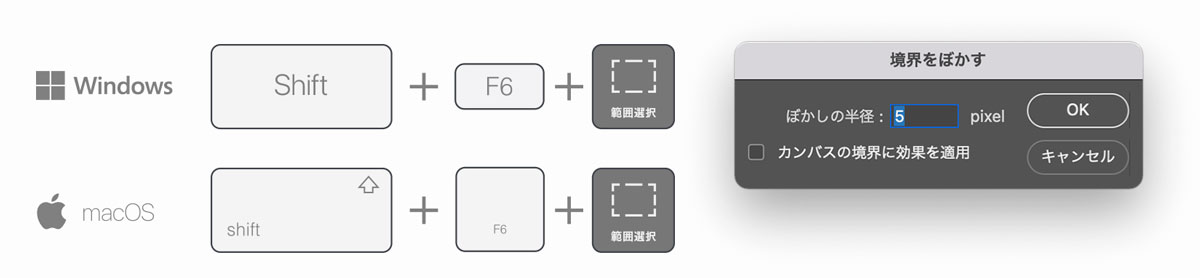
選択範囲を作った状態でShift+F6を押すと、ぼかす半径を指定できます。
切り抜きの境界をなじませたいときに使います。輪郭を見ながら細かく調整する場合は、「選択とマスク」を開きましょう。
ブラシ・色・塗りつぶしのショートカット
ブラシの大きさ、描画色と背景色、塗りつぶしを素早く切り替えるキーを紹介します。
ブラシサイズを変更するショートカット
ブラシツールなどを選んだ状態で、角括弧のキーを押します。
| 操作 | Windows・Mac共通 |
|---|---|
| ブラシを小さくする | [ |
| ブラシを大きくする | ] |
ブラシパネルを開かずに太さを変えられるので、ブラシで描くときやマスクを塗るときに便利です。
描画色と背景色を入れ替える・リセットする
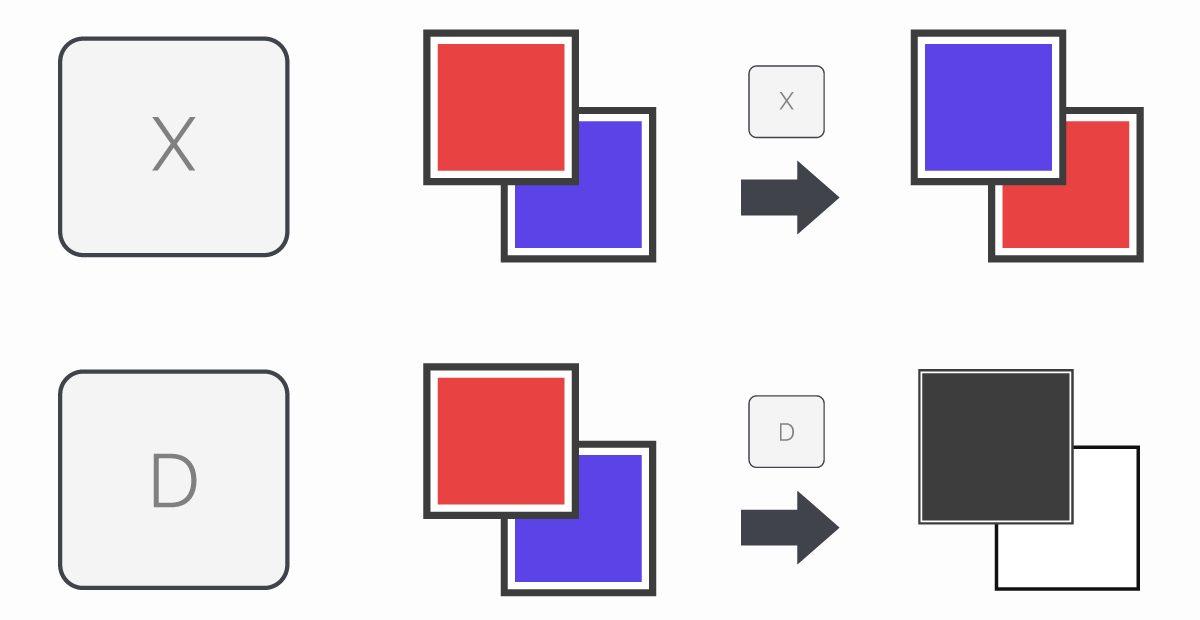
描画色はブラシなどで使う色、背景色は塗りつぶしなどで使う色です。
| 操作 | Windows・Mac共通 |
|---|---|
| 描画色と背景色を入れ替え | X |
| 描画色と背景色を白黒にリセット | D |
通常の画像レイヤーを編集中にDを押すと、描画色が黒、背景色が白になります。Xを押すと、2色を入れ替えられます。
描画色・背景色で塗りつぶすショートカット
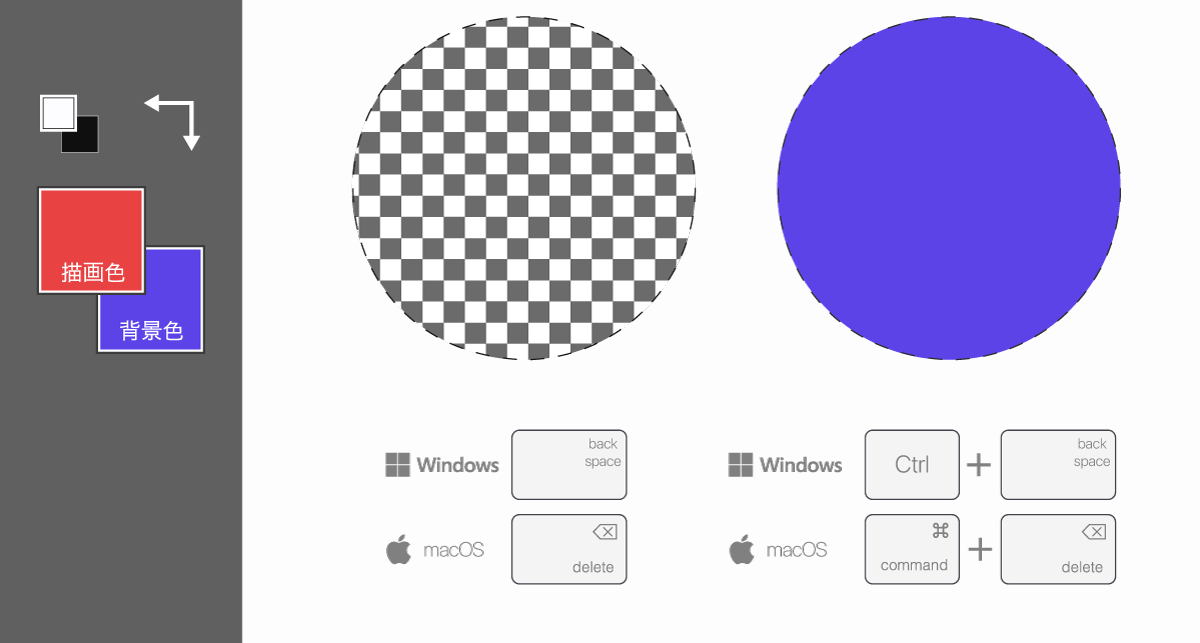
選択範囲を作ってから次のキーを押すと、その範囲を塗りつぶせます。
| 操作 | Windows | Mac |
|---|---|---|
| 描画色で塗りつぶし | Alt+Backspace | Option+Delete |
| 背景色で塗りつぶし | Ctrl+Backspace | Command+Delete |
| 「塗りつぶし」を開く | Shift+F5 | Shift+F5 |
指定した色で塗るなら、描画色・背景色のショートカットが便利です。パターンなども選びたいときは、Shift+F5で「塗りつぶし」を開きます。
MacのDeleteは、文字を後ろへ消すdeleteキーを指します。
合成・色調補正・変形のショートカット
マスクや色調補正、描画モードなど、画像の合成でよく使う操作です。
マスクのショートカット
レイヤーマスクのボタンやサムネイルは、修飾キーを押しながらクリックすると動作を切り替えられます。
| 操作 | Windows | Mac |
|---|---|---|
| クリッピングマスクを作成・解除 | Ctrl+Alt+G | Command+Option+G |
| 選択範囲を隠すマスクを作成 | Altを押しながら 「レイヤーマスクを追加」をクリック | Optionを押しながら 「レイヤーマスクを追加」をクリック |
| マスクから選択範囲を作成 | Ctrlを押しながら マスクのサムネイルをクリック | Commandを押しながら マスクのサムネイルをクリック |
選択範囲を隠すマスクを作る場合は、あらかじめ範囲を選んでおきます。
レイヤーマスクとクリッピングマスクの違いは、以下の記事で詳しく解説しています。
色調補正のショートカット
「イメージ」→「色調補正」にある、トーンカーブや色相・彩度を呼び出すキーです。
| 操作 | Windows | Mac |
|---|---|---|
| トーンカーブ | Ctrl+M | Command+M |
| レベル補正 | Ctrl+L | Command+L |
| 色相・彩度 | Ctrl+U | Command+U |
トーンカーブの使い方は、以下の記事で詳しく解説しています。

後から補正を変更したい場合は、調整レイヤーが便利です。スマートオブジェクトに対応する補正は、スマートフィルターとして適用する方法もあります。
トーンカーブの調整レイヤーをキーで追加する方法は、後述のカスタム設定例で紹介します。
フィルターのショートカット
よく使うフィルターの画面は、次のキーで開けます。
| 操作 | Windows | Mac |
|---|---|---|
| ゆがみ | Ctrl+Shift+X | Command+Shift+X |
| Camera Rawフィルター | Ctrl+Shift+A | Command+Shift+A |
| 消点(Vanishing Point) | Ctrl+Alt+V | Command+Option+V |
Camera Rawフィルターは、写真の色や明るさ、シャープやノイズ軽減などを調整するときに使います。
写真のノイズを減らす方法は、以下の記事で解説しています。
レイヤーの描画モードを変更する
移動ツール(V)を選び、対象レイヤーを選択してから操作します。ブラシを選択していると、ブラシ側の描画モードが変わります。
| 描画モード・操作 | Windows | Mac |
|---|---|---|
| 次・前のモードへ切り替え | Shift+「+」/「-」 | Shift+「+」/「-」 |
| 通常 | Shift+Alt+N | Shift+Option+N |
| 乗算 | Shift+Alt+M | Shift+Option+M |
| 焼き込みカラー | Shift+Alt+B | Shift+Option+B |
| スクリーン | Shift+Alt+S | Shift+Option+S |
| 覆い焼きカラー | Shift+Alt+D | Shift+Option+D |
| オーバーレイ | Shift+Alt+O | Shift+Option+O |
各描画モードの効果と、その他のショートカットは以下の記事で解説しています。
自由変形・変形の繰り返し
対象レイヤーを選んでから、自由変形を呼び出します。
| 操作 | Windows | Mac |
|---|---|---|
| 自由変形 | Ctrl+T | Command+T |
| 変形を再実行 | Ctrl+Shift+T | Command+Shift+T |
自由変形では、画像を拡大・縮小したり回転したりできます。変形枠内を右クリックすると、ゆがみや遠近法などの変形方法も選べます。
「変形を再実行」は、直前に確定した変形をもう一度適用する操作です。取り消した操作を戻す「やり直し」とは異なります。

サイズ変更・保存・書き出しのショートカット

画像のサイズ変更と、ファイルの保存・書き出しに使うショートカットです。
画像解像度・カンバスサイズを変更する
画像全体を拡大・縮小する場合と、周囲の余白を増減する場合で、使うコマンドを分けます。
| 操作 | Windows | Mac |
|---|---|---|
| 画像解像度 | Ctrl+Alt+I | Command+Option+I |
| カンバスサイズ | Ctrl+Alt+C | Command+Option+C |
画像全体のピクセル数を変えるなら「画像解像度」、画像を伸縮せずに余白を増減するなら「カンバスサイズ」を使います。
書き出し時のサイズ指定やレイヤー単位の拡大・縮小は、以下の記事で詳しく解説しています。
ファイルを保存・書き出しする
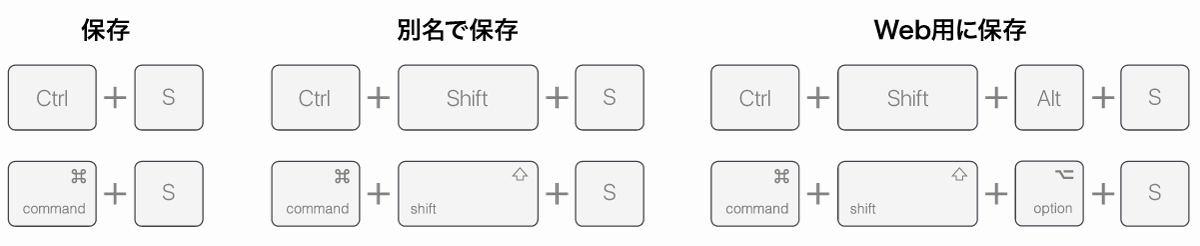
編集用データの保存と、JPEG・PNGなどの完成画像の書き出しを使い分けましょう。
| 操作 | Windows | Mac |
|---|---|---|
| 保存 | Ctrl+S | Command+S |
| 別名で保存 | Ctrl+Shift+S | Command+Shift+S |
| 書き出し形式 | Ctrl+Alt+ Shift+W | Command+Option+ Shift+W |
| Web用に保存(従来) | Ctrl+Alt+ Shift+S | Command+Option+ Shift+S |
「保存」は、保存済みのファイルなら編集内容を上書きします。元のファイルを残して別名で保存する場合は、Ctrl+Shift+S/Command+Shift+Sを使います。
JPEG・PNGのサイズや画質を指定するときは「書き出し形式」を使います。「Web用に保存(従来)」も引き続き利用できます。
再編集用にはレイヤーを残せるPSD、Web掲載にはJPEGやPNGを使います。形式ごとの特徴は、以下の記事で解説しています。

ショートカットの設定・変更方法
初期設定でキーがない機能にも、独自のショートカットを登録できます。中央揃えや調整レイヤーの追加など、よく使う操作を登録しておくと便利です。
ショートカットを登録する手順
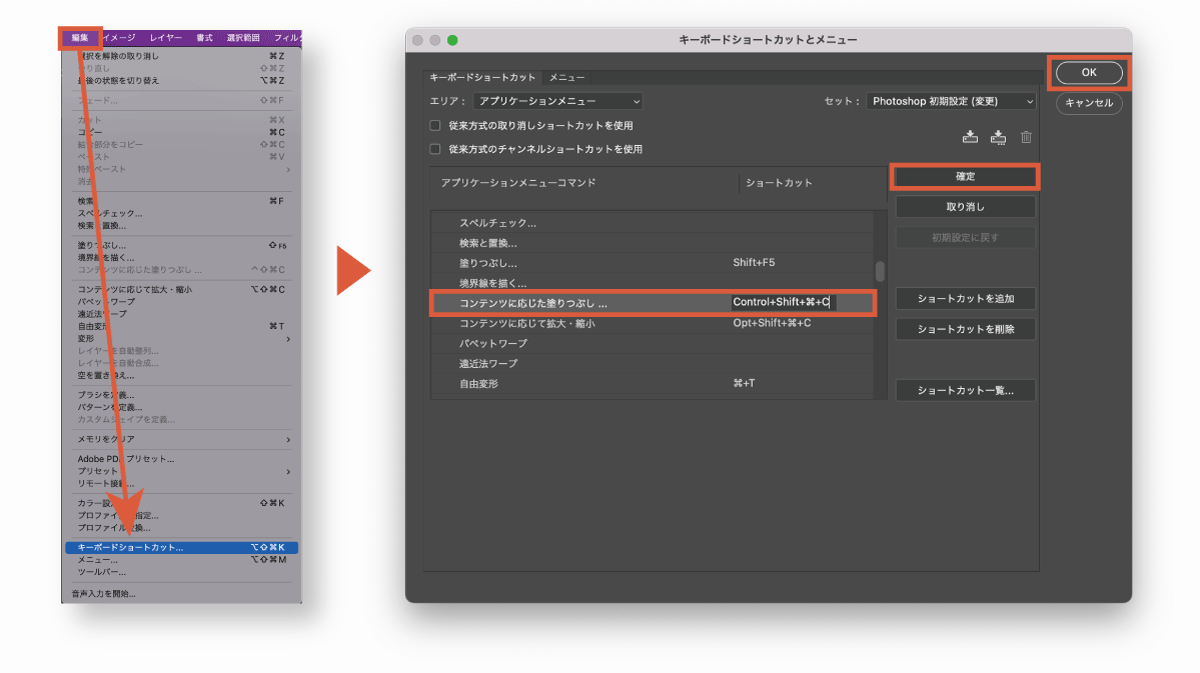
登録・変更は「編集」→「キーボードショートカット」で行います。この画面自体にもショートカットがあります。
| 操作 | Windows | Mac |
|---|---|---|
| キーボードショートカットを開く | Ctrl+Alt+ Shift+K | Command+Option+ Shift+K |
メニュー内のコマンドへ登録する場合は、次の手順です。
- 対象を「アプリケーションメニュー」にする
- 登録したいコマンドを探し、ショートカットの欄をクリックする
- 割り当てたいキーの組み合わせを押し、「確定」をクリックする
- 現在の設定を新しいセットとして保存し、「OK」を押す
ツールそのもののキーを変える場合は「ツール」、パネル内のメニューを変える場合は「パネルメニュー」を選びます。
カスタム設定例:中央揃え・上下中央揃えなどの整列を登録する
レイヤーの「水平方向中央」「垂直方向中央」も、ショートカットに登録できます。標準のキーは割り当てられていないため、使いやすい組み合わせを設定します。
「アプリケーションメニュー」の「レイヤー」を展開し、「整列」の各項目までスクロールして割り当てを行います。
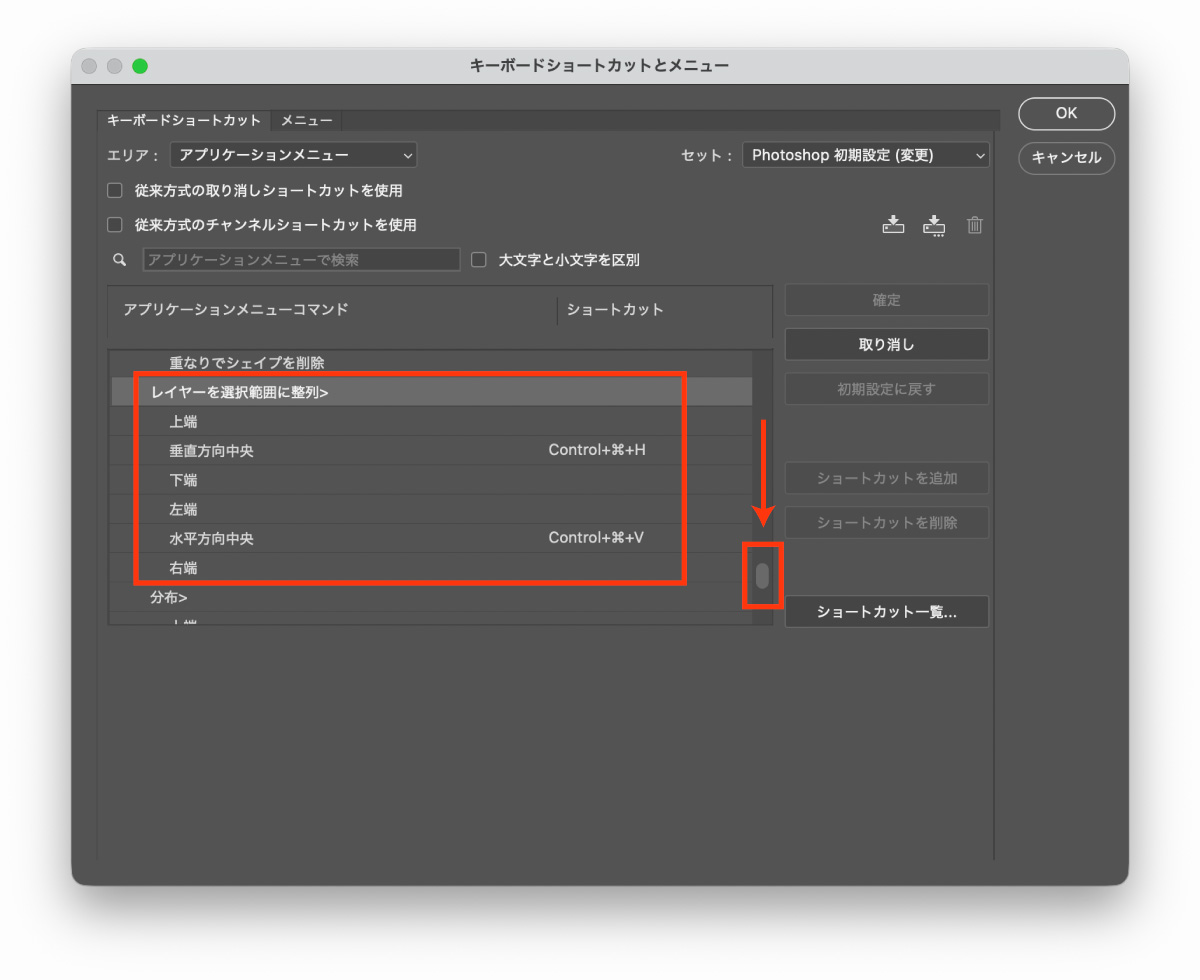
| Photoshopの登録項目 | Windows おすすめ | Mac おすすめ |
|---|---|---|
| 水平方向中央 | Ctrl+Alt+H | Command+Control+H |
| 垂直方向中央 | Ctrl+Alt+V | Command+Control+V |
まずは「水平方向中央」と「垂直方向中央」へ、それぞれ別のキーを登録しておくと便利です。
- 「レイヤー」の「整列」から「水平方向中央」を選び、希望のキーを登録する
- 同じように「垂直方向中央」へ別のキーを登録する
- セットを保存して設定画面を閉じる
複数のレイヤーを揃えるときは、レイヤーパネルで2枚以上を選んで登録したキーを押します。左右だけ、上下だけを揃える操作として使い分けられます。
1つのレイヤーをカンバスの中央へ置く
カンバス全体を選択範囲にすると、その範囲を基準に1つのレイヤーを中央へ配置できます。
- 中央へ置きたいレイヤーを選び、移動ツール(V)にする
- Ctrl+A/Command+Aでカンバス全体を選択する
- 登録した「水平方向中央」と「垂直方向中央」のキーを順に押す
- Ctrl+D/Command+Dで選択範囲を解除する
選択範囲を使うと、カンバス全体だけでなく、指定した長方形の中央へ揃えることもできます。
カスタム設定例:コンテンツに応じた塗りつぶし
コンテンツに応じた塗りつぶしは、周囲の画像をサンプルにして、選択範囲を自然につなげて埋める機能です。
登録先は「アプリケーションメニュー」→「編集」→「コンテンツに応じた塗りつぶし」です。
私はMacでCommand+Shift+Control+Cを割り当てています。これは標準キーではなく、独自の設定例です。
カスタム設定例:調整レイヤーのトーンカーブ
Ctrl+M/Command+Mは「イメージ」→「色調補正」のトーンカーブです。調整レイヤーとして追加する操作は、別に登録します。
登録先は「アプリケーションメニュー」→「レイヤー」→「新規調整レイヤー」→「トーンカーブ」です。
私はMacでCommand+Shift+Control+Mを登録しています。こちらも独自設定で、Command+Mとは別の操作を呼び出します。
ショートカットの設定を保存・初期設定へ戻す
変更した設定には名前を付け、ショートカットのセットとして保存しておきましょう。「セット」から保存済みの設定へ切り替えられます。
標準キーへ戻す場合は、セットで「Photoshop初期設定」を選びます。カスタムセットを残しておけば、必要なときに再び切り替えられます。
ショートカットが使えないときの確認箇所
キーが反応しないときは、設定全体をリセットする前に、次の点を確認してください。
- 文字や数値の入力中ではないか。入力を確定してから操作する
- 対象のツール・レイヤー・選択範囲が合っているか。メニューがグレー表示なら、操作対象を選び直す
- 独自のショートカットセットへ切り替えていないか。設定画面で現在の割り当てを見る
F6などを押すと明るさや音量が変わるキーボードでは、Fnキーと組み合わせて操作します。
コメント