
Adobe Illustrator(通称イラレ)は、ロゴ、イラスト、アイコン、チラシなどを作成できるベクターグラフィックソフトです。
拡大・縮小しても輪郭が粗くなりにくいため、印刷物やロゴ、Web用のSVG素材などに向いています。
本記事では、Illustratorとはどのようなソフトなのか、できることや苦手な作業、初心者が押さえておきたいポイントを解説します。
- Illustratorは何を作るためのソフト?
- ベクターとラスターは何が違う?
- 初心者は何から覚えればいい?
| 得意な制作物 | ロゴ、イラスト、アイコン、チラシ、ポスター、SVG素材 |
|---|---|
| 主な特徴 | 拡大・縮小しても劣化しにくいベクターデータを作れる |
| 苦手な作業 | 本格的な写真補正、長文中心の多ページ組版 |
| 次に読む記事 | Illustratorの使い方・操作方法 |
Illustratorの料金と購入方法も記事後半で解説しています。
Adobe Illustrator CCとは?できることや特徴を解説
Illustratorは、Adobeが提供しているグラフィック制作ソフトです。図形や文字を自由に組み合わせ、印刷物からWeb素材まで幅広いデザインを作成できます。
最大の特徴は、点と線で形を表すベクター形式のデータを作成・編集できることです。
Illustrator CCの「CC」とは?
CCは「Creative Cloud」の略です。Adobe公式では現在「Illustrator」と表記しています。
一方、Creative Cloudで提供される現在のIllustratorを、旧CSシリーズと区別して「Illustrator CC」「イラレCC」と呼ぶこともあります。
現在のIllustratorはサブスクリプション形式で提供され、契約中は常に新しい機能やアップデート利用できます。
ベクター形式とは?ドローソフトの特徴
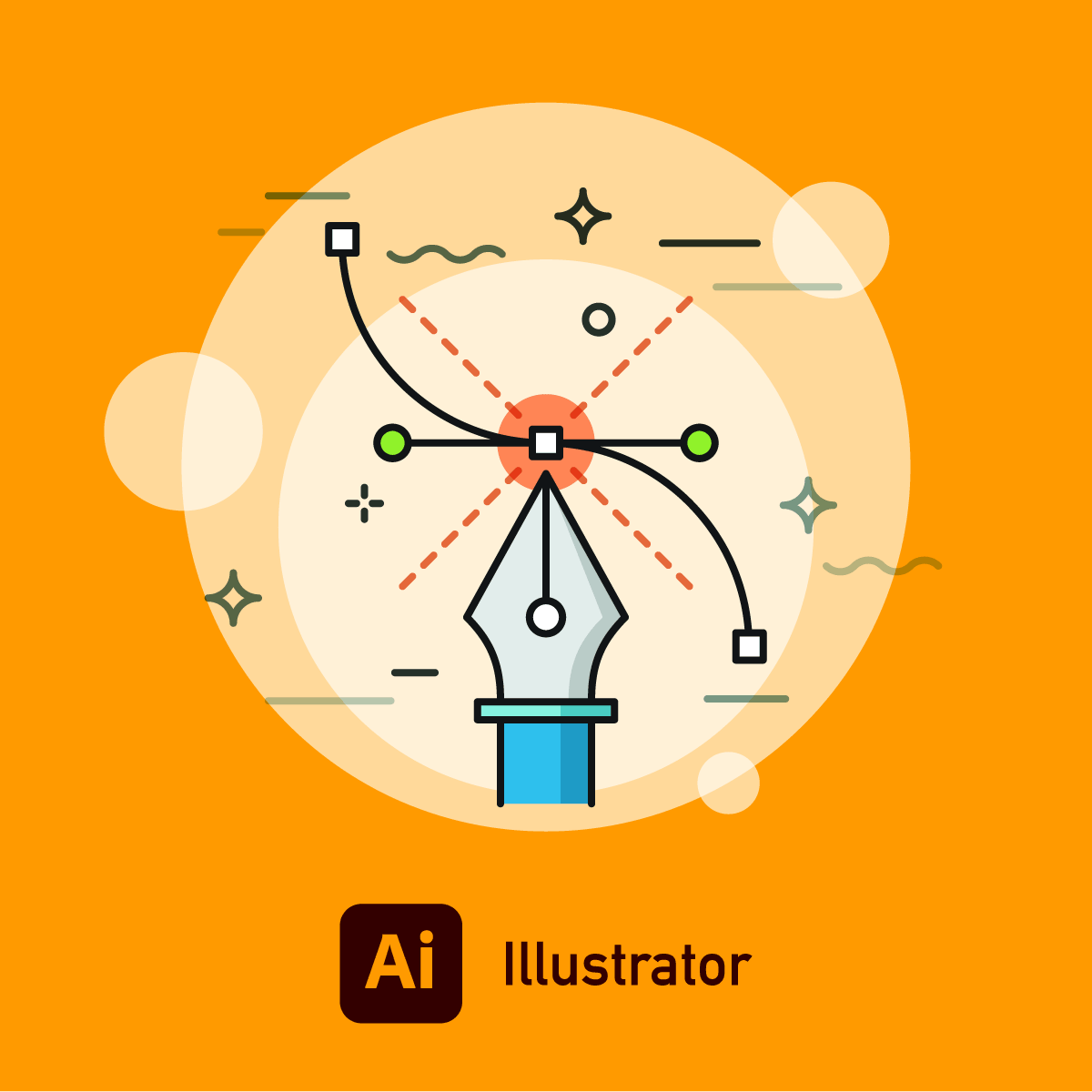
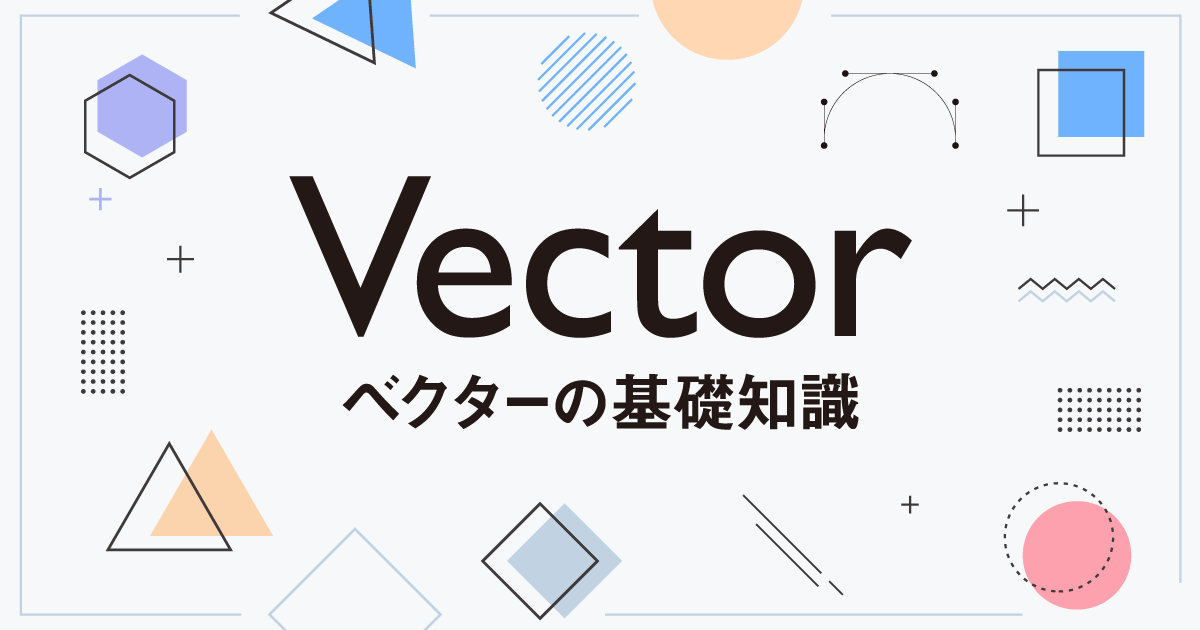
ベクター形式では、アンカーポイントとセグメントで構成される「パス」を使って形を作ります。
曲線は方向線(ハンドル)で調整できるため、ロゴやアイコンの輪郭を細かく整えられます。
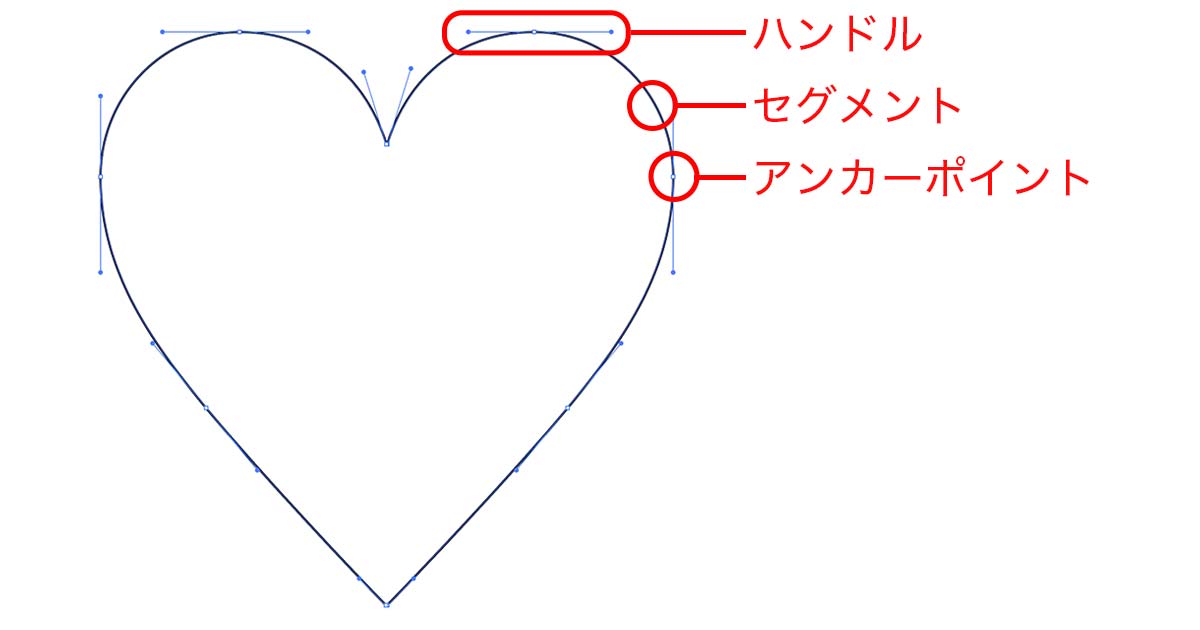
- 点(アンカーポイント)
- 線(セグメント)
- 方向線(ハンドル)
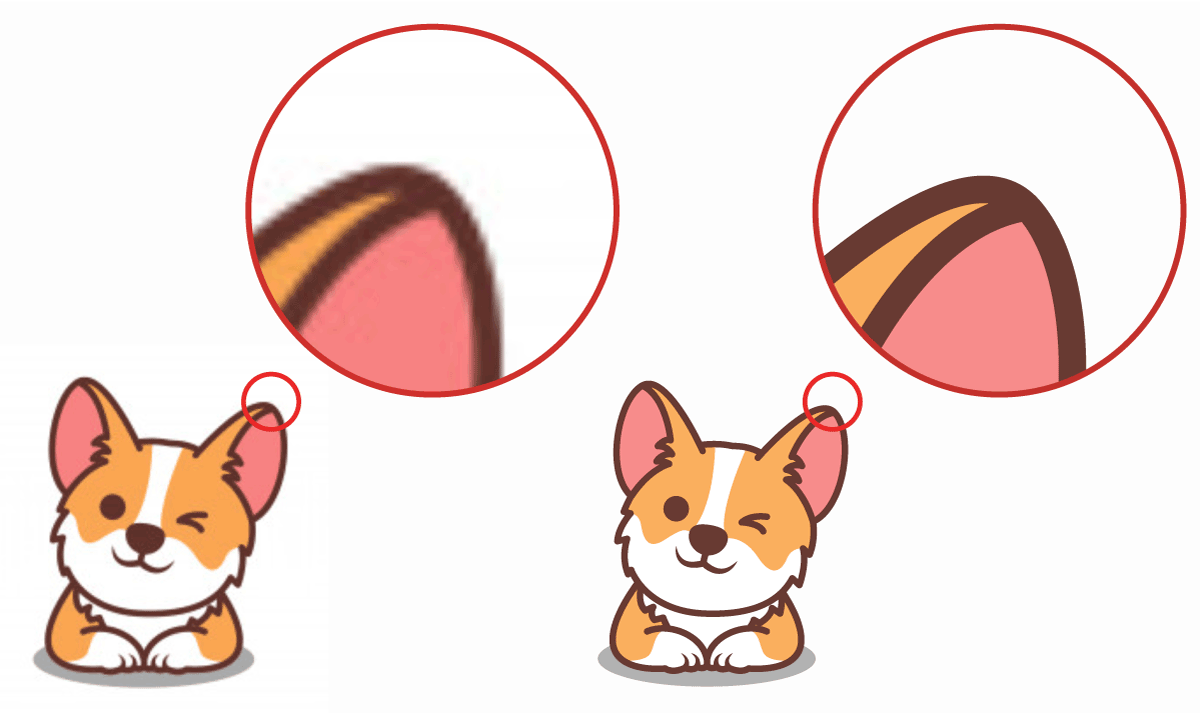
座標や線の情報をもとに描画するため、ベクターオブジェクトは大きく拡大しても輪郭が粗くなりません。
一方、JPGやPNGなどのラスター画像はピクセルで構成されているため、元の解像度を超えて拡大すると粗さが目立ちます。

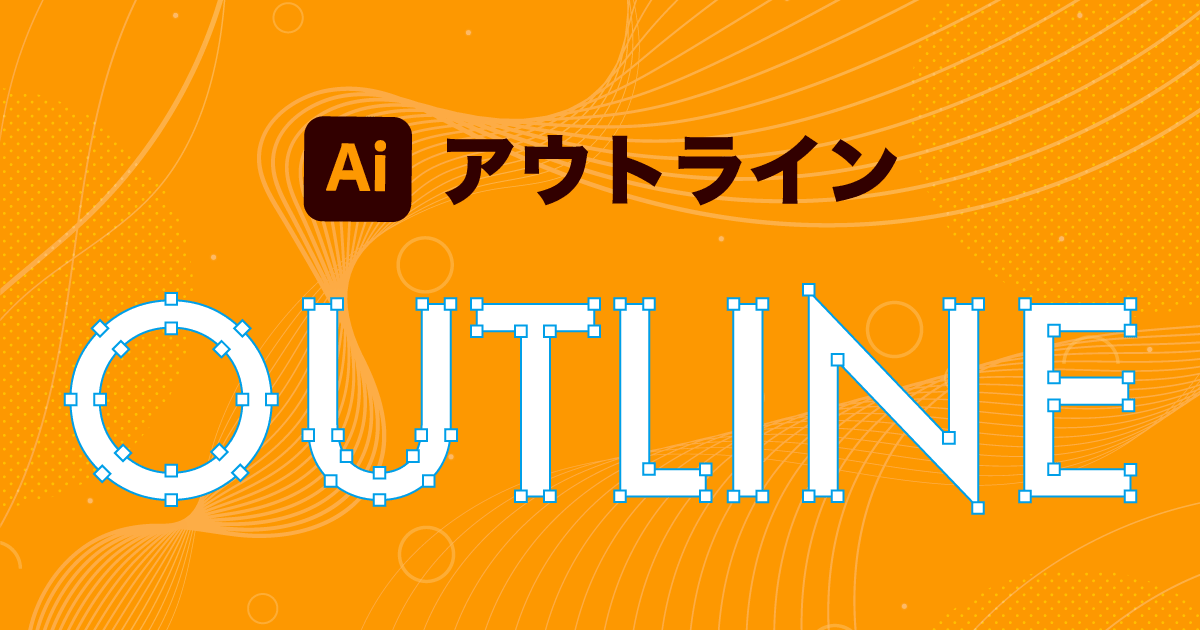
Illustratorでは、入力した文字をパスへ変換する「アウトライン化」も行えます。
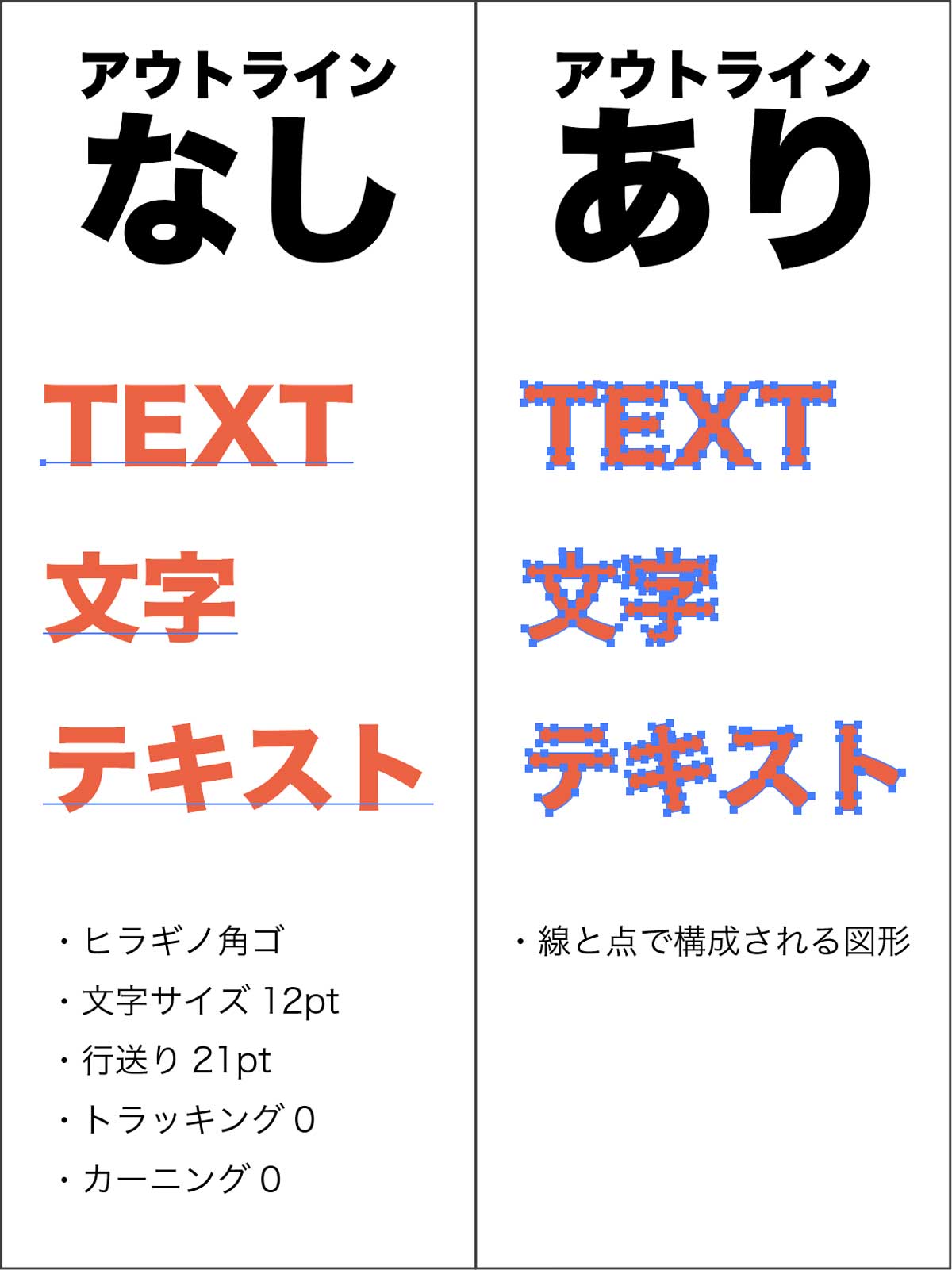
アウトライン化すると文字は図形になるため、フォントがない環境でも形を維持しやすくなります。ただし、文字としての編集はできなくなるので、編集可能な元データも残しておきましょう。
PDF入稿ではフォントを埋め込める場合も多いため、アウトライン化が必要かどうかは入稿先の指定に合わせます。
ベクターデータは.aiや.svgなどで保存できます。JPGやPNGへ書き出してWebやSNSでも利用可能です。
ラスター画像から元のパスをそのまま復元することはできませんが、Illustratorの画像トレースやAI機能を使って、新しいベクターアートとして作り直すことができます。
Illustratorを使ってできること
Illustratorは、図形や文字を使ったデザイン全般に利用できます。
| 制作物 | 主な用途 |
|---|---|
| ロゴ・アイコン | 企業ロゴ、ブランドマーク、アプリアイコン |
| ベクターイラスト | キャラクター、図形、説明用イラスト |
| 印刷物 | 名刺、チラシ、ポスター、パネル、パッケージ |
| Web素材 | SVG、バナー、図解、装飾パーツ |
| 資料 | インフォグラフィック、スライド用素材、グラフ装飾 |
| 映像用素材 | タイトルロゴ、テロップ、アニメーション用パーツ |
印刷会社や取引先からIllustrator形式(.ai)の納品を指定されることもあるため、グラフィックデザインやDTPの仕事では特に使用機会が多いソフトです。
ロゴ、ベクターイラスト、チラシやポスターの作り方は個別記事で詳しく解説しています。
Illustratorが苦手なこと
Illustratorでも画像の配置、トリミング、マスク、背景削除などは行えますが、写真を細かく補正・合成する作業はPhotoshopのほうが得意です。
ポスターやチラシでは、写真をPhotoshopで整えてからIllustratorで文字や図形とレイアウトする使い方が一般的です。
長文が続く本や雑誌など、多ページの組版にはInDesignが向いています。
| 比較項目 |  Illustrator |  Photoshop |
|---|---|---|
| 主なデータ | ベクター | ラスター |
| 得意な作業 | ロゴ、図形、イラスト、印刷物 | 写真補正、合成、ペイント |
| 拡大・縮小 | 劣化しにくい | 拡大すると粗くなりやすい |
| 主な編集方法 | パス、図形、文字 | ピクセル、レイヤー、選択範囲 |
| 向いている用途 | 印刷物、SVG、ロゴ | 写真、Web画像、バナー |
2つのソフトの具体的な使い分けは、以下の記事で詳しく解説しています。
Illustratorを使う仕事や職種
Illustratorは印刷関係だけでなく、Web、映像、マーケティングなど、さまざまな仕事で使われています。
| 職種 | Illustratorの主な用途 |
|---|---|
| DTP・グラフィックデザイナー | ロゴ、チラシ、ポスター、パッケージ、入稿データ |
| イラストレーター | ベクターイラスト、キャラクター、グッズ用データ |
| Webデザイナー | SVG、アイコン、図解、バナー用パーツ |
| 動画・映像制作者 | タイトルロゴ、テロップ、アニメーション用素材 |
| マーケター・広報 | SNS画像、図解、インフォグラフィック、資料用素材 |
Illustratorは1ページ単位の自由なレイアウトに強く、InDesignは本やパンフレットなど多ページの管理に強いソフトです。
Illustratorの魅力的な機能
Illustratorは基本的なベクター編集だけでなく、iPadとの連携、生成AI、画像編集、書き出しなども進化しています。
最新バージョンでは、素材を作るAIだけでなく、文章調整や画像編集、作業の自動化に役立つ機能も増えています。
Illustrator for iPadでどこでもデザインできる
IllustratorにはiPad版もあり、Apple Pencilを使ってパスや図形を直感的に作成できます。
デスクトップ版のほうが機能は豊富ですが、クラウドドキュメントを使えばデスクトップとiPadの間で作業を引き継げます。
生成AIでベクター素材やデザイン案を作成できる
「生成ベクター」を使うと、作りたい内容を文章で入力するだけで、編集可能なベクターグラフィックを生成できます。

- 文章からベクターイラストを生成
- シェイプの形に合わせて素材を生成
- パターンや配色のバリエーションを作成
- ラフや写真をもとにベクター案を作成
生成ベクター、生成再配色、生成パターン、コンセプトからベクター生成などの違いは、AI機能のまとめ記事で確認できます。
AIアシスタントでIllustratorそのものを操作できる
Illustratorでは、素材を生成するAIだけでなく、開いているファイルの作業をチャットで指示できるAIアシスタントも利用できます。
レイヤー整理、文字や色の一括変更、バリエーション作成、画像トレース、書き出しなどをまとめて指示できます。
- 複雑なレイヤーやオブジェクトを整理する
- 複数の文字や色をまとめて変更する
- 条件を指定してデザイン案を展開する
- ファイルの確認や書き出しをまとめて進める
これまで手作業で繰り返していた処理をまとめて任せられるため、Illustratorの操作方法そのものが大きく変わりつつあります。
スナップ機能による精密な位置調整
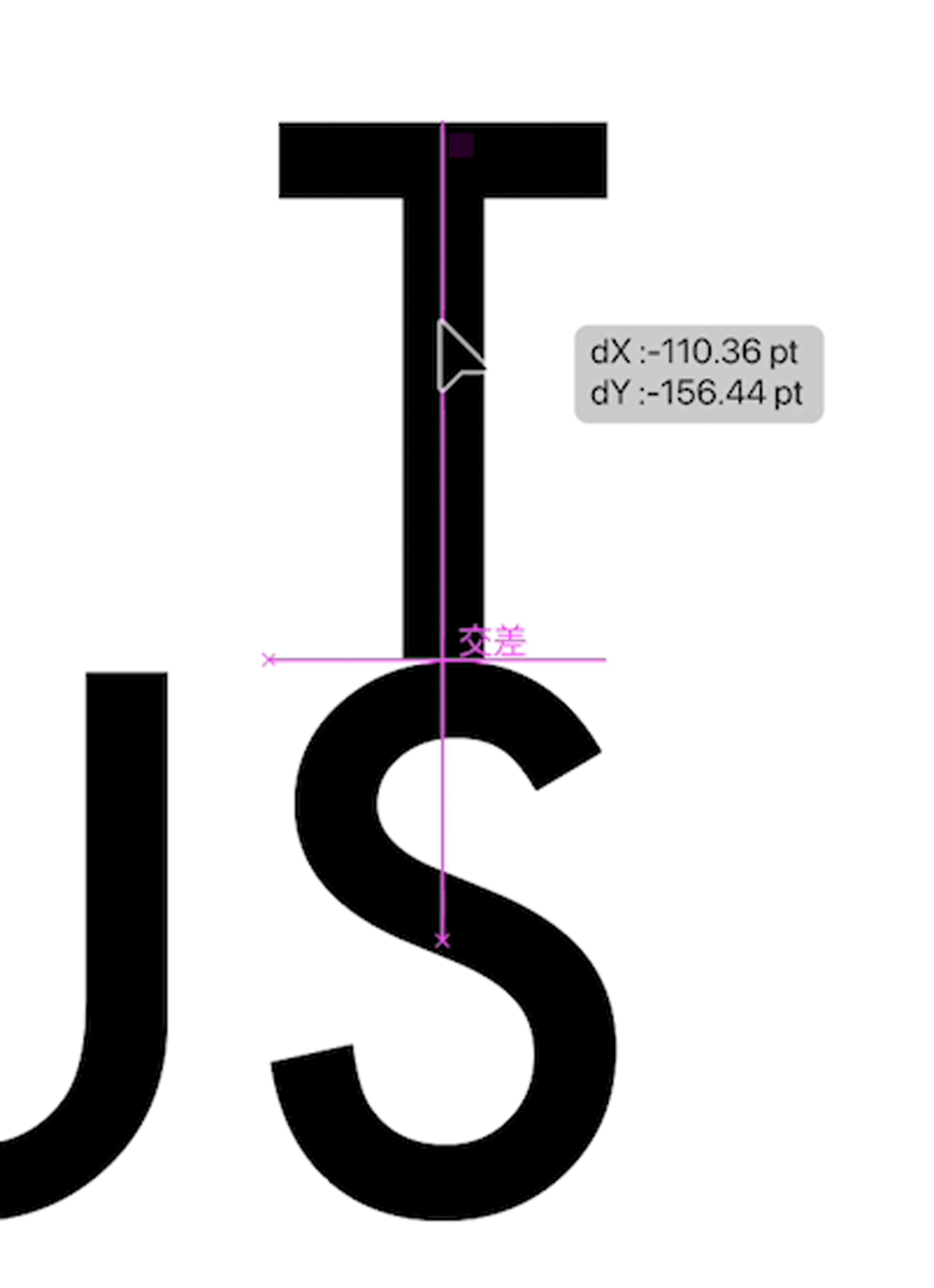
オブジェクトや文字を動かすと、位置を合わせるためのガイドが表示されます。
中心、端、ベースラインなどへスナップできるため、目測だけに頼らず正確に配置できます。
画像トレースでラスター画像をベクター化できる

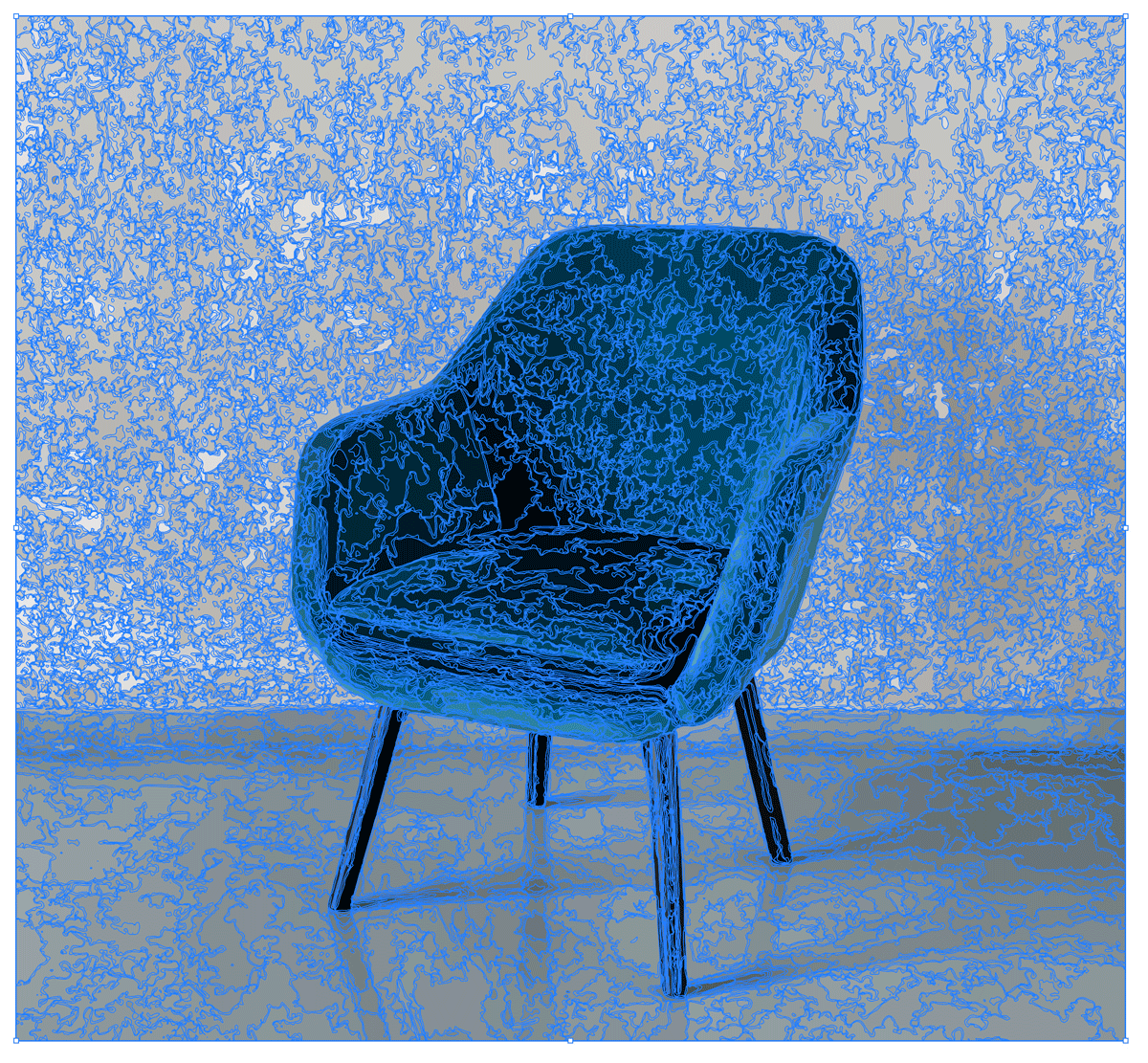
画像トレースを使うと、写真やスケッチなどのラスター画像をもとに、編集可能なベクターパスを作成できます。
ただし、元画像をそのまま復元する機能ではありません。複雑な画像ほどパスや色数が増えるため、用途に合わせた調整が必要です。

立体的な3D効果も適用できる
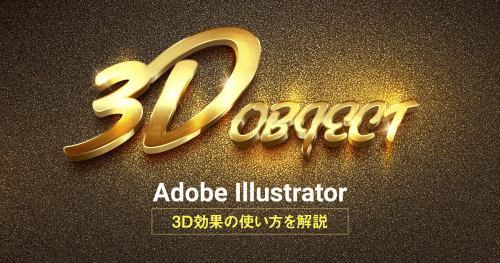
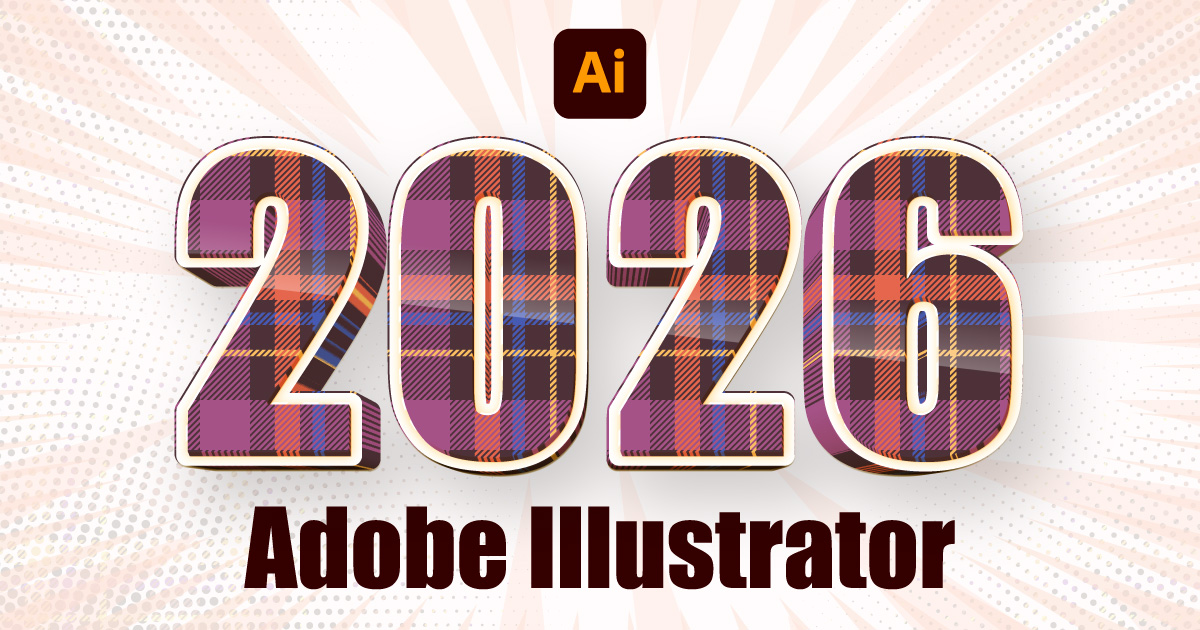
テキストやシェイプなどのベクターオブジェクトを立体化し、光やマテリアルを設定できます。
タイトルロゴ、商品イメージ、簡単な立体アイコンなどを作るときに便利です。
Illustratorで押さえておきたいポイント
Illustratorを初めて使う場合は、画面構成、選択ツール、図形、文字、レイヤー、保存方法の順に覚えると理解しやすくなります。
基本操作は、初心者向けの記事で実際の画面を見ながら順番に学べます。
イラストを描きたい場合
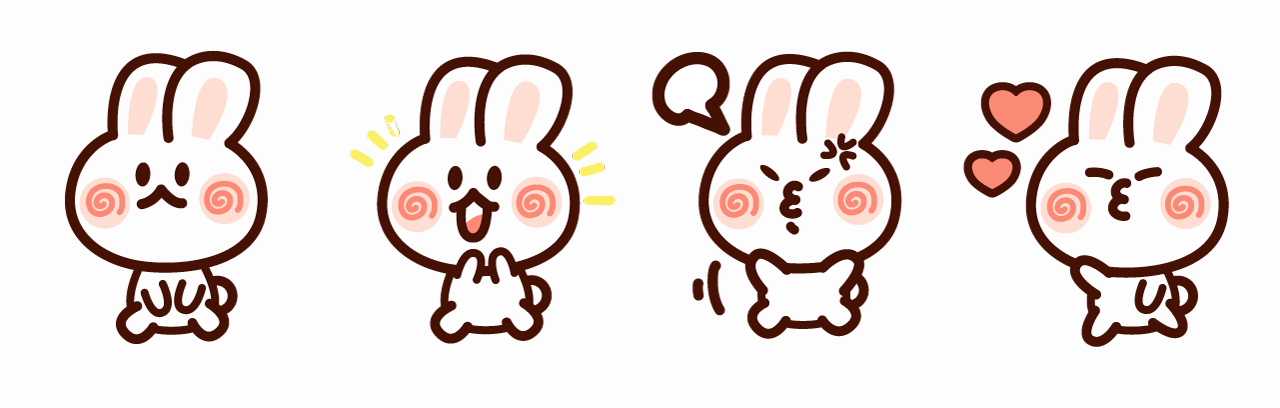
Illustratorはピクセルへ直接色を塗るのではなく、パスとオブジェクトを組み合わせてベクターイラストを作ります。
ブラシで描いた線もパスとして編集できるため、あとから形や色を調整しやすいのが特徴です。

まずは図形や少ないパスで作れるシンプルなイラストから試すと、Illustratorの仕組みを理解しやすくなります。
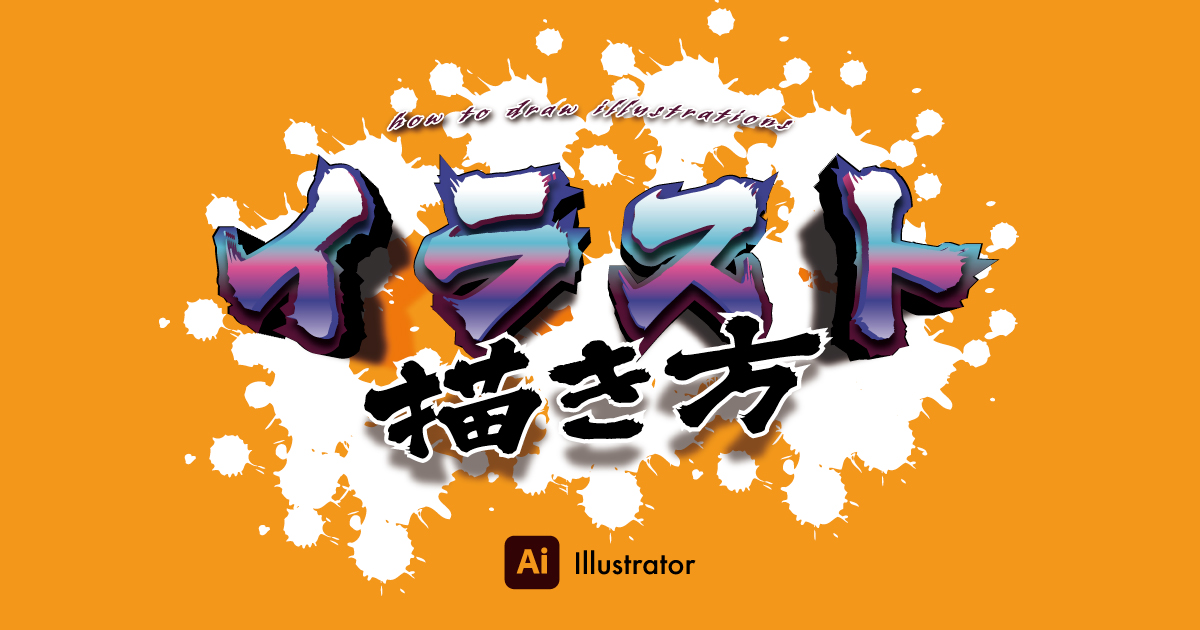
タイトルロゴやサムネを作りたい場合
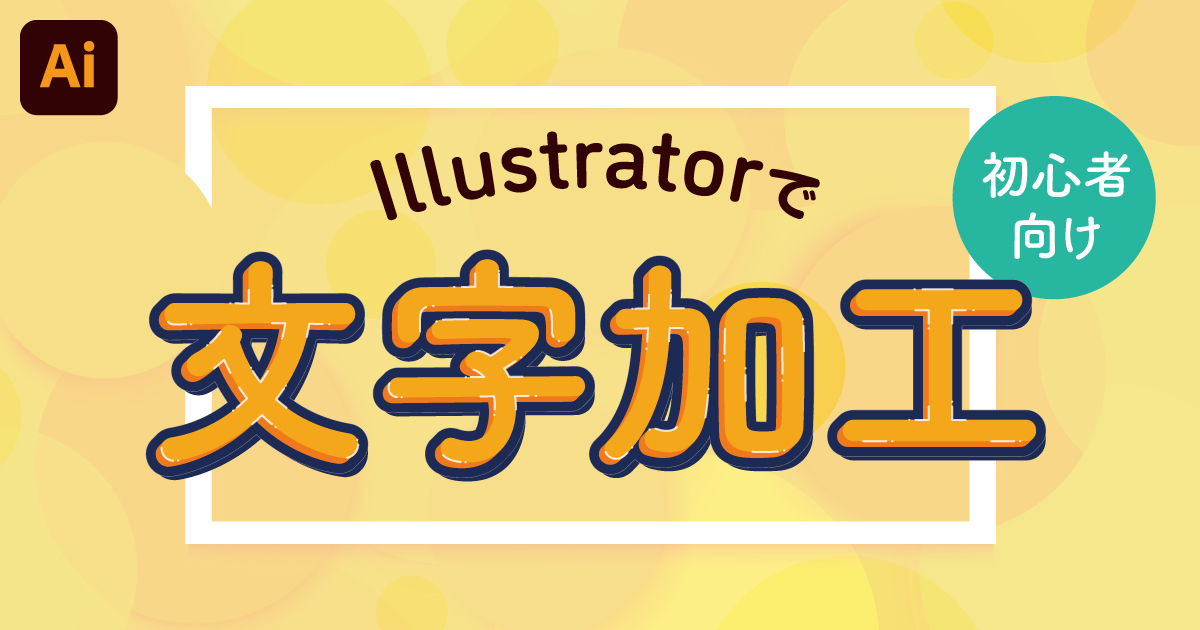
Illustratorは、文字の形、線、塗り、影などを組み合わせた文字デザインに向いています。
タイトルロゴやサムネイル用の文字を作る場合は、アピアランスを使うと元の文字を編集できる状態で装飾できます。
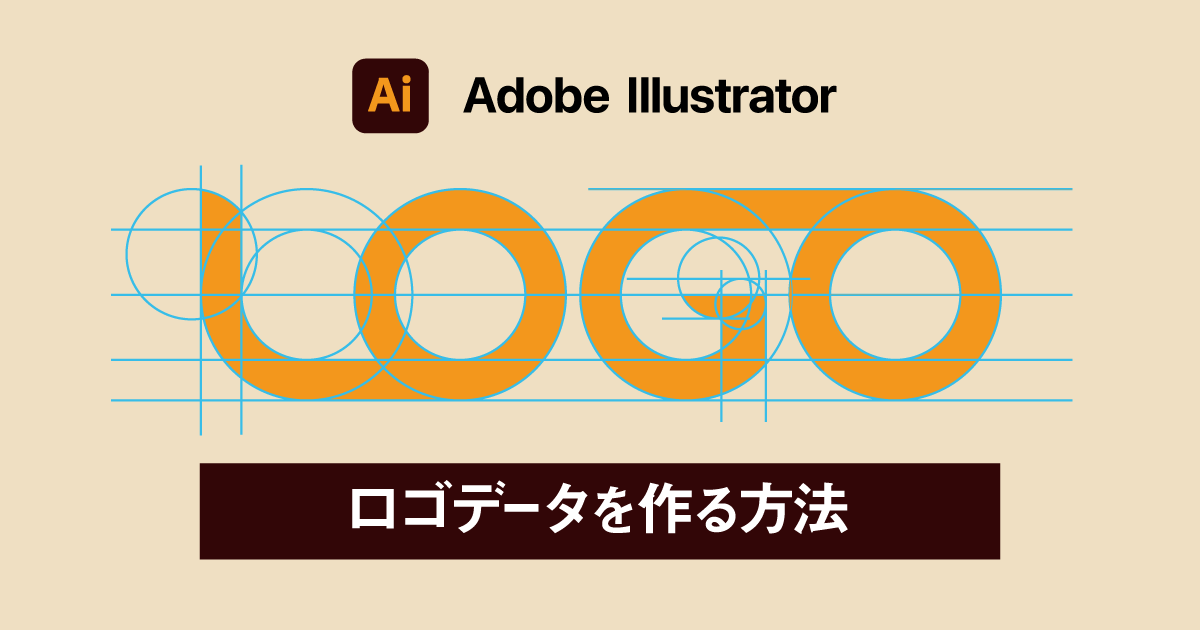
ブランドロゴやアイコンを作りたい場合
Illustratorは、ブランドロゴやアイコンなど、図形を正確に組み合わせる制作に適しています。
パスを細かく調整でき、印刷物、Web、看板など複数の用途へ展開しやすいデータを作れます。
Illustratorの基礎学習には本も便利
基本ツールを一通り覚えたい場合は、操作を順番に試せる入門書があると学習しやすくなります。
レッスン形式の本と、困ったときに引ける逆引き形式の本を使い分けると便利です。
印刷物を作る場合は入稿ルールに注意
印刷物は、画像として書き出せば完了するとは限りません。カラーモード、画像、フォント、塗り足し、PDF設定などを入稿先の仕様に合わせます。
- RGBとCMYKの違い
- リンク配置と画像の埋め込み
- フォントの埋め込みとアウトライン
- トリムマークと塗り足し
- PDFの保存設定と最終確認
PDF入稿ではフォントを埋め込めるケースも多く、常にアウトライン化が必要なわけではありません。入稿先から指定された場合は、元データを複製してからアウトライン化します。
必要な画像解像度も用途や印刷方式によって異なります。「Web画像の何倍」と一律に考えず、原寸での解像度と入稿先の指定を確認してください。
- 編集可能な元データを残す
- 入稿先のテンプレートと指定を確認する
- PDFや校正画像を開き直して最終確認する
入稿前の確認項目は、完全データの作り方でまとめています。
実際に作りながら覚えたい場合は、名刺の作り方やチラシ・ポスターの作り方から試してみてください。
Illustratorの料金と購入方法
Illustratorは単体プランのほか、PhotoshopやPremiere Proなど複数のAdobeアプリを利用できるCreative Cloudのプランでも契約できます。
料金やキャンペーンは変わるため、ここでは選び方だけを整理します。
| 選択肢 | 向いている人 |
|---|---|
| Illustrator単体プラン | Illustratorを中心に使う人 |
| Creative Cloudプラン | PhotoshopやPremiere Proなども使う人 |
| 学生・教職員向けプラン | 購入条件を満たし、複数のAdobeアプリを学びたい人 |
現在の価格、契約期間、解約条件、安く購入する方法は、専用記事で最新情報を確認してください。
買い切り版とサブスクリプションの違いは、Photoshop・Illustratorの買い切り版についてで解説しています。
Illustratorはベクター制作の基本ソフト
Illustratorは、ロゴ、イラスト、アイコン、チラシなどを作成できるベクターグラフィックソフトです。
- 拡大しても劣化しにくいベクターデータを作れる
- ロゴ、印刷物、SVG、図解など幅広い制作に使える
- 写真補正はPhotoshop、多ページ組版はInDesignが得意
- 生成AIやAIアシスタントによって制作方法も進化している
初めて使う場合は、基本操作の記事から実際に図形や文字を動かしてみるのがおすすめです。
コメント