
Adobe Fireflyは、文章から画像や動画を作ったり、手持ちの画像をAIで編集したりできるAdobeの生成AIサービスです。
画像生成やベクター生成など、多くの機能が無料でも使えます。どんなことができるのか、実際に生成した画像や動画とともに紹介します。
Adobe Fireflyとは?

Adobe Fireflyの特徴
Adobe Fireflyは、画像・動画・音声・ベクター素材の制作に使えるAdobeの生成AIです。ブラウザーから使えるWebサービスのほか、PhotoshopやIllustratorにもFireflyの技術を使った機能が搭載されています。
Adobe Fireflyは無料でも使えます。ただし、生成回数や使える機能には制限があります。
同じ題材を、さまざまな画風で
AIへ「何を作りたいか」を伝える文章をプロンプトと呼びます。たとえば「街角の花屋で、女性店主が花束を作っている写真」と入力すると、その説明をもとにAIが画像を生成します。
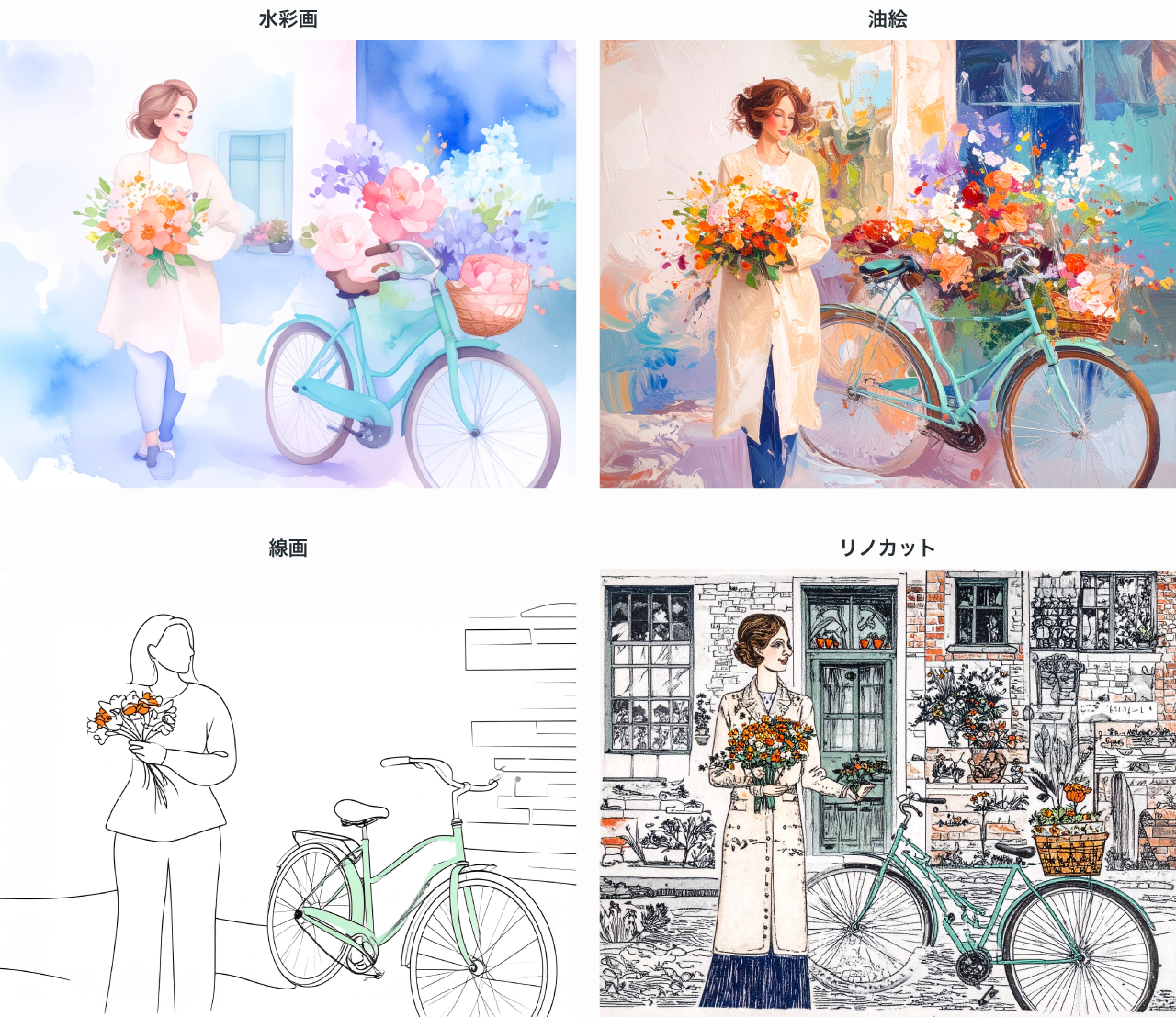
水彩画、油絵、線画など、同じ題材でも画風を変えるだけで印象が大きく変わります。
画像をもとに、画風や表情を変える
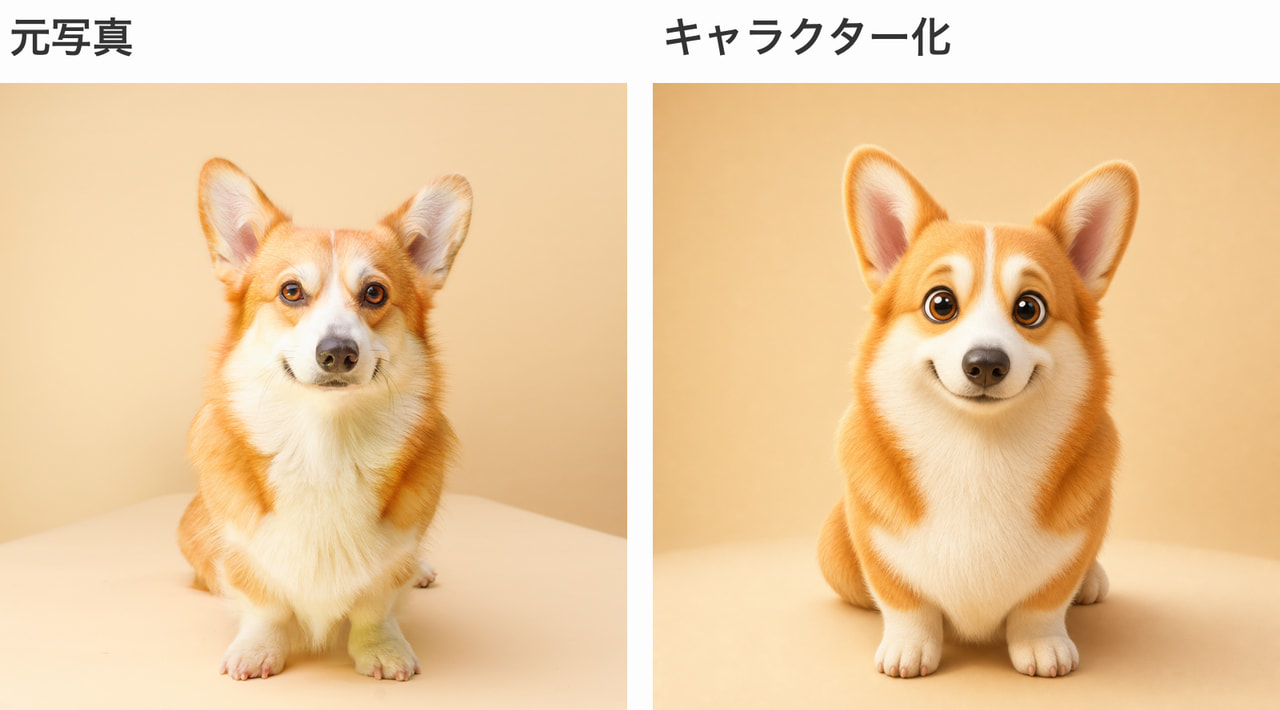
写真をもとに、オリジナルのキャラクターを作れます。
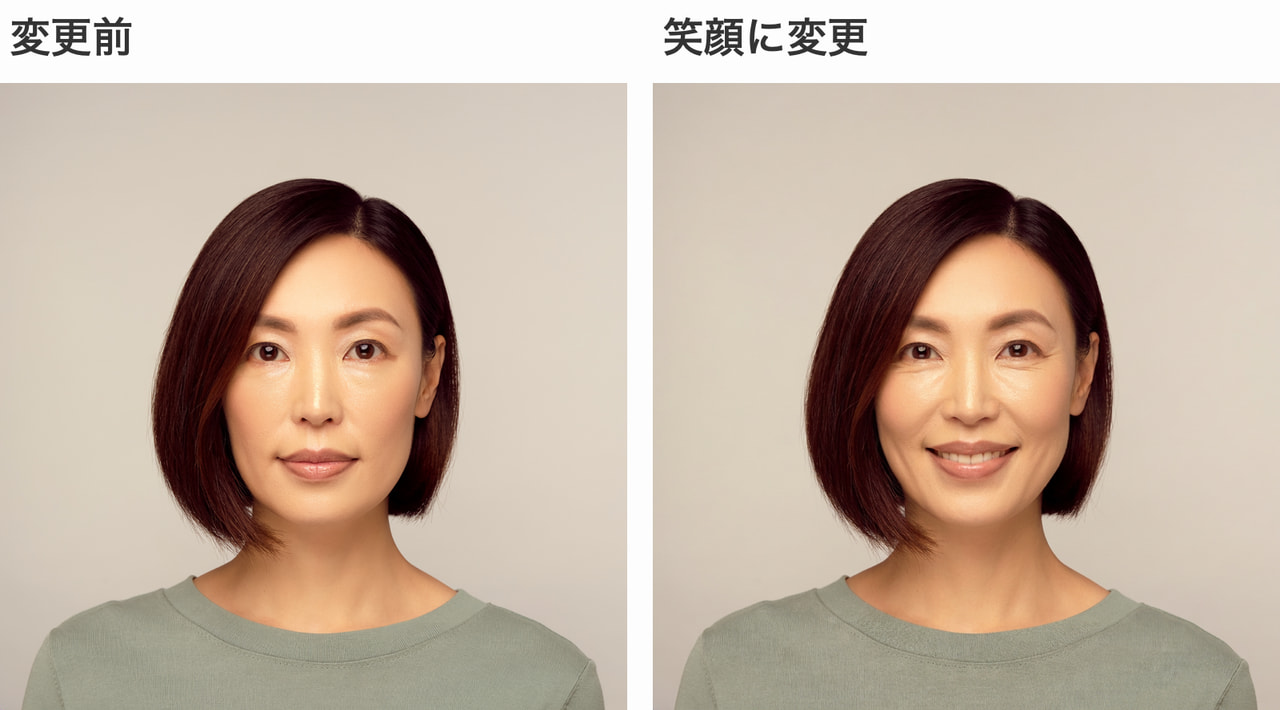
人物やキャラクターの表情も、選んで変えたり。
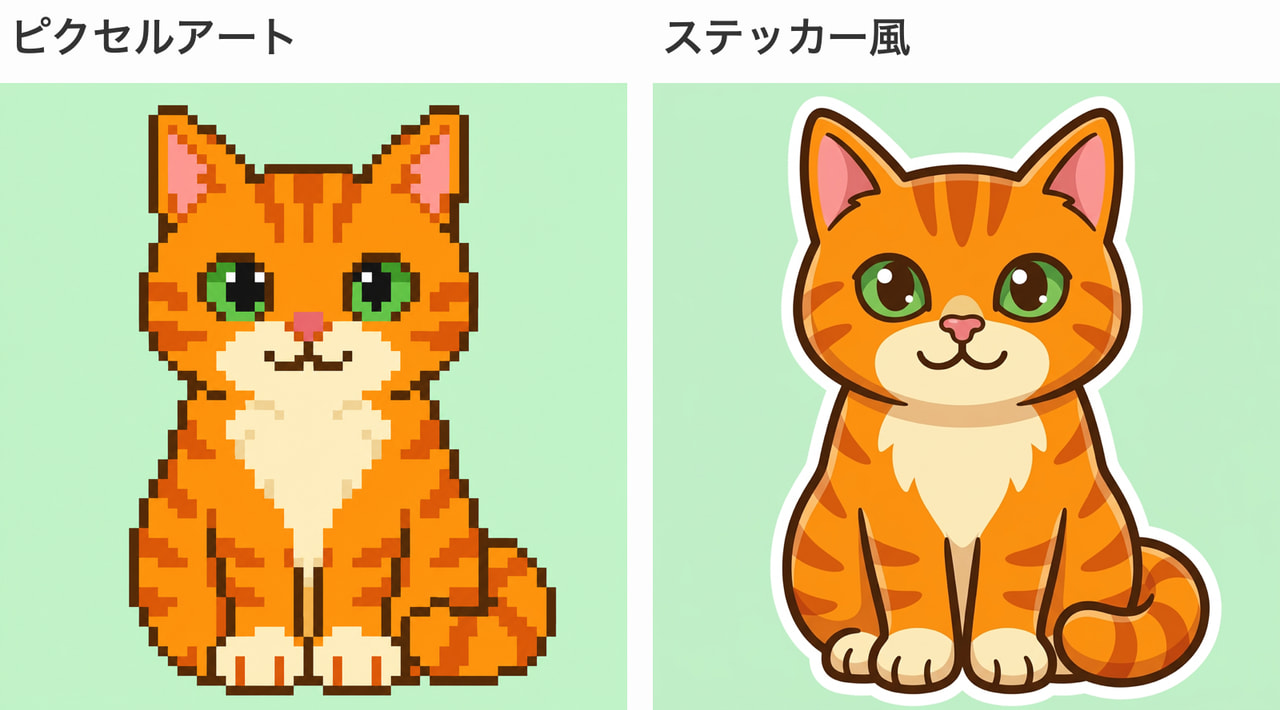
ピクセルアートをステッカー風にしたり。ひとつの画像から、用途の違う素材へ展開できます。
上の犬や人物の元画像も、すべてFireflyで生成したものです。
画像だけでなく、動画も
頭の中で思い描いた、現実では撮れない場面も動画にできます。
参考画像の配置を使って、別の画像を作る
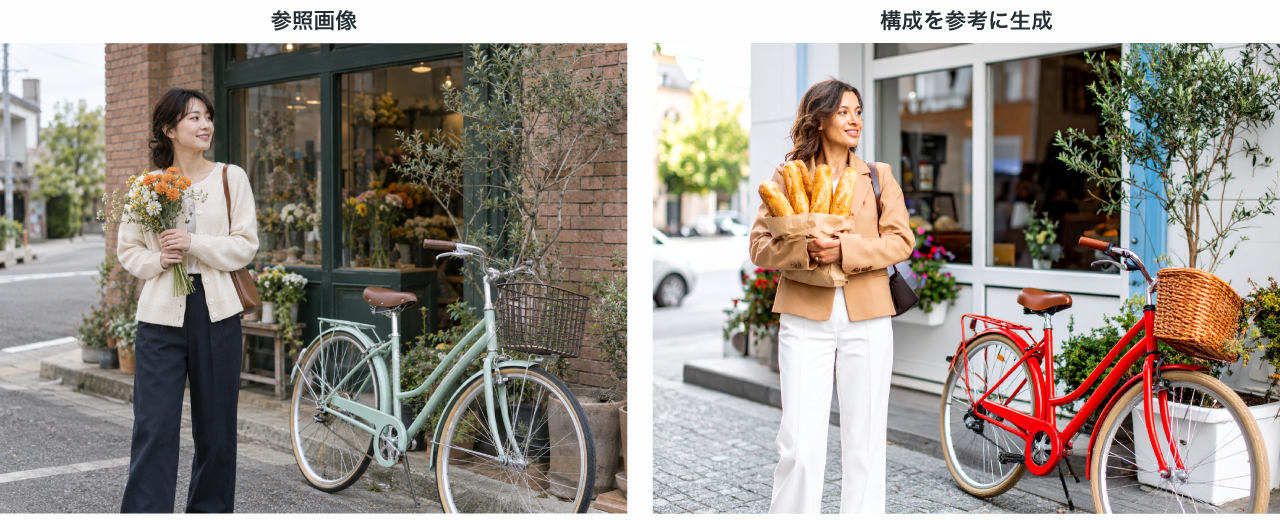
気に入った構図を、新しい画像づくりに生かせます。

写真をイラストにしたり、逆にイラストを参考に写真風に作る使い方もできます。
画像の一部を変える・外側を広げる
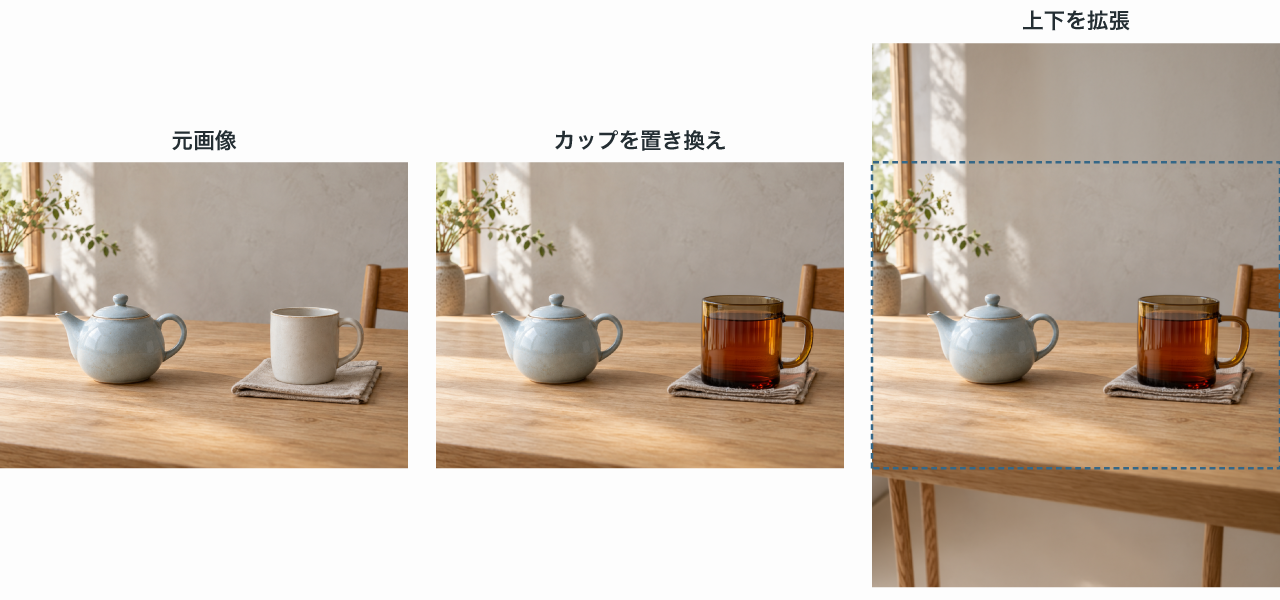
小物の差し替えや、縦横比に合わせた余白づくりにも使えます。
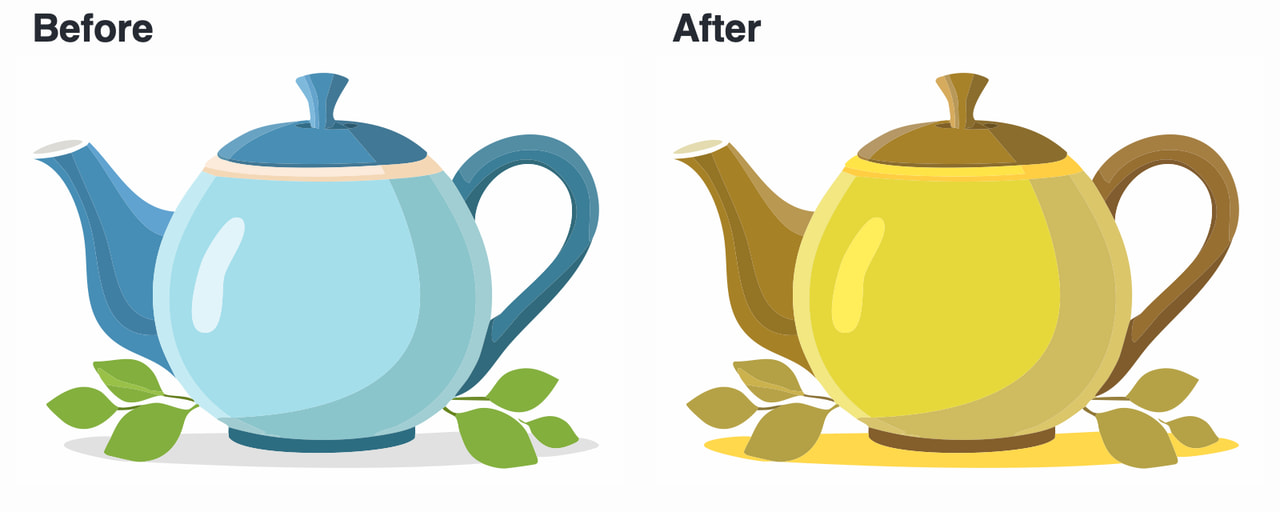
ベクターの生成・再配色
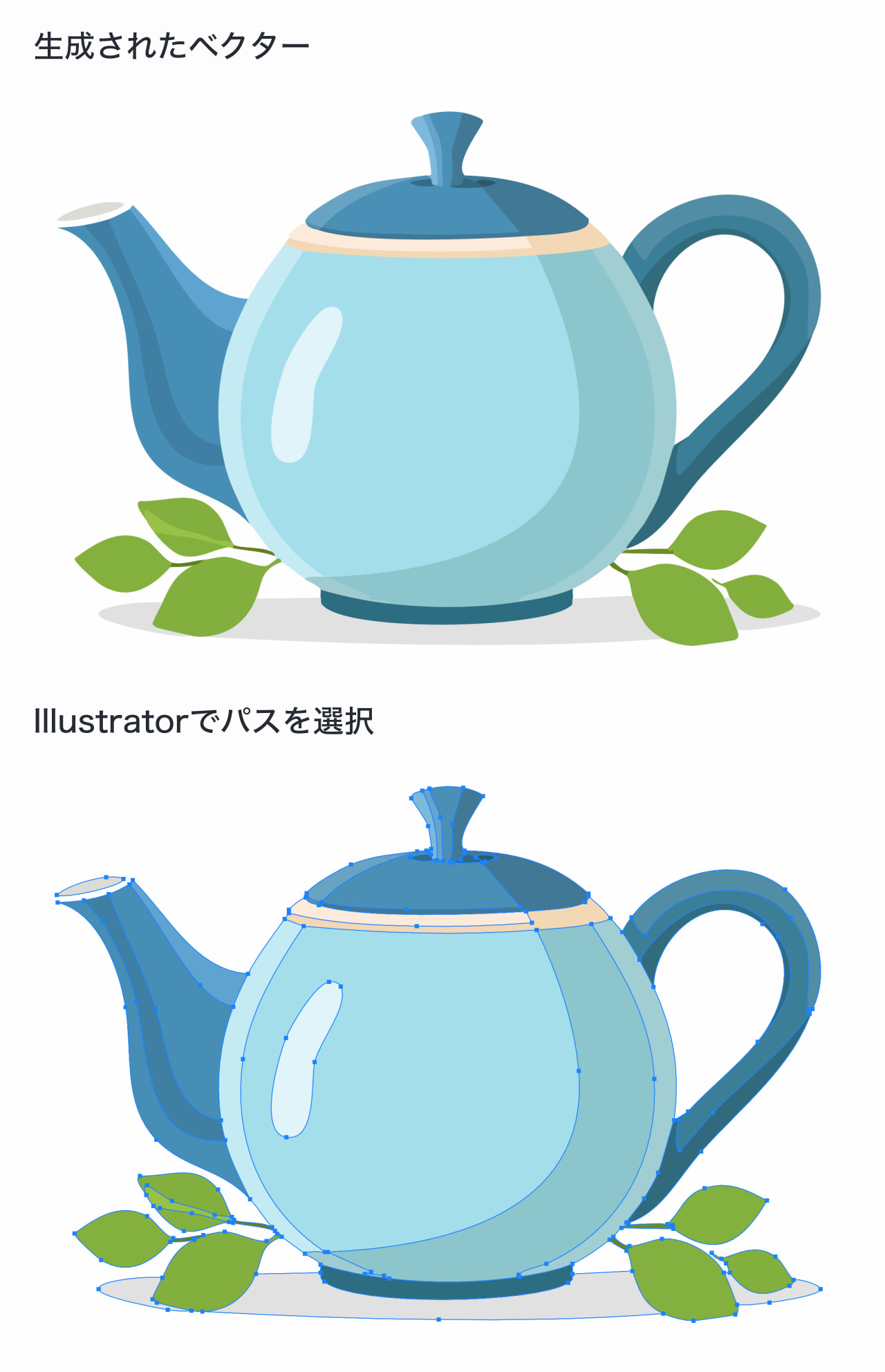
生成したベクター素材は、Illustratorでパスを編集できるので形を保ったまま、配色のバリエーションを作れます。
Adobe Fireflyでできることは他にもたくさん!
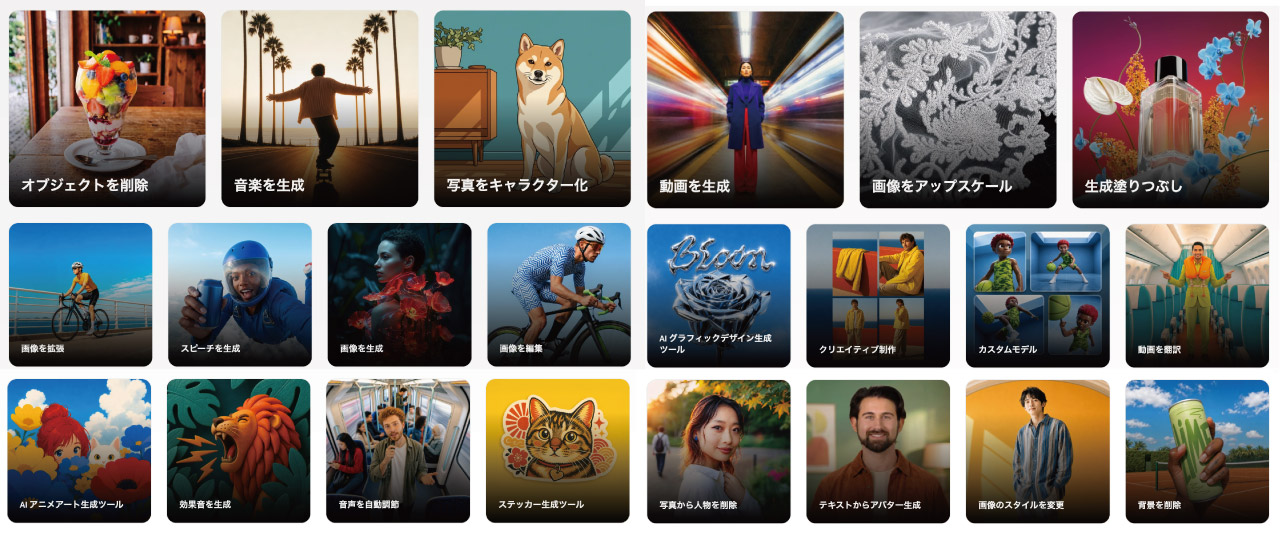
このほか、アートや描画、アニメ調のキャラクター、顔・プロフィール画像、グラフィックデザインなど、作りたいものに合わせた機能も用意されています。
画像のスタイル変更や、写り込んだ人物・不要物の削除もできます。生成、画像の解像度を上げるアップスケールにも対応。
学習データと商用利用について
AdobeのFireflyモデルは、Adobe Stockなどのライセンスを受けたコンテンツや、著作権の保護期間が終了したコンテンツを学習に使っています。利用条件に沿って商用利用できる生成AIです。
Adobe以外のモデルは開発元や利用条件が異なります。素材をアップロードする権利や、生成物の著作権・商標などにも気を付けましょう。
Adobe Fireflyを使う方法
動画・音声などの生成には、AI生成に使うポイント「生成クレジット」を消費する機能があります。
Fireflyは無料でも使えますが、有料プランにすることで使える機能と生成量を増やすことができます。
生成クレジットはFireflyの有料プランや対象のCreative Cloudプランに付属し、必要に応じて追加のクレジット購入もできます。プランに含まれる生成クレジットは毎月付与され、使わなかった分は翌月に繰り越されません
ブラウザでAdobe Fireflyへアクセスするだけですぐ使える
FireflyはSafariやChromeなど普段使っているWebブラウザから開くことができます。
利用時はAdobeアカウントでログインします。アカウントは無料で作成できます。
Fireflyの基本的な使い方
基本は機能を選ぶ→文章や素材を入力して実行→結果を保存の流れです。ここでは画像を生成する画面を例に紹介します。
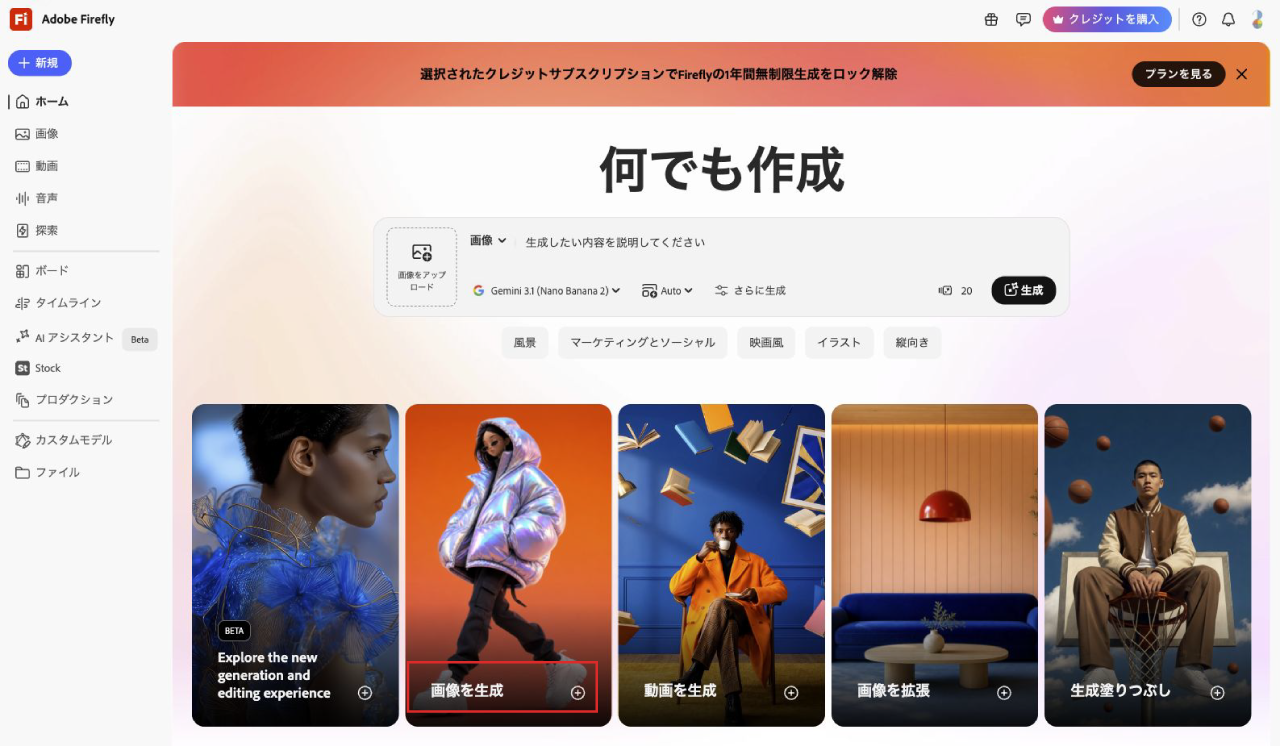
ホームやメニューから、画像生成・編集・動画・音声など、作りたいものに合う機能を選びます。上の画面では「画像を生成」を選んでいます。
文章から作る機能では、作りたい内容をプロンプト欄に入力します。
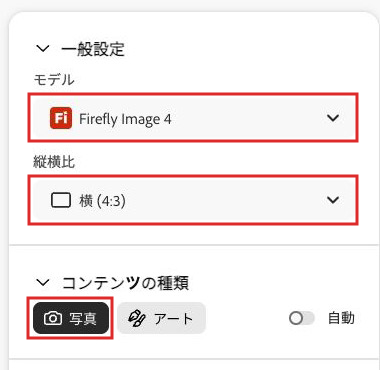
生成に使うAIの種類を「モデル」と呼びます。Fireflyでは、Adobe独自のFireflyモデルのほか、GoogleやOpenAIなどのパートナーモデルも選べます。
画像生成ではモデルや縦横比、写真・アートなどの表現を選べます。ここではFirefly Image 4で写真を作る設定を選んでみましょう。
たとえば「街角の花屋で、女性店主が花束を作っている自然なスナップ写真」のように、何が写るかと雰囲気を伝えます。入力したら「生成」を選びます。
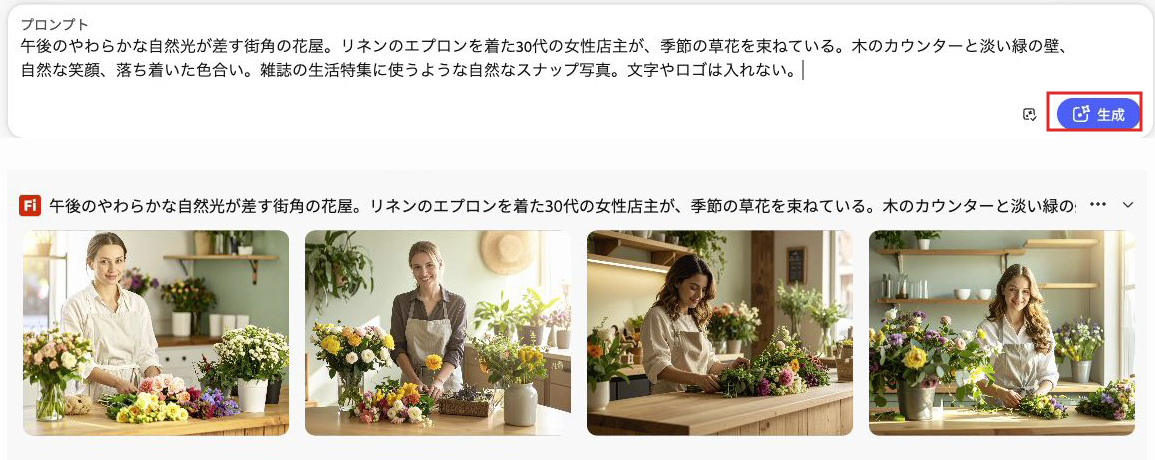
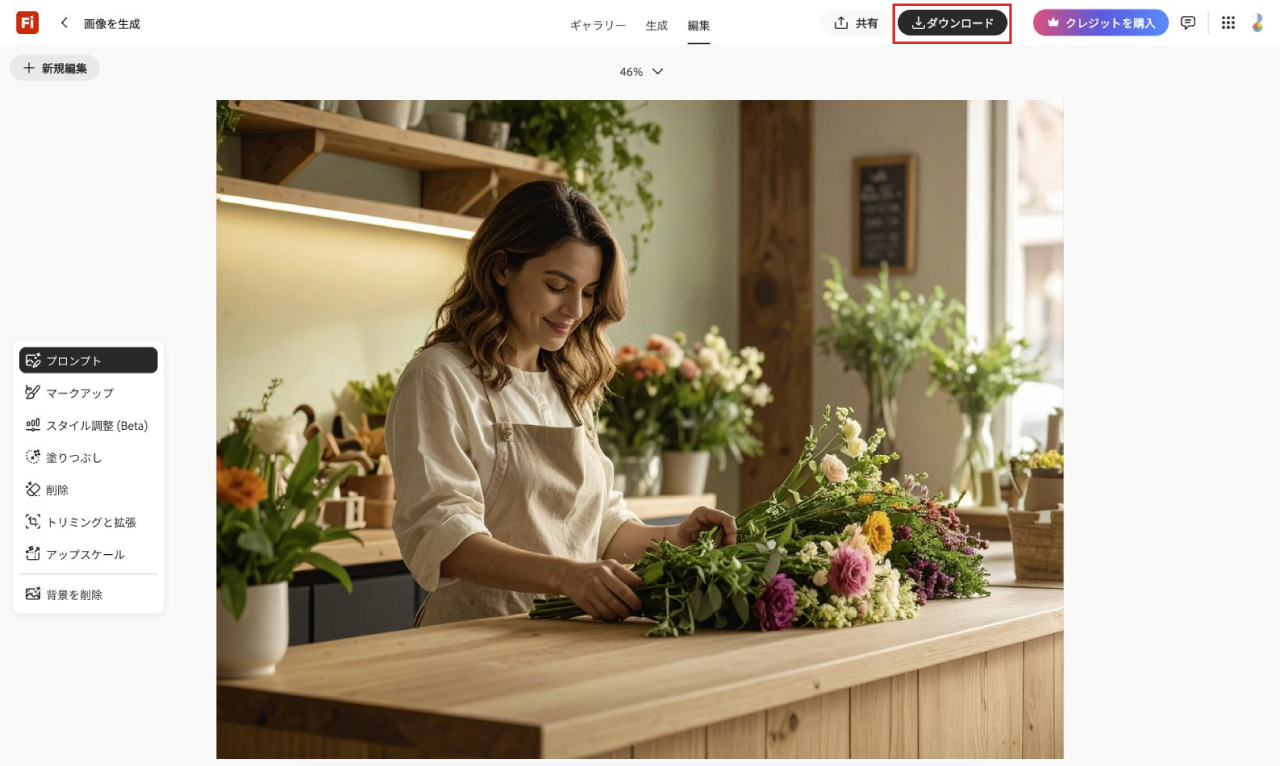
生成・編集の結果を見比べ、使いたいものを選んで保存します。この画像生成の例では、候補を開いた画面の右上にある「ダウンロード」から保存できます。
写真の加工や翻訳では、元になるファイルを読み込み、必要な設定を選んで実行します。
イメージと違うときは、「背景を明るくする」「被写体を中央に置く」など、変えたい点を具体的にして調整してみてください。
参考画像を使って画像を生成する
「構成参照」は被写体の配置や形、「スタイル参照」は色使いや質感を参考にする機能です。
対応する画像モデルを選び、参考にしたい画像を読み込んでプロンプトを入力します。配置を似せたい場合は「構成参照」、画風を似せたい場合は「スタイル参照」を選び、強さを調整します。
参照しても、同じ人物や細部が完全に再現されるとは限りません。

Photoshopでは、コンポジション参照で参考画像の配置や形を指定できます。
画像の一部を変える・外側を広げる
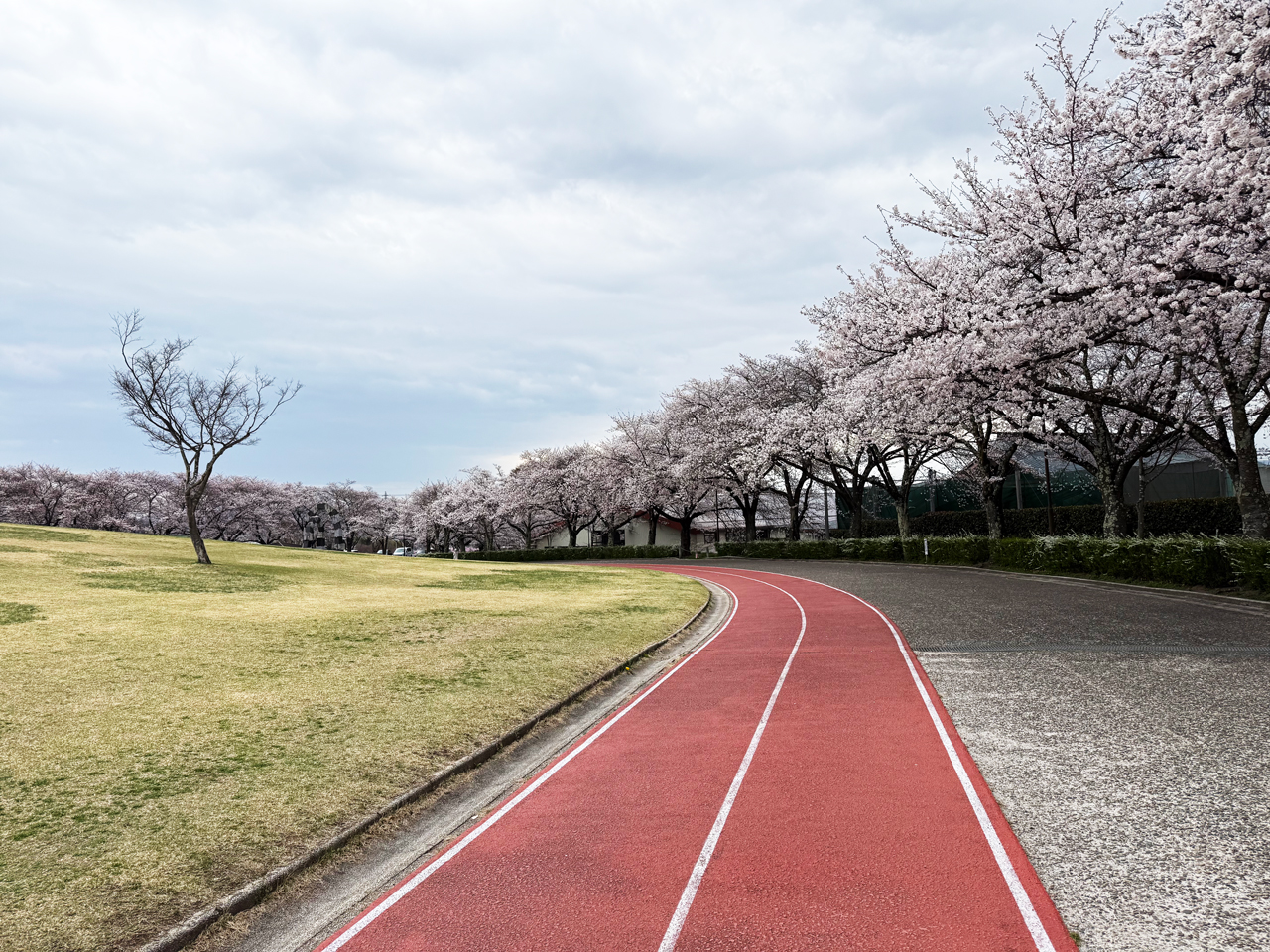
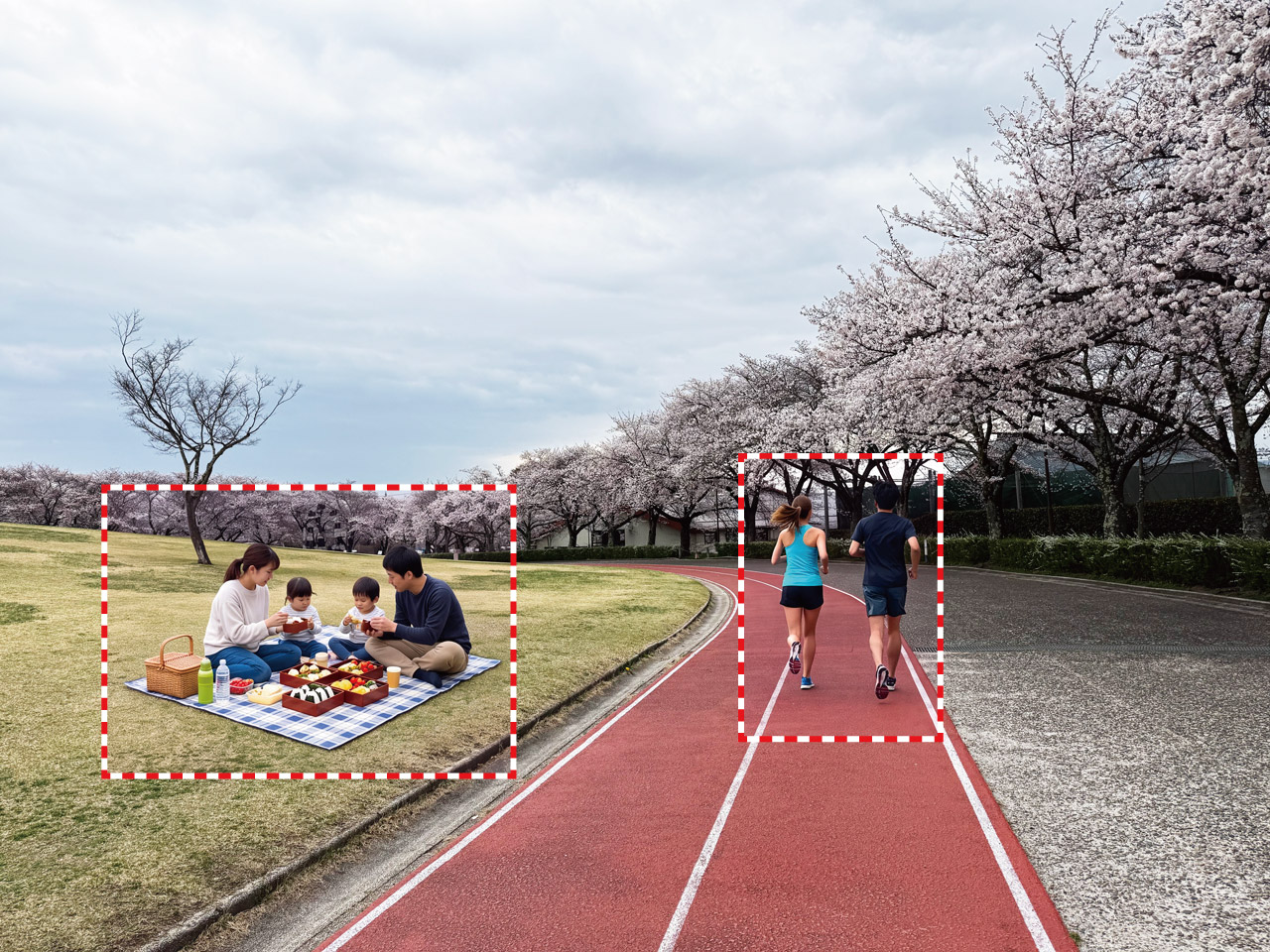
画像編集では、元画像を読み込み、変更したい部分を選択して「塗りつぶし」を使います。
上の画像のように、風景の中へ人物を追加する使い方もできます。
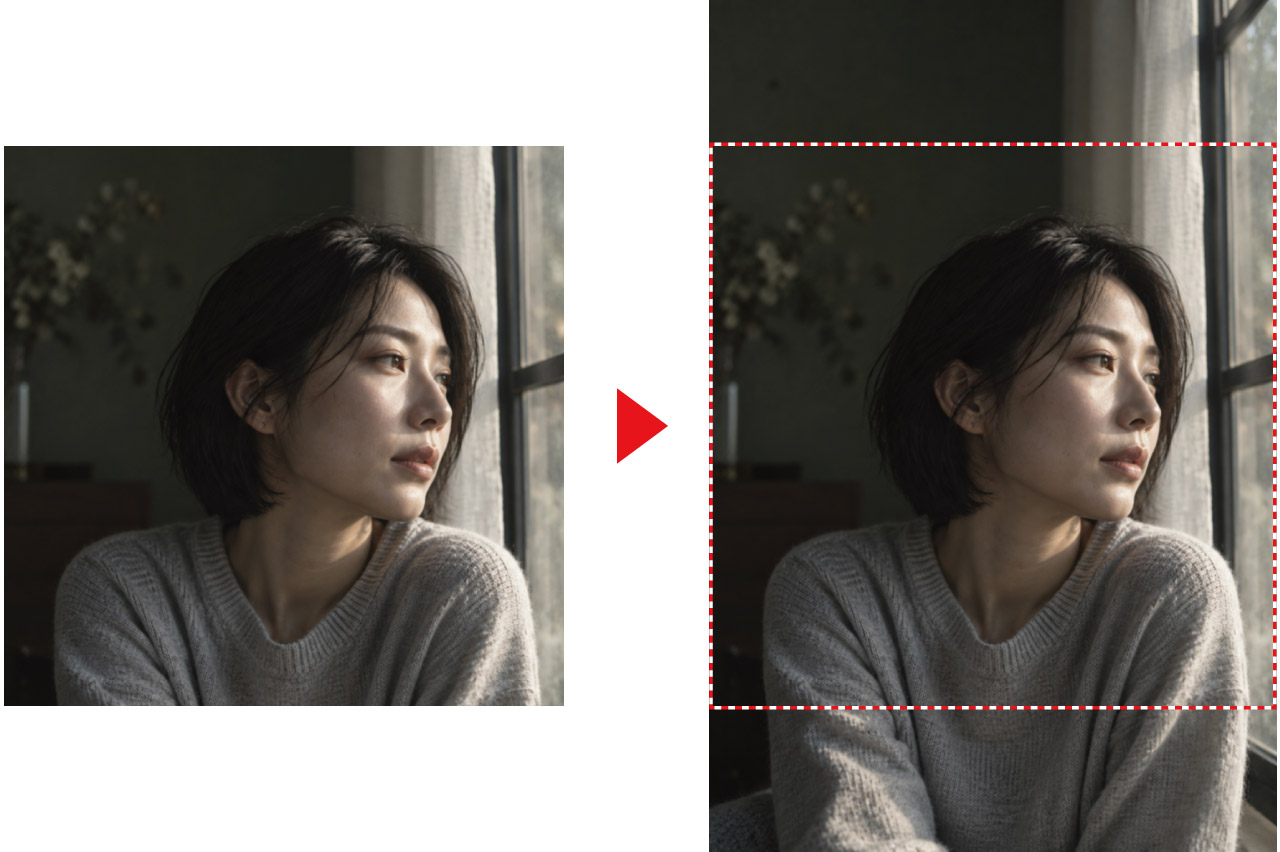
画像の外側を作り足すときは「トリミングと拡張」で、元画像より外側まで枠を広げて拡張します。正方形や横向きの写真を、SNS投稿用に縦長にすることもできます。
細かな選択や合成を行う場合はPhotoshopの生成塗りつぶしや生成拡張を使うとより細かく調整できます。
ベクター素材を生成し、配色を変える
Fireflyの「ベクターを生成」では、作りたいイラストを文章で指定して生成し、SVG形式で保存できます。保存したSVGをIllustratorで開いてパスや色を調整することもできます。
Illustrator内の生成ベクターでも、同様に文章から編集可能な素材を作れます。他にもAIによって配色を変更する「生成再配色」などの機能もあります。
その他、「パターンを生成」や、手描きスケッチから生成できる「コンセプトからベクター生成」など、Illustratorでも多くのAI機能を使うことができます。
動画を生成する
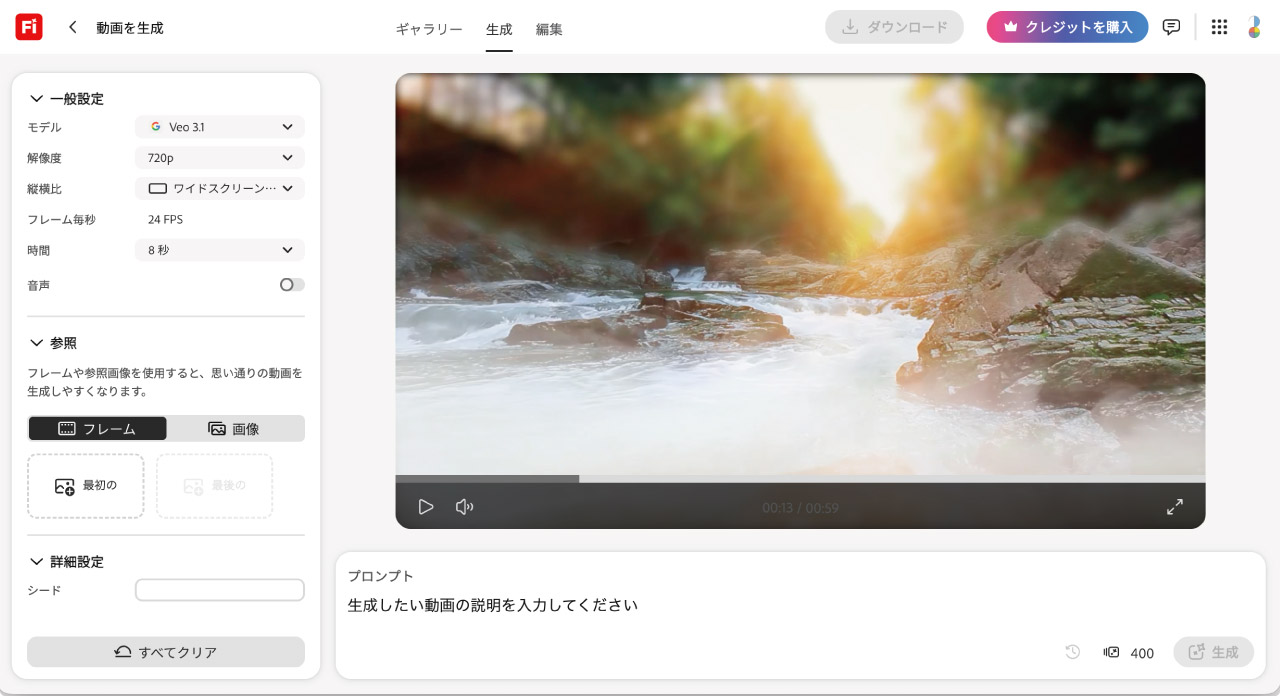
「動画を生成」で、文章や開始画像を入力して生成します。画像と同じ感覚で、思い描いた場面に動きを付けられます。
Premiereの「生成延長」では、動画クリップの前後を補って尺を調整でき、Fireflyで作った映像を並べ音声やテロップと組み合わせる編集もできます。
会話から字幕を作る場合は、自動文字起こしによるテロップ作成も便利です。
音声機能でナレーション・BGM・効果音を作る
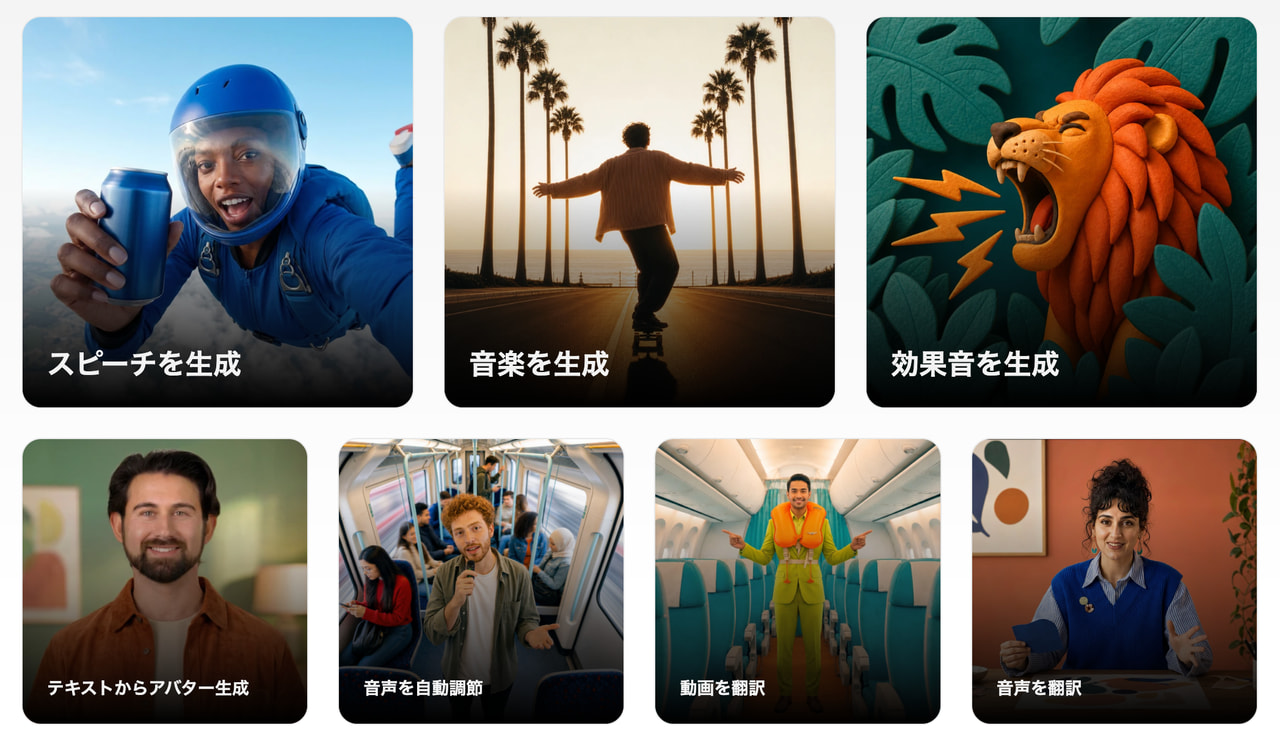
ナレーションやBGM、効果音もFireflyで作れます。音声関連の主な機能は次のとおりです。
- スピーチを生成:原稿からナレーションを作成
- 音楽を生成:雰囲気や長さに合わせたBGMを作成
- 効果音を生成:雨や足音などの音を作成
- 音声を自動調節:録音した声を聞き取りやすく調整
- 動画を翻訳・音声を翻訳:話し声を別の言語へ吹き替え
- テキストからアバター生成:アバターが台本を読み上げる動画を作成
「音楽を生成」ではプロンプトを入力し、歌詞や歌声を含まないBGMを作ることができます。
生成した素材をAdobeソフトで仕上げる
生成した素材に文字を入れたり、印刷物や動画にまとめたりするときは、Adobeソフトで仕上げられます。
- Photoshop:写真の合成や細かな画像調整
- Illustrator:ベクターの編集やチラシ・ロゴの制作
- InDesign:冊子やパンフレットのレイアウト
- Premiere:映像・音声・テロップを組み合わせた動画編集
- Adobe Express:SNS投稿やバナーの制作
PhotoshopのPSD形式やIllustratorのAI形式なら、レイヤーやパスを残して保存できます。印刷物はIllustratorやInDesignで文字やレイアウトを整え、入稿用データまで仕上げます。
ソフトの詳しい使い分けはAdobeソフト一覧で、料金はAdobe CCの料金プランで紹介しています。
コメント
コメント一覧 (1件)
やっときたかって感じですね。少し出遅れた感はありましたが痒いところに手が届く感じになりそうで期待しています。
今後どうなるかはわかりませんが、StableDiffusionなどより著作権とかも配慮されてる感じなところもいいですね。