
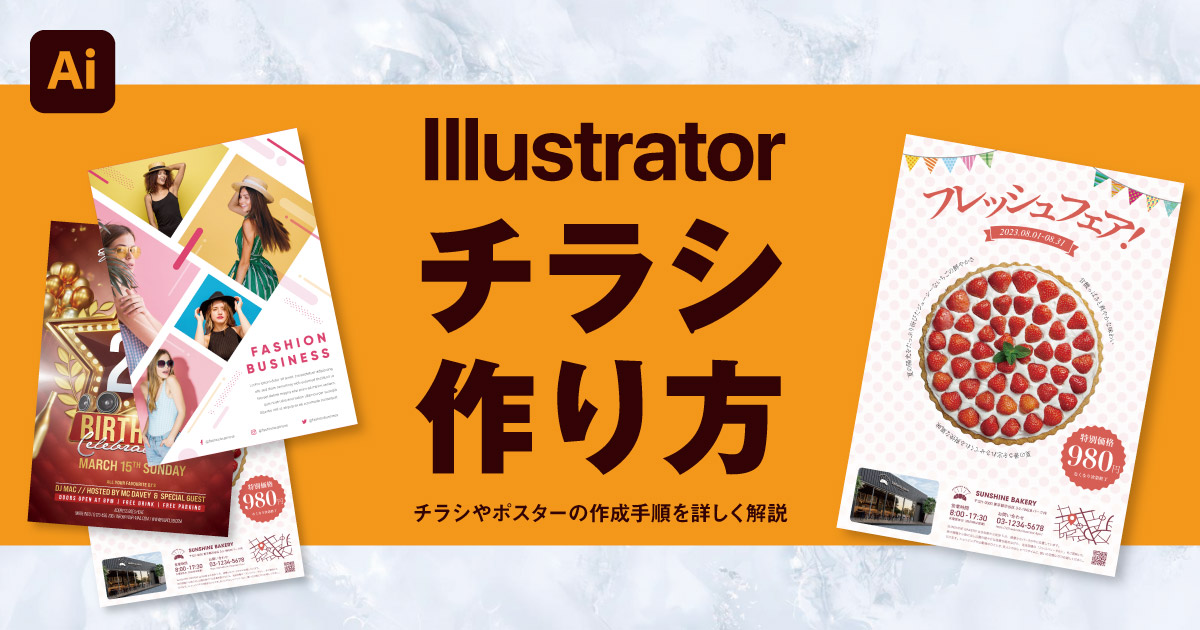
Illustratorでチラシやポスターなどの印刷物を作る方法を解説します。
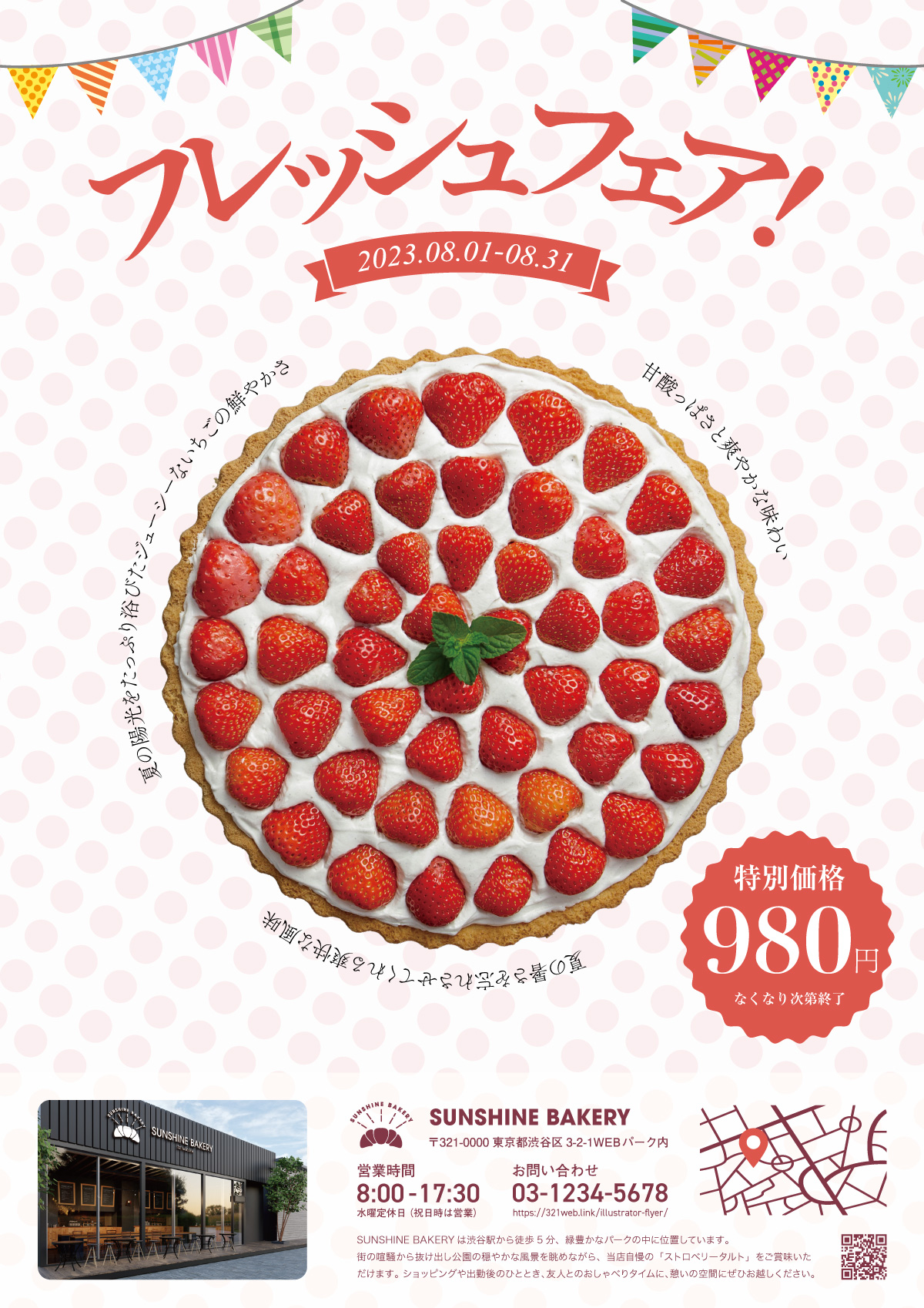
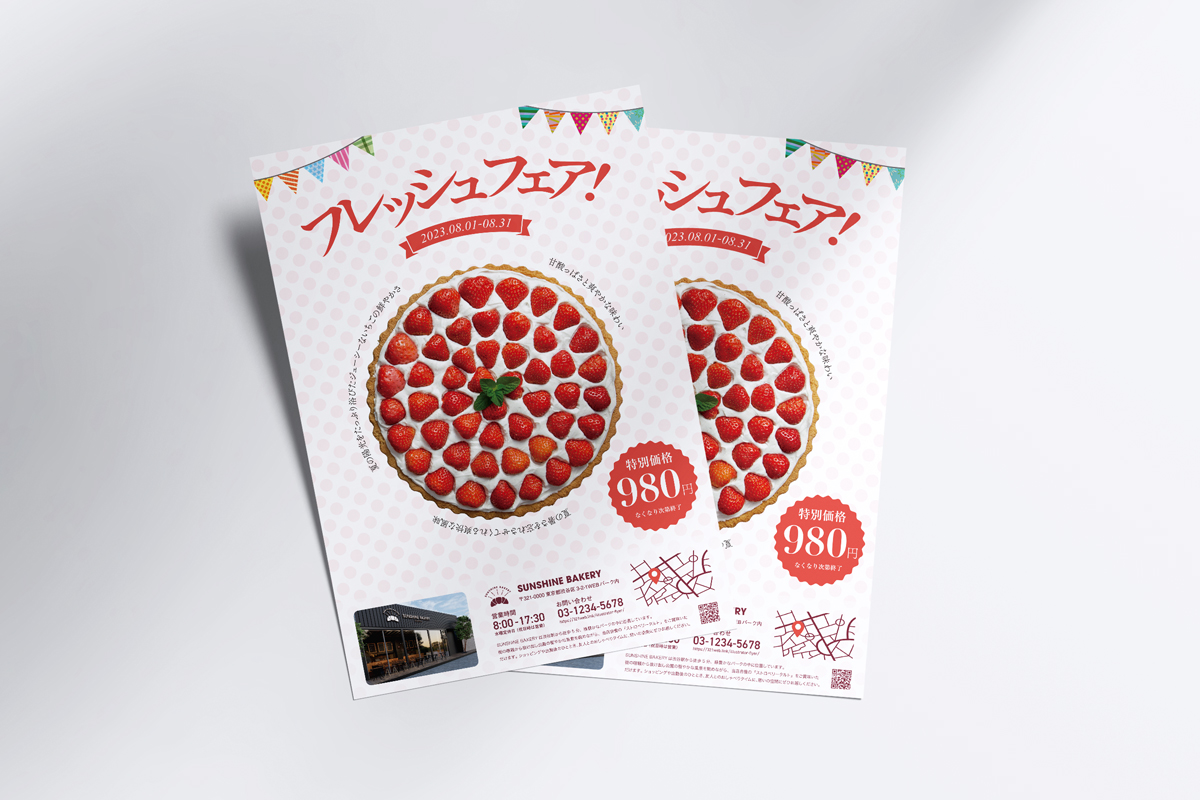
本記事では以下のようなチラシの作り方を解説します。
Illustrator初心者向けに難しい機能を使わずにイチから入稿までの全工程を全部解説します。
チラシ・ポスター作成の流れと作成前に行うこと
実際にIllustratorで作業を始める前に決めておくこと、考えておくことを簡潔にまとめます。
チラシ・ポスター制作の流れ
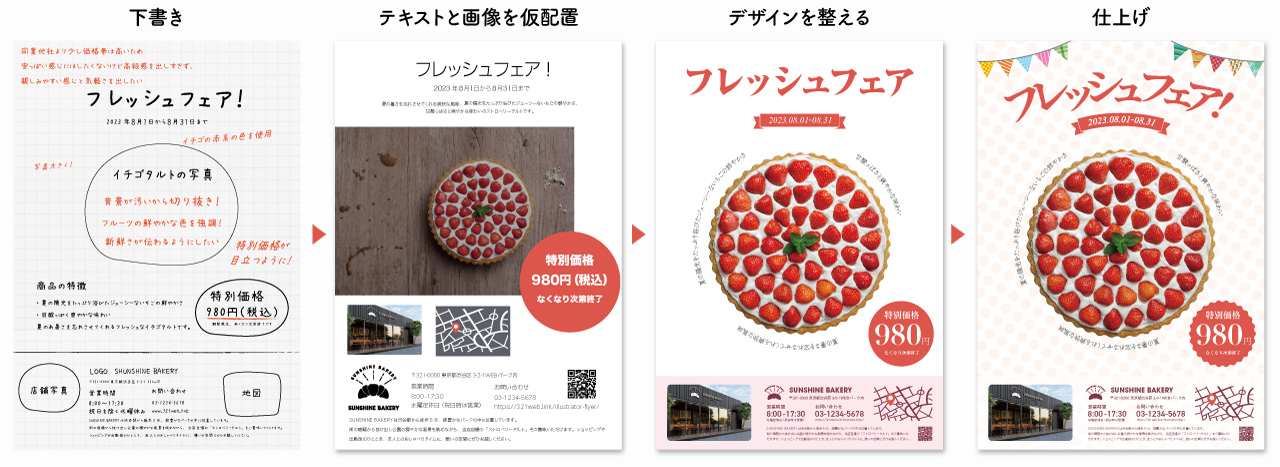
チラシやポスターを制作する際の大まかな流れは以下のようになります。
- 仕様や掲載情報の確認
- 情報整理・優先順位を決める
- レイアウトを考える(下書き)
- 画像とテキストを仮配置
- 文字組みやデザインを整える
- あしらいなどを追加して仕上げ
- 入稿できる形式に整える
- 印刷所へ入稿
順番に解説します。
掲載情報を整理して優先度を決める
依頼を受けて制作する場合は以下のような掲載に必要となる情報をしっかりとヒアリングしておきます。
| 項目 | 説明 |
|---|---|
| 印刷サイズ | 用紙サイズ |
| 印刷枚数 | 印刷枚数 |
| 掲載媒体 | 掲載する媒体 |
| 店舗の情報 | 店舗の名前、所在地などの情報 |
| 連絡先情報 | 電話番号、メールアドレス、ウェブサイトURL |
| ターゲット情報 | チラシのターゲットとなるユーザー層 |
| キャンペーンタイトル | プロモーションのタイトルやキャッチコピー |
| キャンペーン期間 | 掲載期間やキャンペーンの日程 |
| チラシの目的 | チラシ・ポスターを通じて達成したい目標 |
| コンテンツの詳細 | 伝えたいメッセージや特別な情報 |
| ブランドガイドライン | ロゴの使用、色やフォントの指定、トーン&マナーなど |
| ビジュアル素材 | 使用する写真やイラスト(支給の有無) |
| CTA(Call To Action) | 読者に期待する具体的なアクション |
| 法的要件 | 表示が必要な法律や規制上の情報 |
| レイアウトの優先順位 | どの情報を最も目立たせるか |
| 配布方法と場所 | チラシの配布方法と配布場所 |
| 予算 | デザイン、印刷、配布に関する予算 |
| 印刷の特殊加工 | 特殊なインク、特殊用紙、特殊加工 |
| チラシの裏面の使用 | 裏面のデザインとコンテンツ |
| 再設計の頻度 | 内容の更新頻度 |
デザインする上で必要となる情報をヒアリングし、情報を整理します。
今回は以下のような内容でチラシを作成していきます。
ヒアリングシートサンプル(クリックで開閉)
| 項目 | 説明 |
|---|---|
| 印刷サイズ | A4 |
| 印刷枚数 | 2,000枚 |
| 掲載媒体 | 店内掲示と配布 |
| 店舗の情報 | サンシャインベーカリー、住所、営業時間 |
| ターゲット情報 | 家族を持つ20代以上の男女、近隣住民 |
| キャンペーンタイトル | フレッシュフェア |
| キャンペーン期間 | 2023年8月1日~2023年8月31日 |
| チラシの目的 | 新商品を紹介し店舗への来訪を増加させる |
| コンテンツの詳細 | 新商品の写真と説明、特価情報 |
| ビジュアル素材 | 新商品の写真、店舗の写真、地図 |
| CTA | 新商品を試すために今すぐ店舗に訪れる |
| レイアウトの優先順位 | 商品写真と特価情報が一番目立つように |
| 配布方法と場所 | 店内に設置、近隣の住宅地に配布 |
| 予算 | 10万円(デザインと印刷費用) |
| 印刷の特殊要求 | コート紙(90kg)特殊加工なし |
| チラシの裏面の使用 | 片面フルカラー印刷 |
| 再設計の頻度 | 年に1回 |
ヒアリングした情報は、そのまま並べるのではなく「何を最優先で見せるか」まで整理してからレイアウトへ落とし込みます。
レイアウトを考える
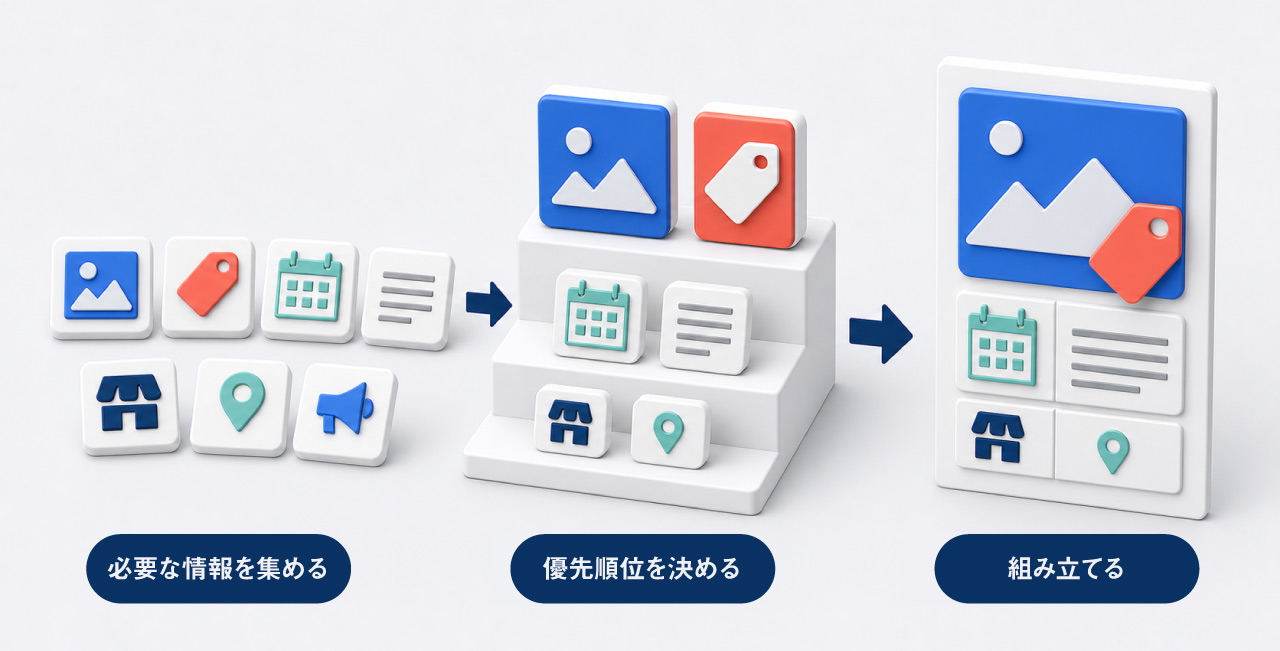
レイアウトを考える際は目的から逆算し、一番伝えたいことが伝わるようなデザインにする必要があります。
その際に重要となるポイントが優先順位を明確につけておくということです。
優先度の高い情報が目立つようにデザインを考えていきますが、その際には以下のポイントを意識してデザインします。
基礎的なポイントは抑えておきましょう。
レイアウトを作る際は以下の記事も参考にしてみてください。
本記事で作成するチラシは以下のようなラフイメージで作成していきます。
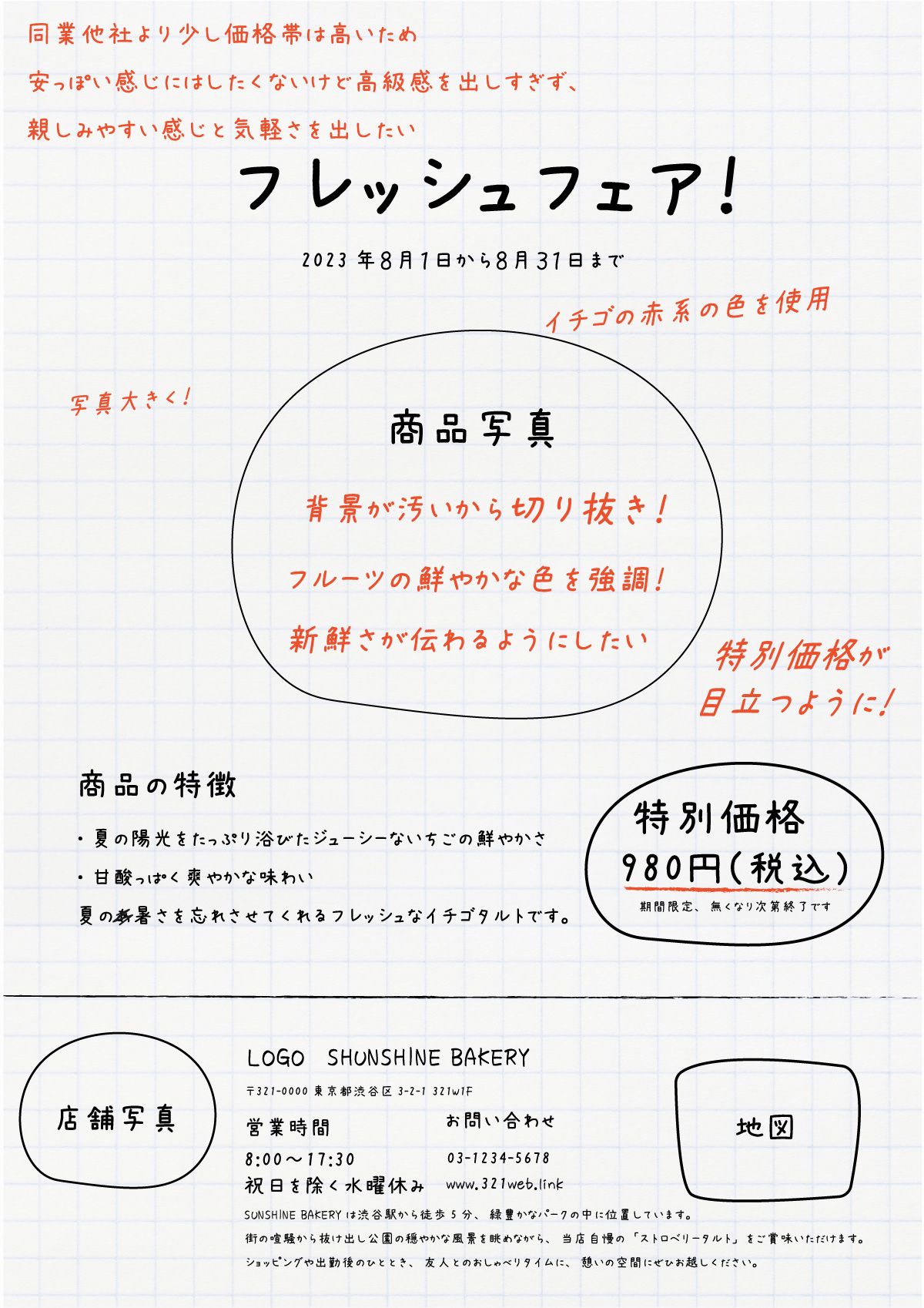
レイアウト案は1案で決め打ちせず、写真の位置・見出しの大きさ・価格の見せ方だけを変えた白黒ラフを2〜3案作って比べるのがおすすめです。
手描きのラフや写真からチラシ用のアイコン・イラスト素材を作りたい場合は、コンセプトからベクター生成も使えます。ただし、ラフ全体をそのまま完成チラシへ変換する機能ではなく、素材作りを補助する機能として使うのがおすすめです。
レイアウトの参考になる実例は以下の記事をご覧ください。
Illustratorでチラシ・ポスター用のアートボードを作成
ここからはIllustratorを使った具体的な操作方法、チラシ・ポスターデザイン作成の具体的な作業手順を解説していきます。
サイズを指定して新規ファイルの作成
まずはIllustratorを起動し、印刷サイズに合わせた新規ファイルを作成します。
サイズ指定の方法は以下の通り。
- Illustratorを起動
- サイズを仕上がりサイズより少し大きく指定
- 長方形ツールで仕上がりサイズの長方形を作成
- トリムマークを作成
- トリムマークをロック
アートボードの作り方にはいくつかあります。本記事では操作の流れがわかりやすいように「大きめのアートボード内にトリムマークを作る方法」で解説しますが、印刷所テンプレートや仕上がりサイズのアートボードを使うことも多いです。
仕上がりサイズで作成する手順は、アートボードの作成方法で解説しています。
A4の仕上がりサイズは210×297mmです。
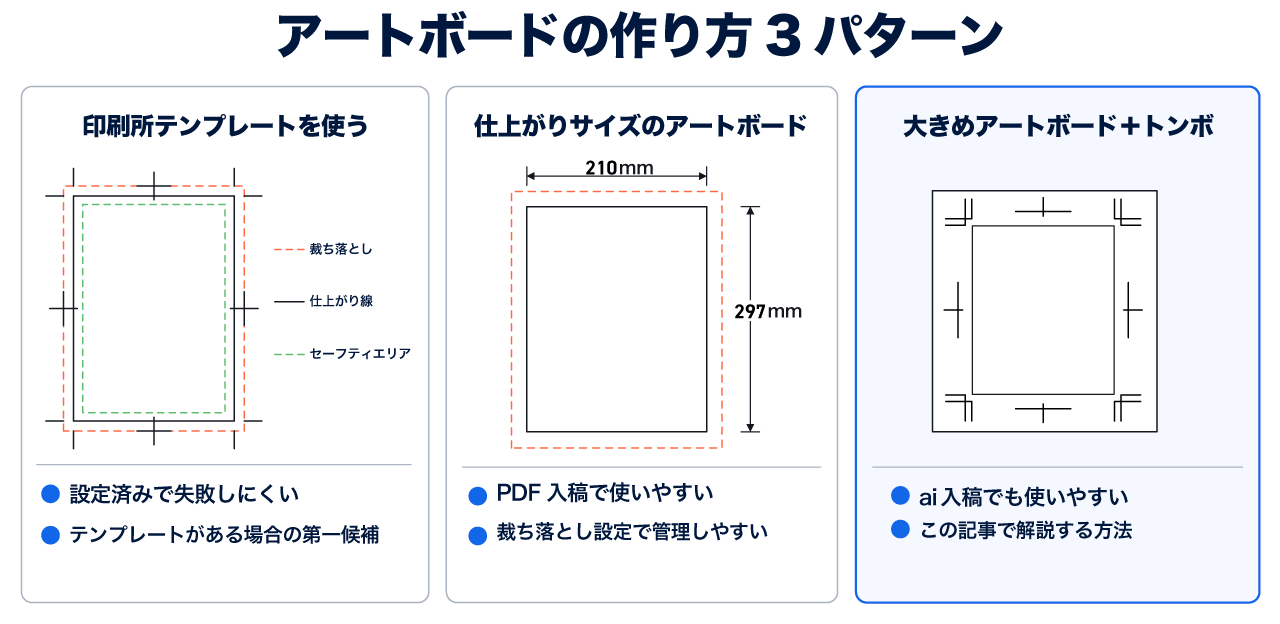
- 印刷所から提供されるテンプレートから作成
- 仕上がりサイズのアートボードで作成
- トンボマークを作成して作成
まずは新規作成から実際の仕上がりサイズより大きなサイズでアートボードを作成します。
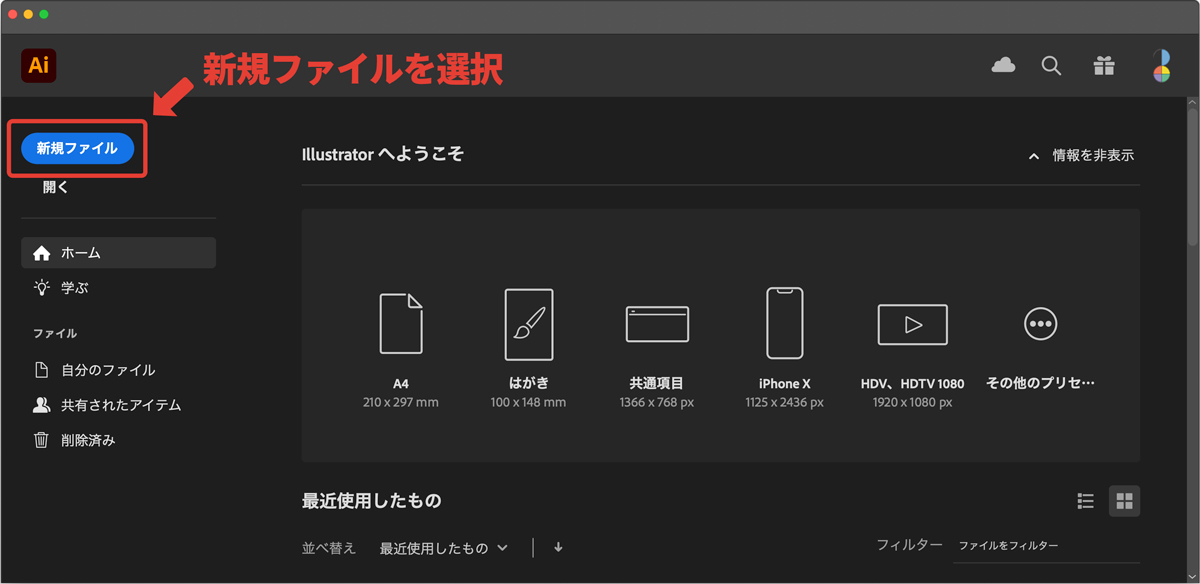
新規ドキュメント設定では「印刷」のタブを選択します。「最近使用したもの」や「Web」を選ばないようにします。
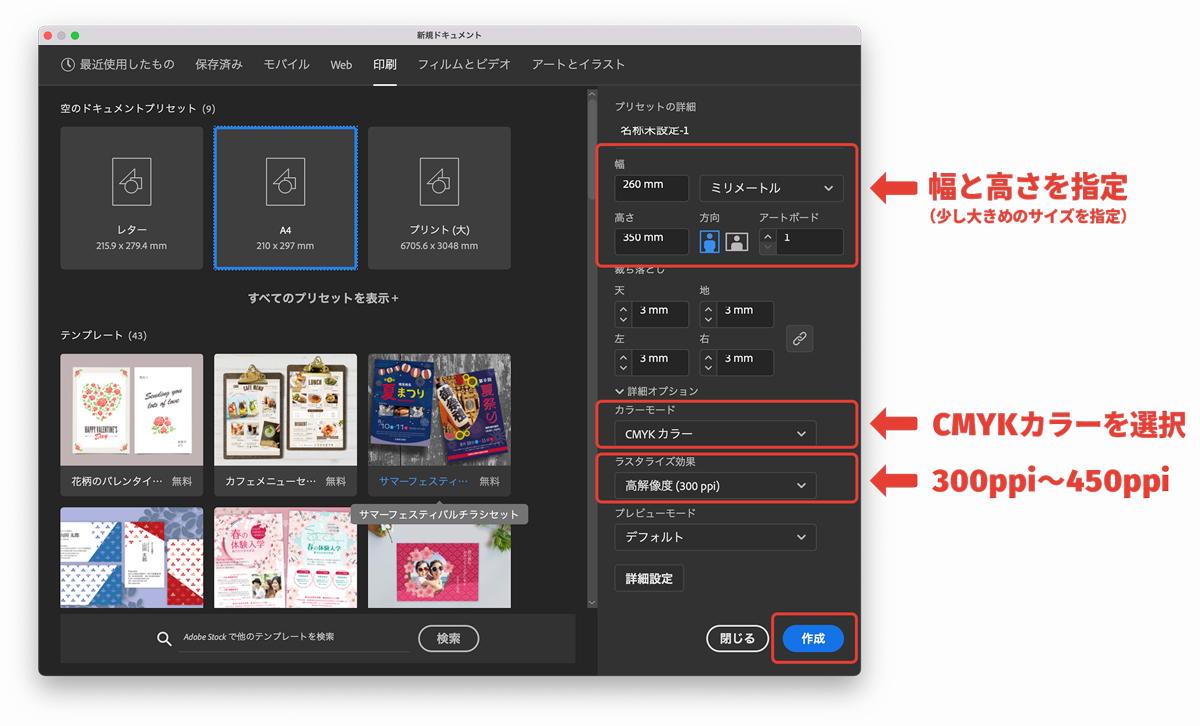
トリムマークをアートボード内に置く場合は、トンボや作業スペースが収まるように仕上がりサイズより大きめに作成します。ここでの「+50mm程度」は作業領域を確保するための一例で、印刷されるサイズそのものではありません。
カラーモードは印刷に使用する場合はCMYKにします。
ラスタライズ効果は300〜450ppi程度にしておきましょう。
仕上がりサイズのトリムマークを作成
アートボードが表示されたら長方形ツールを選択し画面をクリック、幅と高さを指定します。
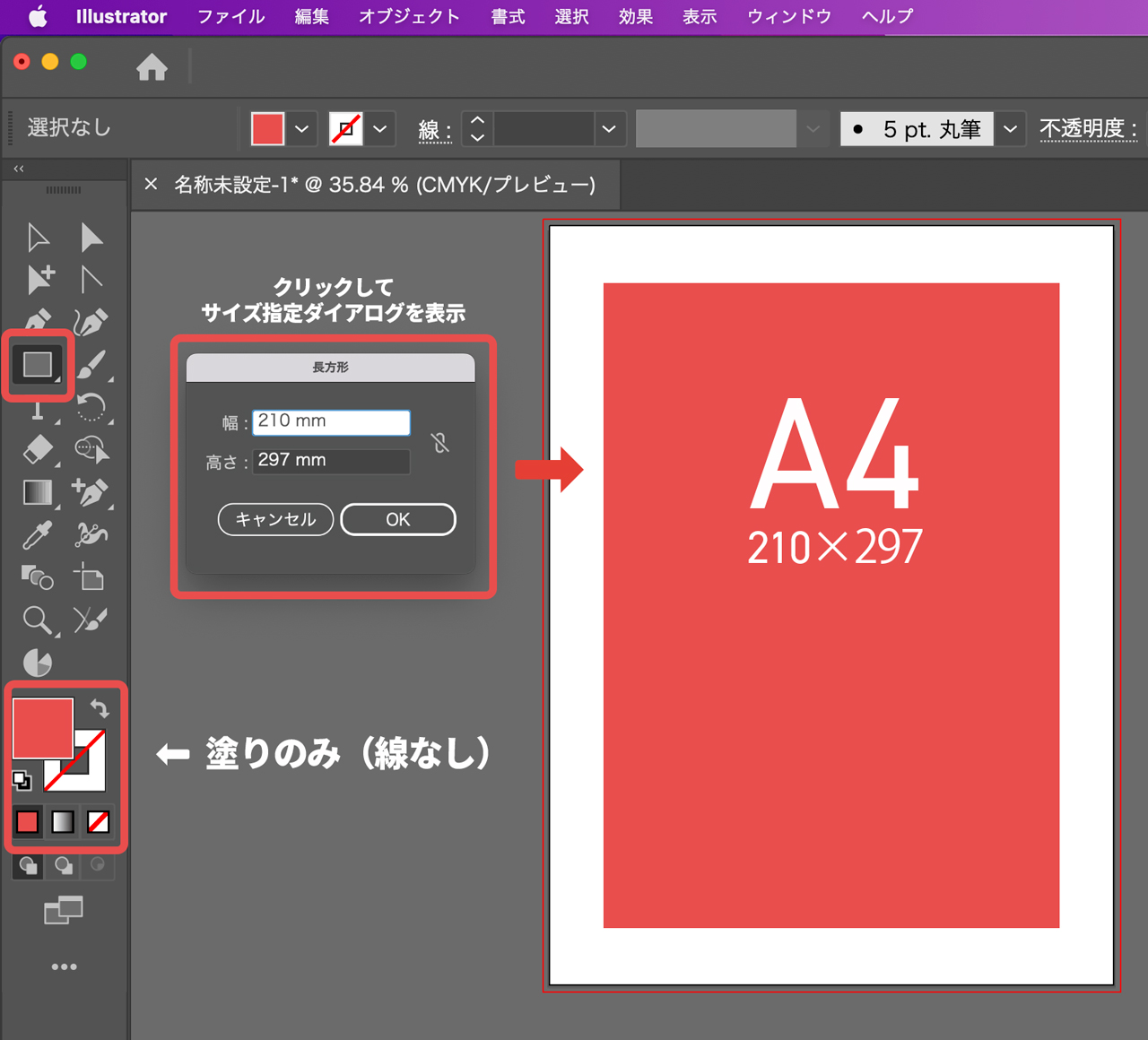
作成する長方形は必ず塗りのみで線を無しにしておいてください。
作成した長方形を選択したら「オブジェクト」→「トリムマークを作成」を選択します。
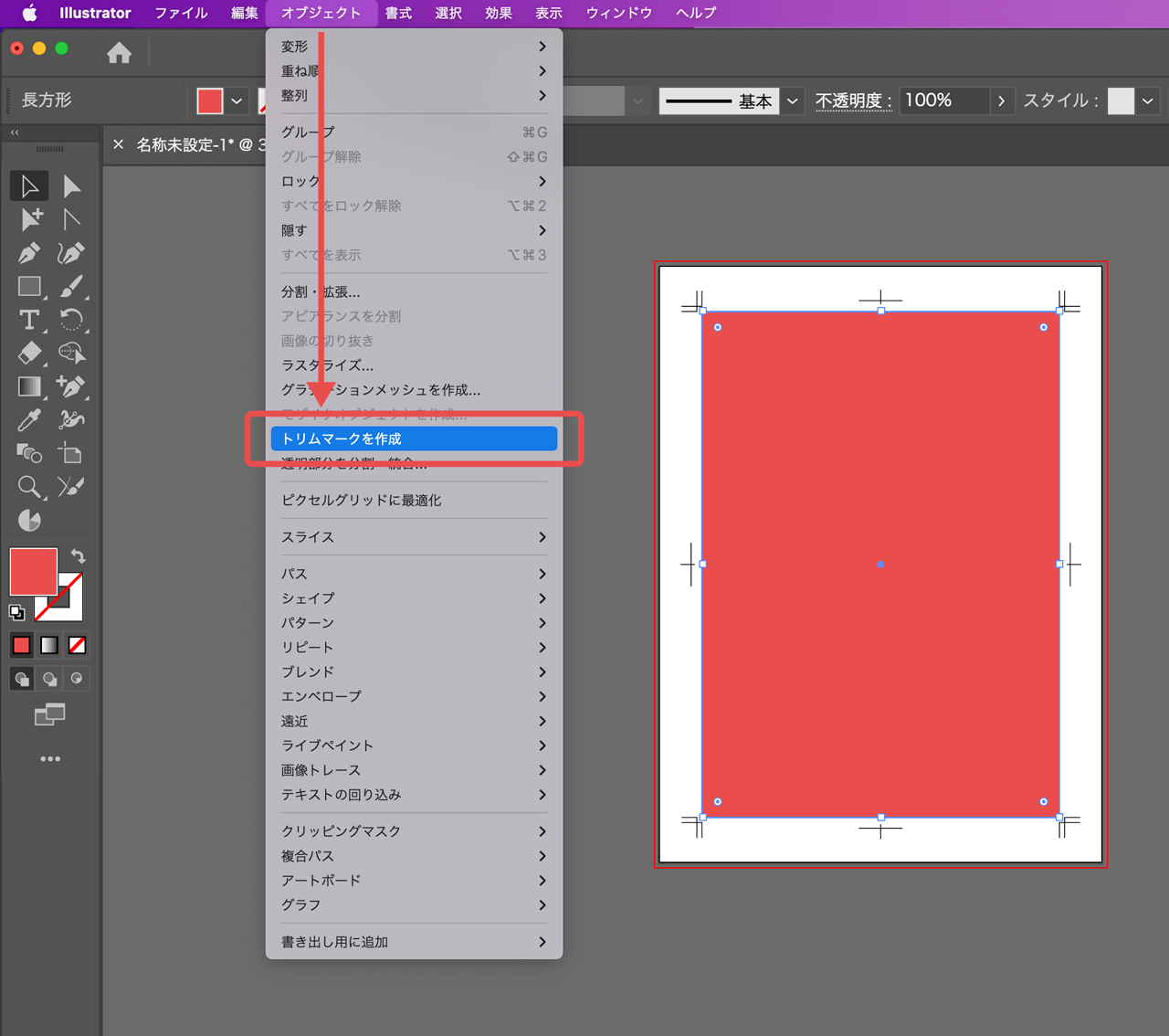
トリムマークを作成したらトリムマークを選択し、トリムマークを別レイヤーにしてロックしておくと作業の邪魔になりにくいのでおすすめです。
トリムマークを作る理由や使い方についてもっと詳しく知りたい方は以下の記事をご覧ください。
テキストの配置や文字デザイン
アートボードが作成されたら、必要となるテキストを配置していきます。
文字の入力(テキストオブジェクトの仮配置)
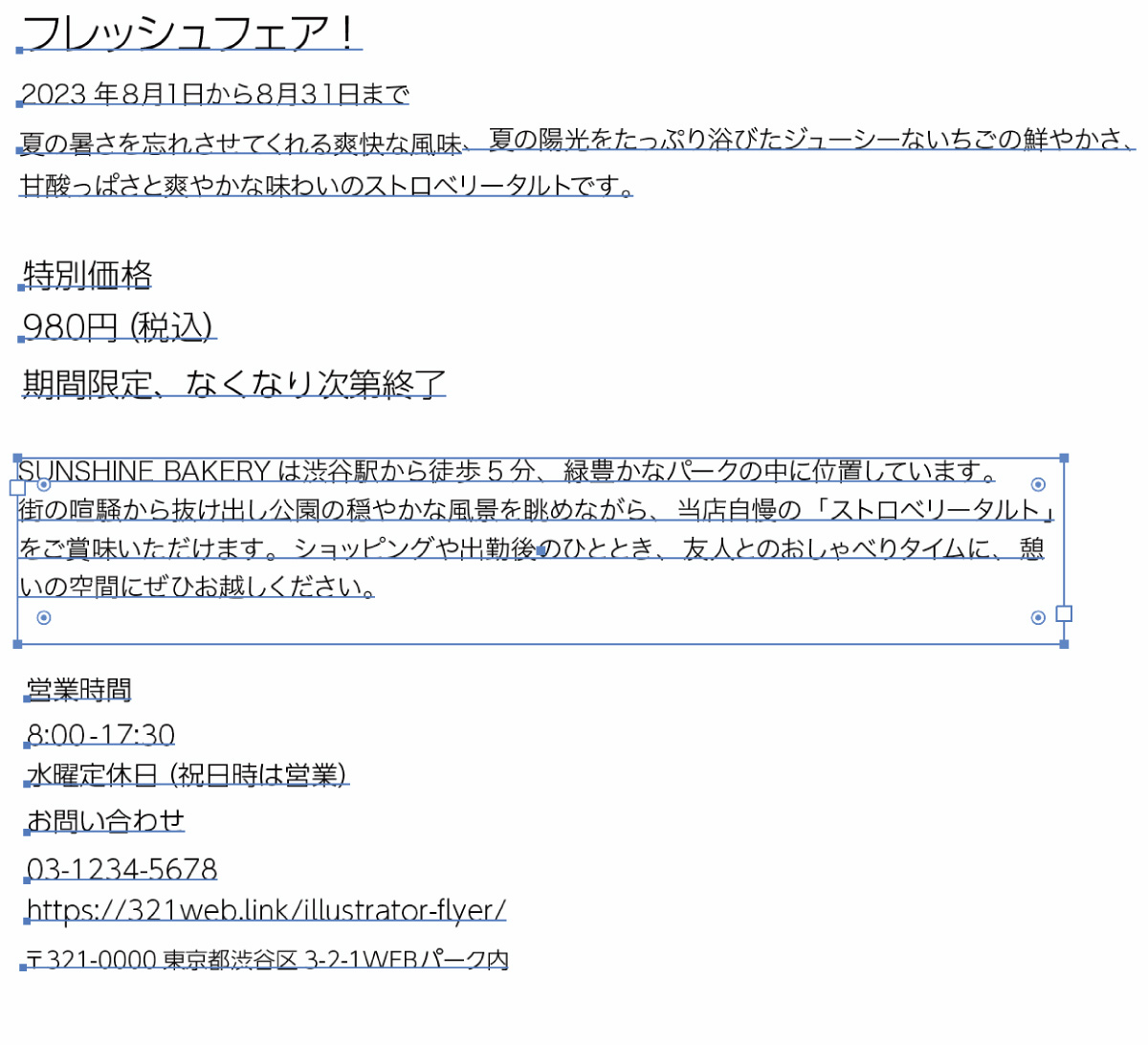
まずは必要となる情報を文字ツールで仮配置していきます。
文字ツールTを選択し、アートボード上をクリックすると文字を入力することができます。
テキストを入力し終えたらEscキーを押して入力を完了させます。
また別の場所をクリックすれば続けて次のテキストオブジェクトを作成できます。
文字ツールでテキストの上をクリックすれば文字を修正したり、別の文字を追加で入力することができます。
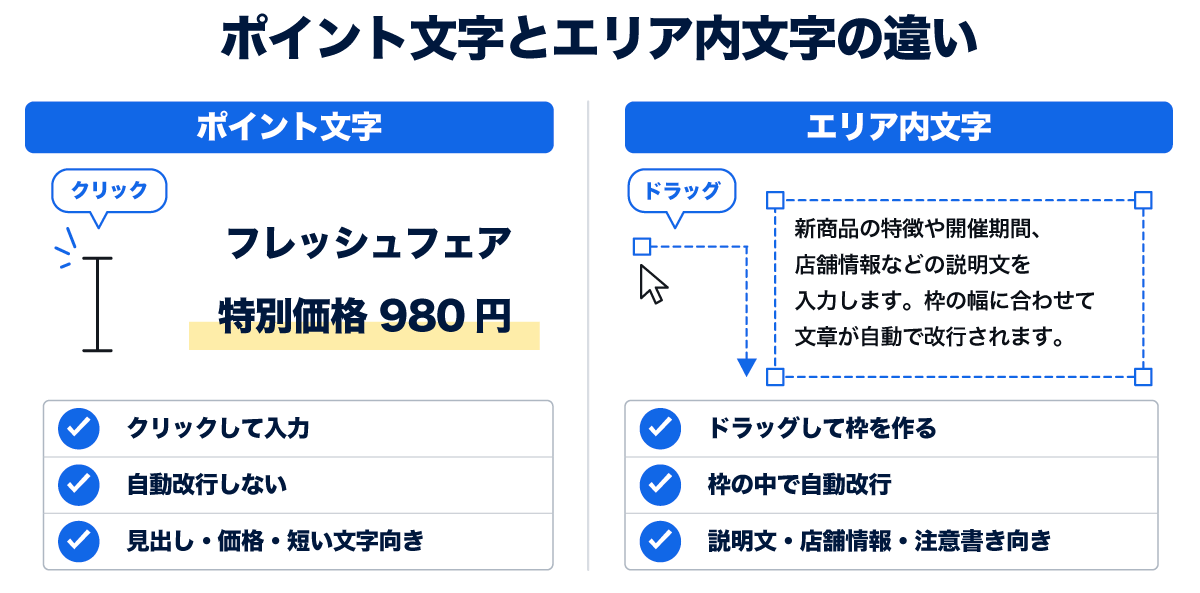
文字ツールをクリックではなく「クリック&ドラッグ」するとテキストボックスを作成することができます。
(テキストボックスはボックス内の幅で自動改行されます。前述した通常のテキストオブジェクトはEnterを押さない限り自動改行はされません)
見出しや短い価格表示は「クリックして作る通常の文字」、説明文や店舗情報のように自動改行したい文章は「クリック&ドラッグで作るエリア内文字」と使い分けると作業しやすくなります。
文字入力についてもっと詳しく知りたい方は以下の記事をご覧ください。
文字サイズの変更
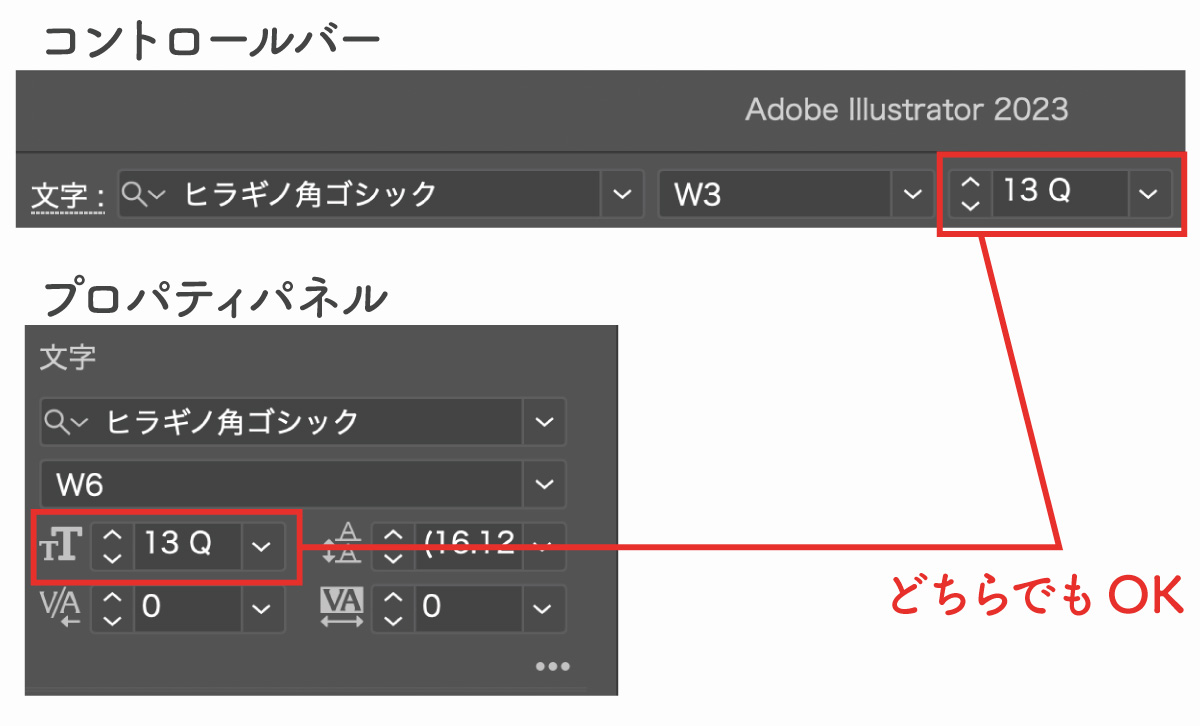
文字サイズはコントロールバーやプロパティパネルに表示されるアイコン横の数値を変更することで調整できます。
コントロールバー、プロパティパネルどちらからでも変更することができます。
- コントロールバーが表示されていない場合:「ウィンドウ」→「コントロール」にチェック
- プロパティパネルが表示されていない場合:「ウィンドウ」→「プロパティ」にチェック
チェックが入っているのに表示されていない場合はテキストオブジェクトのみを選択しているか確認してください。グループ化されている場合やテキスト以外のオブジェクトを同時に選択している場合は表示されないので注意してください。
今回はA4サイズかつ手元で見るサイズで作成しているため以下のサイズを目安に設定しました。
- 本文:9〜13Q(約6〜9pt)
- 見出し:14〜26Q(約10〜18pt)
- 強調箇所:80〜120Q(約57〜85pt)
見やすい文字サイズは用紙サイズや見る環境によって大きく変化します。
適切な文字サイズについては以下の記事で詳しく解説しているので参考にしてください。
文字の「pt」「Q」などの単位を変更したい場合は環境設定の「単位」から変更することができます。
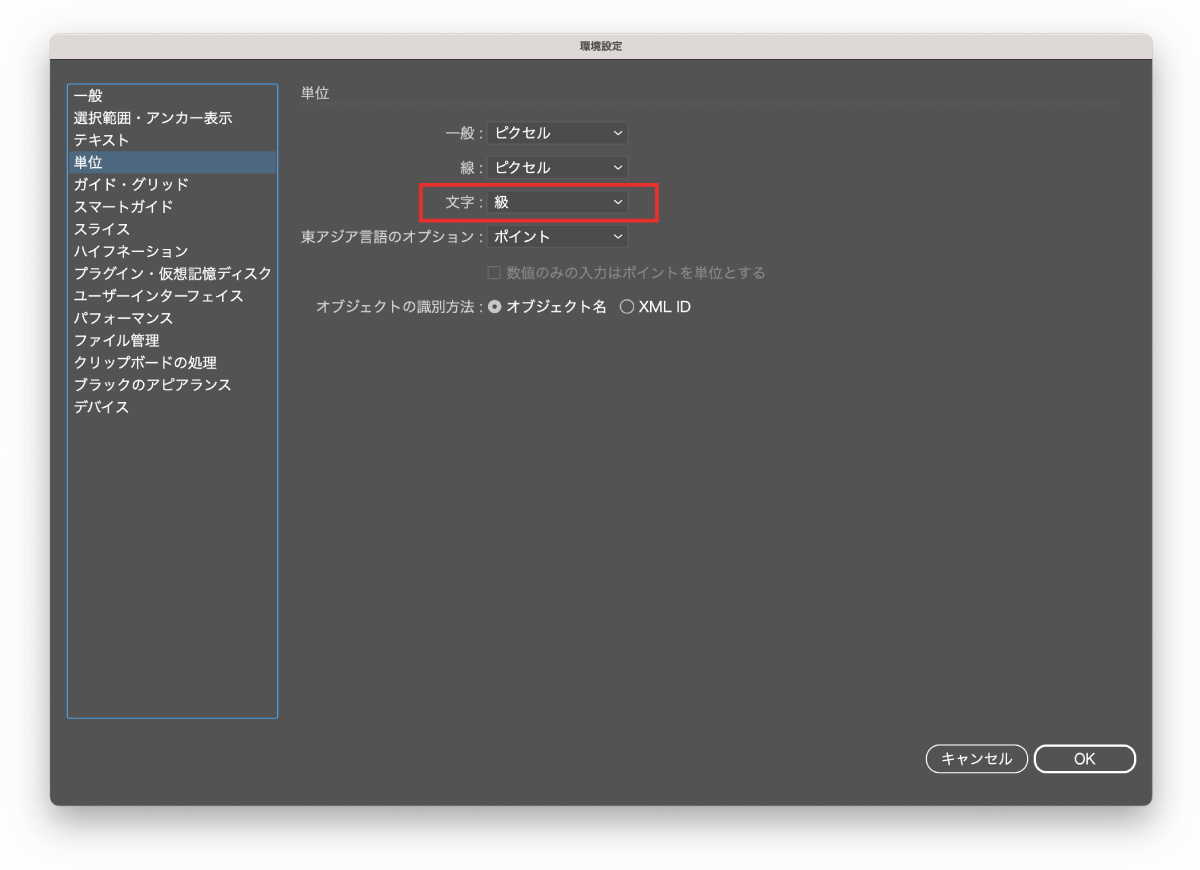
環境設定「単位」の開き方
- 上部メニュー「Illustrator」
- 設定
- 単位
以下のショートカットを使用するのがおすすめです。
Windows:Ctrl+Shift+U
Mac:Command+Shift+U
テキストスタイルの変更(フォントや文字間隔の変更)
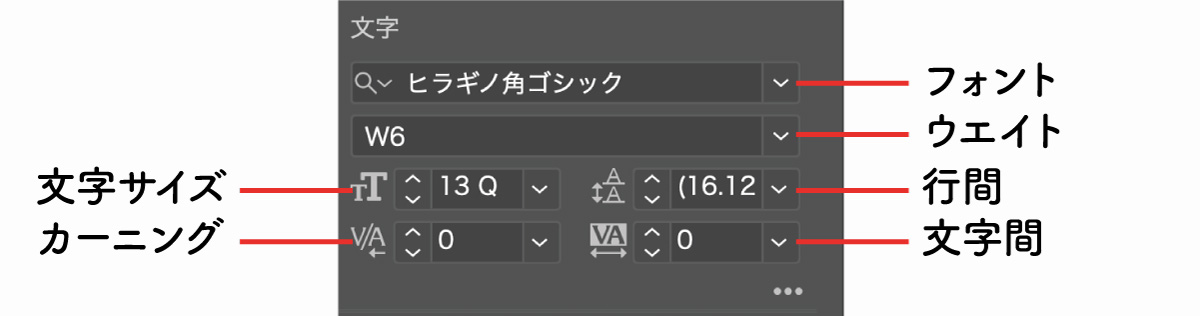
フォントや文字間といった文字スタイルもプロパティパネルで変更することができます。
フォント名が表示されているバーの下矢印をクリックするとフォント一覧を表示できます。IllustratorユーザーはAdobe Fontsも利用できるため、必要に応じて「さらに検索」から追加しましょう。入稿時は、使用フォントが印刷所のワークフローで問題なく使えるか、PDFへ埋め込めるか、またはアウトライン化指定があるかも確認しておくと安心です。
フォントは以下の要素に気をつけて選びましょう。
テキストはフォント以外にも「行間」「文字間」「色」などの要素によっても読みやすさが変化します。
行間と文字間は文字全体の間隔のことを指しますが、カーニングは一文字ごとの間隔のことを指します。
細かいポイントですが個々の文字間を変えたり、部分的に文字サイズを小さくしたり調整することでクオリティが上がります。
テキストの色を変更する
テキストの色は、ツールバーやコントロールバーから変更することができます。
- コントロールバーからはスウォッチから色を選択
- ツールバーからはカラーピッカーが表示され自由に色を作成
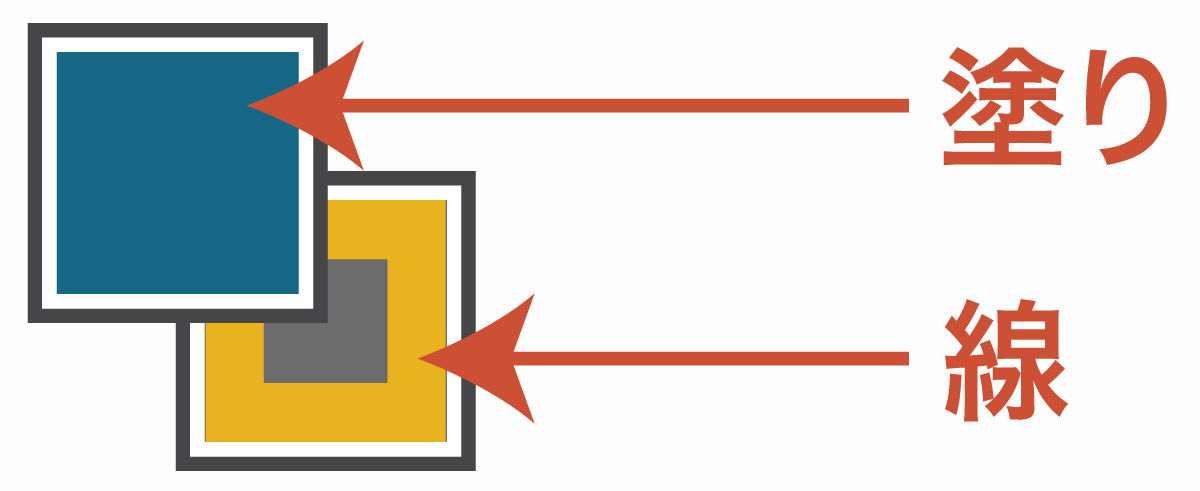
Illustratorにおけるオブジェクトの色はすべて「塗り」と「線」でわかれているため塗りの色を変更してください。
ツールバーに表示されている色のアイコンは下図のように「左上が塗り」「右下が線」となっています。
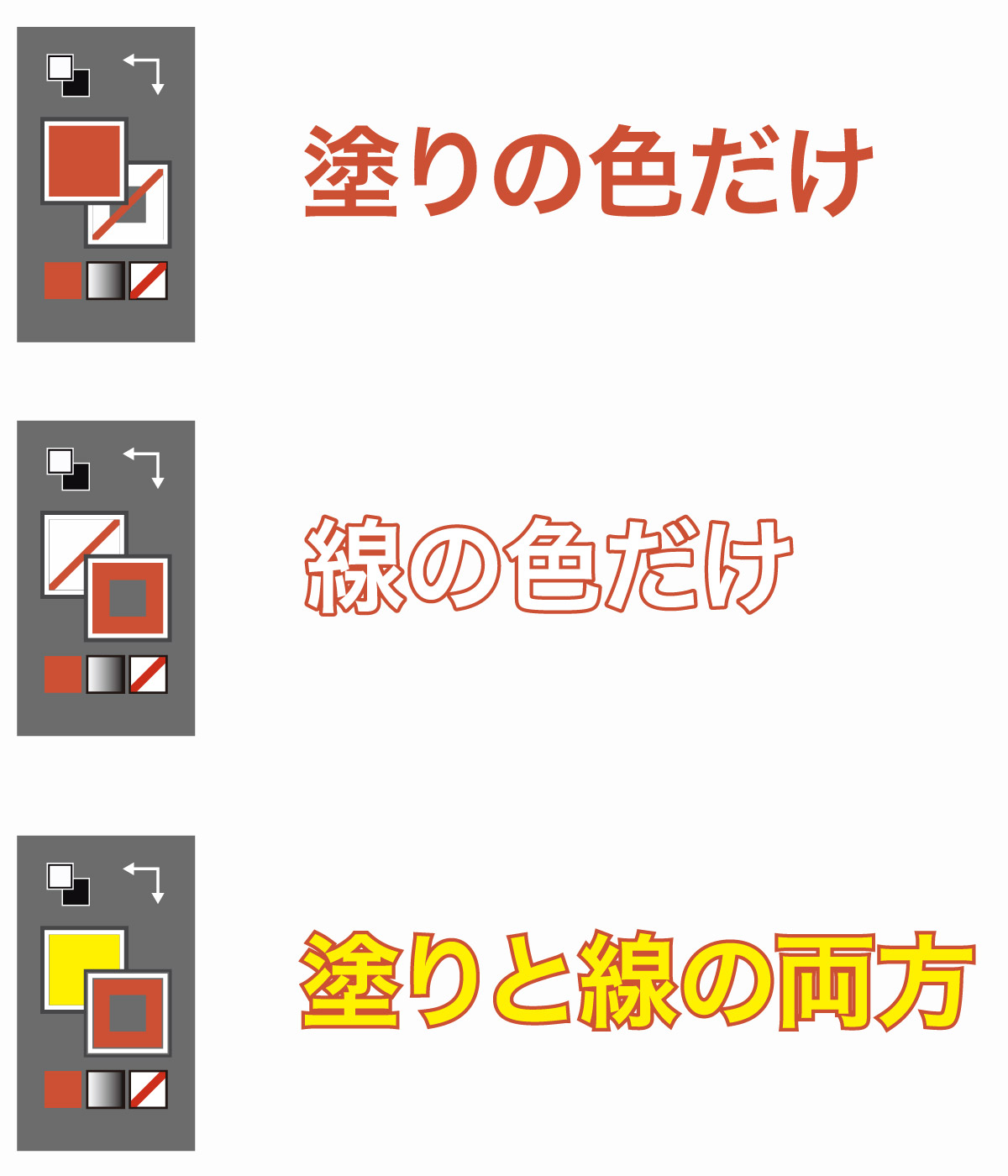
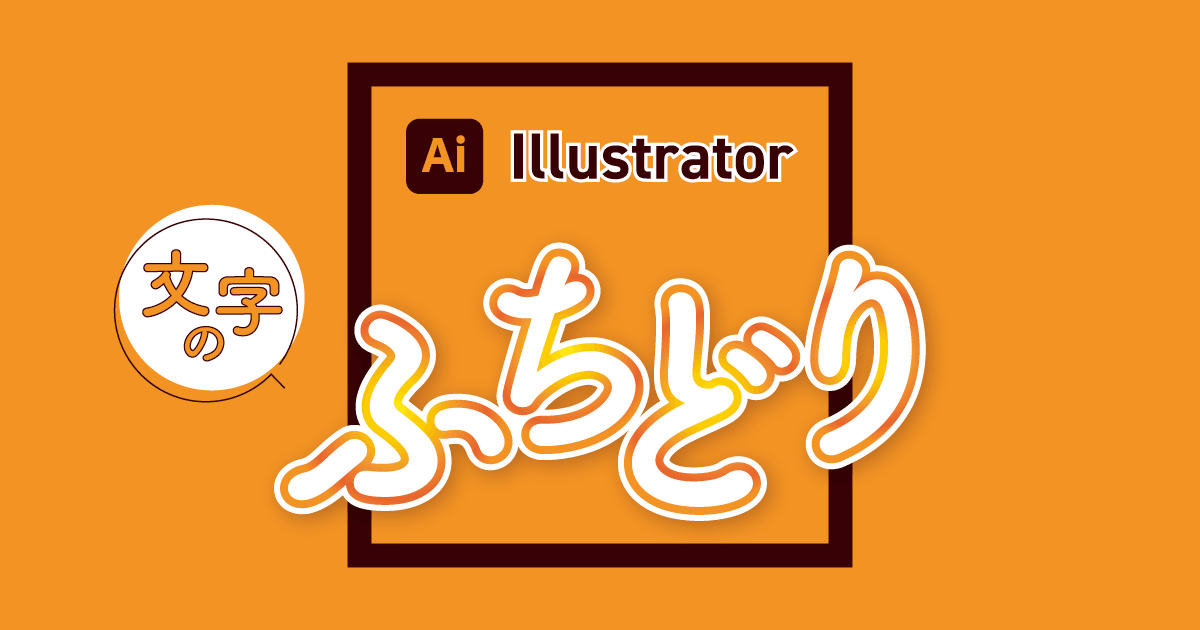
「線」に色を付けることで文字の周囲に線が表示されますが、線に色をつけただけだと綺麗になりにくいため、綺麗にふちどりを行いたい場合はアピアランスを使うか、線を入れたテキストを背面に配置します。
文字に線を入れてふちどりする方法については以下の記事で詳しく解説しています。
図形の上に文字を重ねる
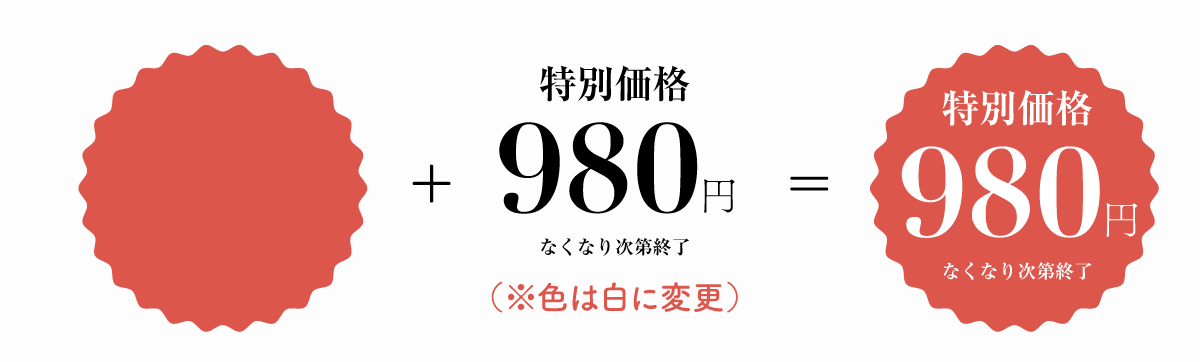
図形の上に文字を重ねて、強調表示を行います。
テキストと図形の重ね順を変更するには、対象を選択し、右クリックの「重ね順」から「前面へ」「背面へ」などを選びます。
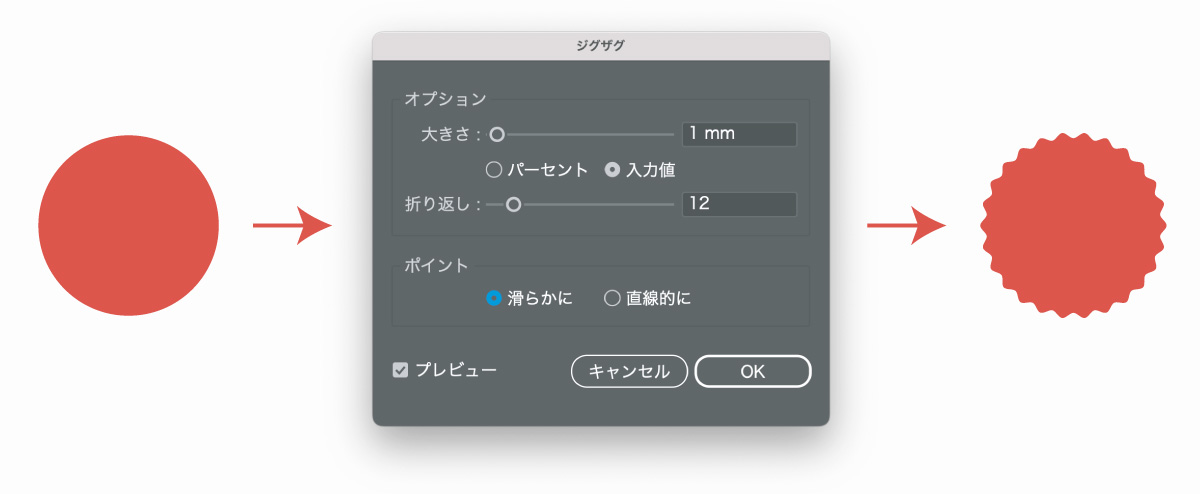
サンプルイメージで使用している正円をジグザグのタルトっぽい形状に変形させる方法は以下のとおりです。
- 楕円形ツールLで円を描く
- メニュー「効果」
- パスの変形
- ジグザグ
- 大きさ:1mm / 折り返し:12 / 滑らかに
- OKを選択して完了
文字を図形の上へ配置したら、目分量だけで位置を合わせず整列機能を使うと中央へ正確に配置できます。
配置ができたらまとめて選択し「オブジェクト」→「グループ」でグループ化しておきましょう。
1つのグループオブジェクトになるので移動したり大きさを変えるときに便利です。
文字加工・装飾
タイトルなど、目立たせたい部分に文字装飾を行い目立たせていきます。
今回はテキストを円弧状に変形させていきます。
- テキストを選択
- メニューバーの「効果」
- ワープ
- 円弧
- 20%に変更しOK
円弧以外にもさまざまな形状に変化させることができます。
変形効果はテキスト以外に対しても有効です。以下のようにグループ化したリボンにワープ(円弧)を加えると丸みのあるリボンになります。

また、サンプルでは円に沿ってテキストを配置していますが、こちらは「パス上文字ツール」を使用しています。
- 文字を沿わせたい形状の図形を作成
- パス上文字ツールで図形の円周をクリック
- 図形形状のテキストエリアが作成
- 文字を入力、文字サイズやフォントの変更を行う
その他、テキスト加工の具体的な方法は以下の記事で解説しているので参考にしてください。
画像の配置や加工
次はアートボード上に画像を挿入したり画像を加工する「画像の扱い方」について解説します。
画像の配置
Illustratorのアートボードに画像を挿入する方法はいくつかありますが、一般的には以下の方法を使用します。
- ファイルメニューの「配置」から選択
- ファイルを直接アートボード上にD&D
「ファイル」→「配置」→ファイルを選択という手順で配置を行うことができますが、以下のショートカットを覚えておくと作業を効率化することができます。
画像の配置ショートカット
Windows:Ctrl+Shift+P
Mac:Command+Shift+P
アートボード上の配置したい部分をクリックすると画像が挿入されます。
Illustratorに配置する画像形式について
配置画像はPSDを基本に考えるのがおすすめです。レイヤーを保持したまま再編集しやすく、切り抜き済み画像や補正済み画像も扱いやすいためです。
ただし、PSD以外が使えないわけではありません。写真を一枚物として配置するならTIFFやJPEGでも問題ないことが多く、印刷所によってはPNGを受け付ける場合もあります。まずは入稿先のガイドラインを確認しつつ、迷ったらPSDを選ぶと失敗しにくいです。
なお、PNGはCMYKをサポートしていないため、一般的なCMYK印刷では積極的には使いません。RGB印刷に対応した商品や、透明背景を優先したい特別なケースでは使えることもありますが、通常の印刷物ではPhotoshopで調整したうえでPSDやTIFFへ保存して配置するのが無難です。

画像の切り抜き
Illustratorでの切り抜きは、図形での切り抜き(クリッピングマスク)が基本です。
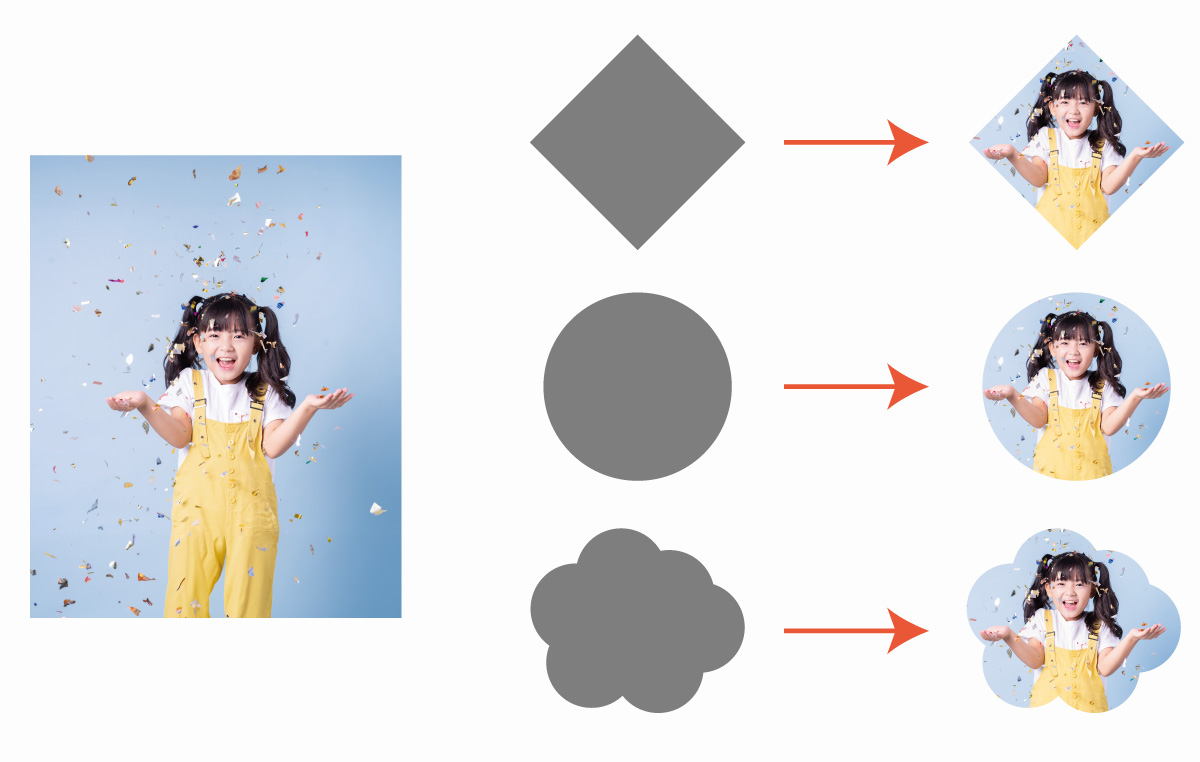
上図のように写真の上に切り抜きたい形状のオブジェクトを作成し、クリッピングマスクを適用することで図形形状に切り抜くことができます。
- 写真を配置
- 写真の上に切り抜き形状のオブジェクトを配置
- 写真とオブジェクト両方を選択
- 右クリック
- クリッピングマスクを作成
以上の手順で写真を切り抜きできます。右クリックから「クリッピングマスクを解除」を選択すれば切り抜き前の状態に戻すこともできます。
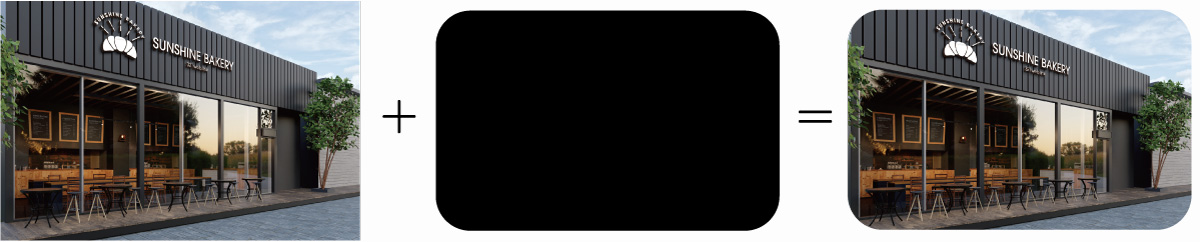
また、人物や商品などを切り抜きたい場合は「背景を削除」の機能を使うと簡単に背景を消すことができます。
- 選択ツールで背景を削除したい画像を選択
- コントロールパネルの「背景を削除」をクリック
Illustratorによる切り抜きは以下の記事でもっと詳しく解説しています。
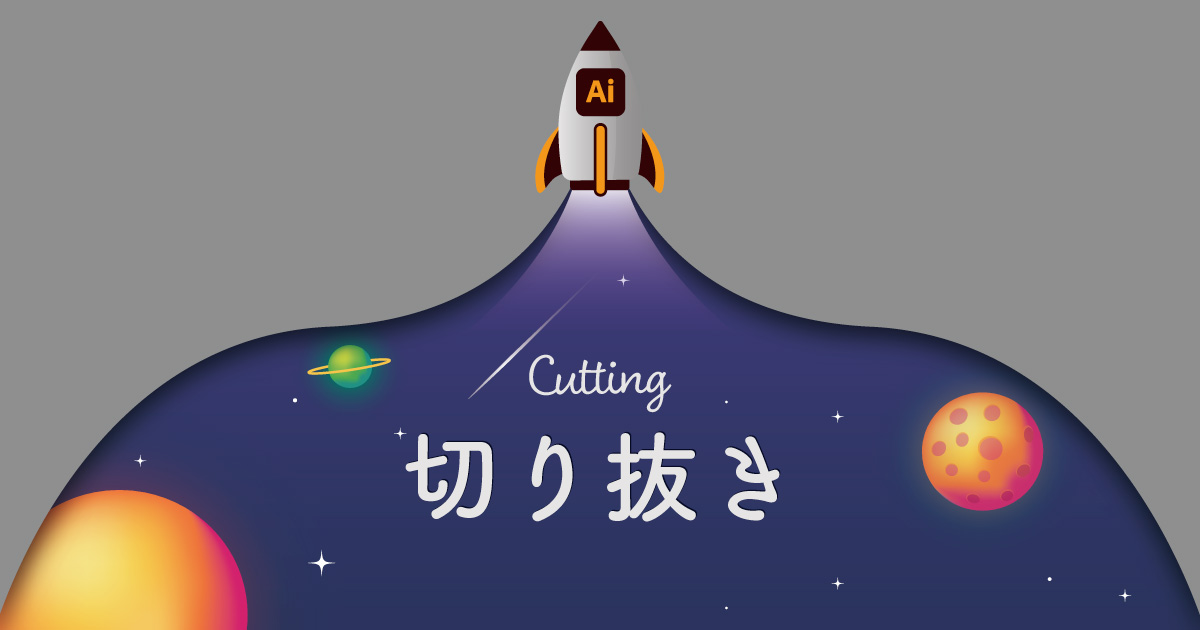
さらに複雑な切り抜きはPhotoshopで
Illustratorでも上図の方法で切り抜きを行うことができますが、さらに細かく調整したい場合などはPhotoshopを使います。
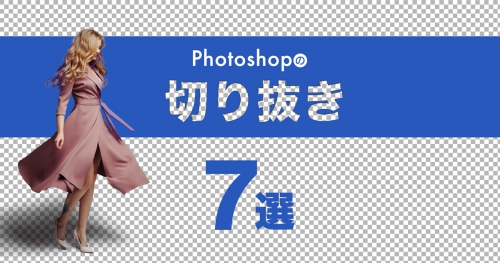
Photoshopで切り抜きを行ったらPSDデータをIllustratorに配置しましょう。
画像補正(レタッチ)
提供された写真がプロが撮影し、画像補正されている場合はそのまま配置すればOKですが、クライアントから提供された商品画像の色味や明るさが整っていない場合や自分で撮影した画像はPhotoshopで画像補正を行うとより綺麗な作品に仕上げることができます。
Illustratorには写真などの画像補正機能がないためPhotoshopを使用してください。
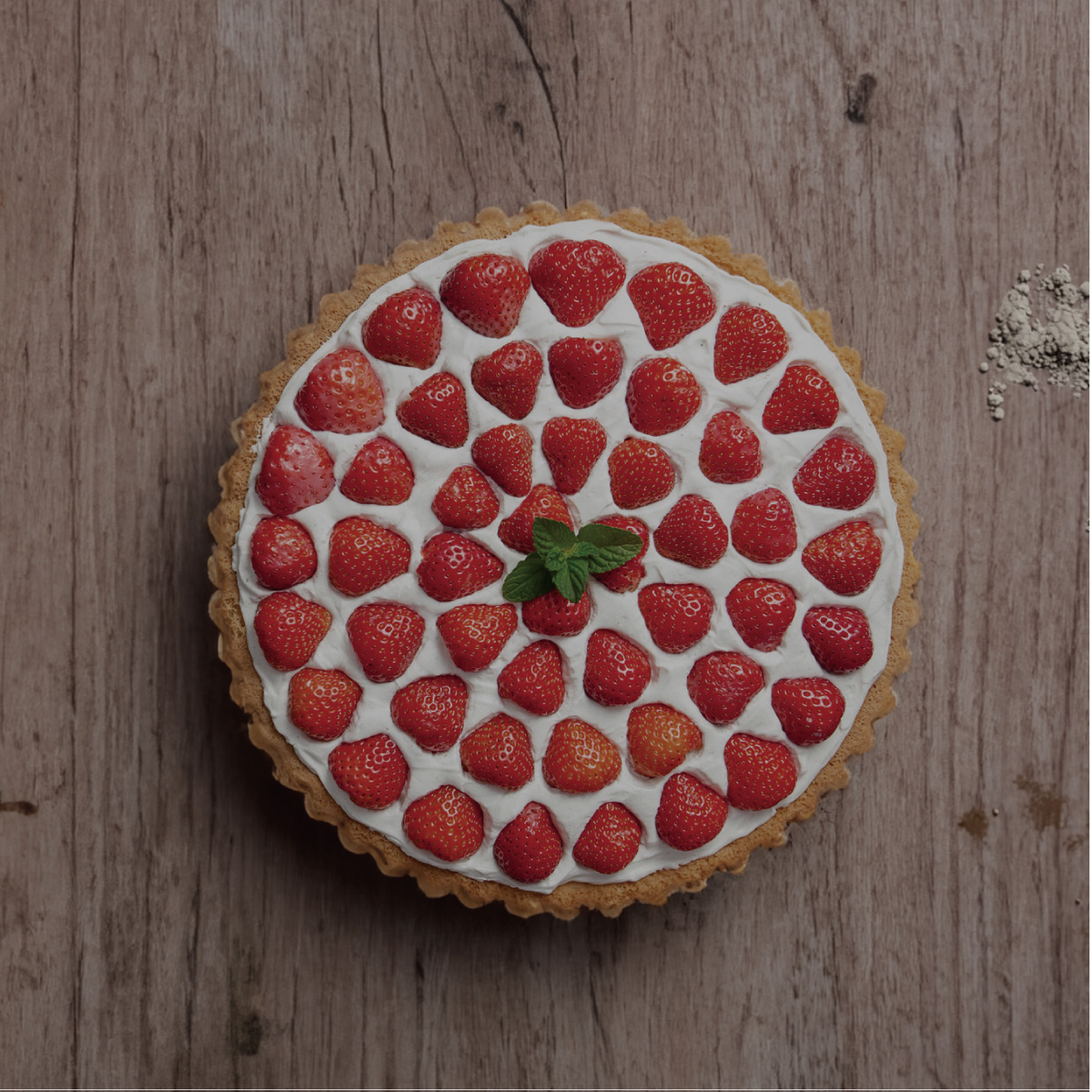
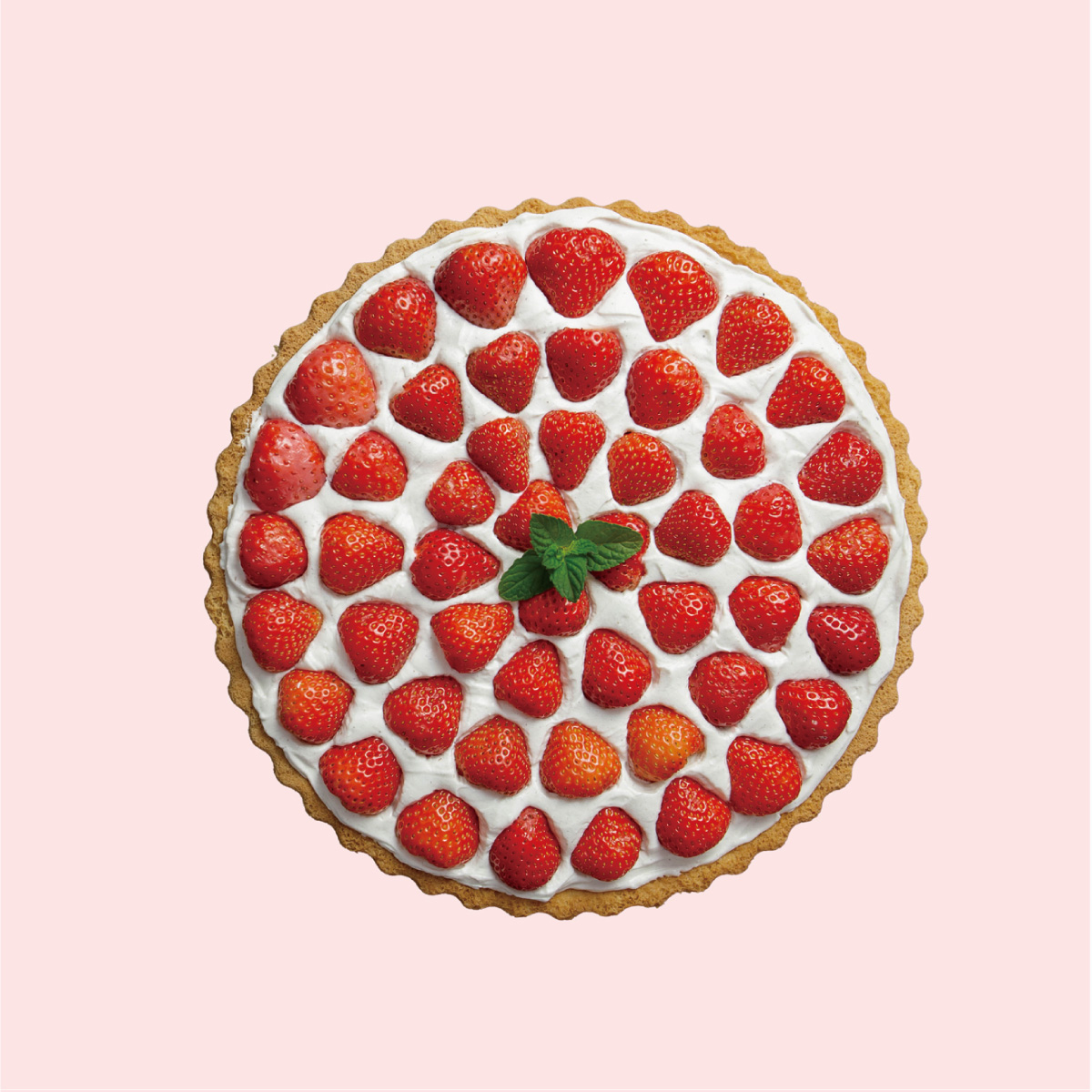
Photoshopで画像の色味を整える際はトーンカーブを使うのがおすすめです。
トーンカーブは、写真の明るさや色調を微妙に調整することができます。自由度が高く、写真の雰囲気を自由自在に変えることが可能です。トーンカーブは元に戻すのも容易なので、安心して色調調整することができます。
映り込んだ余計なものを削除したい場合は削除ツールを使うと簡単に消すことができます。
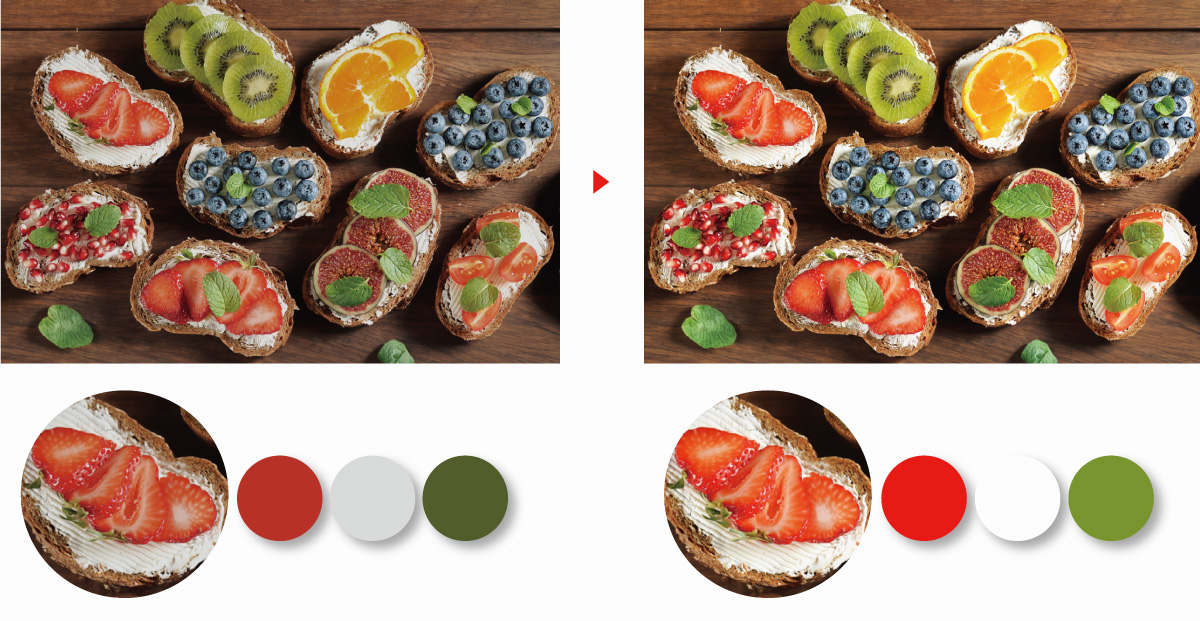
画像編集・レタッチによって写真を魅力的にする方法については以下の記事にまとめてありますのであわせてご覧ください。
背景用にパターンを使用
背景や旗にパターンを使用しています。
ドットのパターンを作成する方法は以下の通り。
- 円形ツールで正円を作成
- 上部メニュー「オブジェクト」
- パターン
- 作成
- パターン名を設定
- タイルの種類や幅・高さを変更
- 完了を選択
パターンの作成方法については以下の記事で詳しく解説しているのであわせてご覧ください。
パターンやイラストは既存の素材をダウンロードして使用してもOKです。
手描きのラフや写真をもとにシンプルなベクター素材を作りたい場合は、コンセプトからベクター生成を使って素材案を作る方法もあります。
地図を作成

店舗のポスターやチラシであればお店の住所だけでなく、簡単な地図も掲載したほうがユーザーに場所を伝えやすくなります。
地図は「線」と「図形」の組み合わせだけで作ることができます。
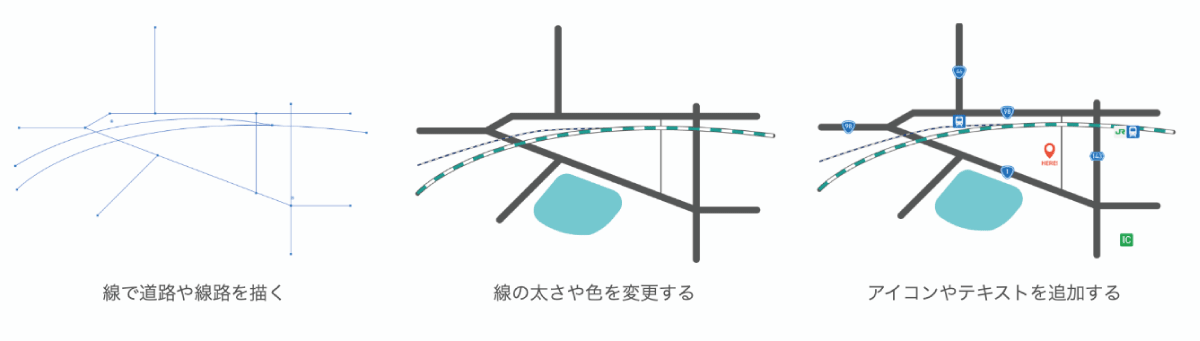
地図の詳しい作成方法は以下の記事にまとめてありますので紙面に地図を入れたい場合は参考にしてください。
チラシデータを入稿できる形式に整える
WebサイトやSNSで公開するだけならここまでで完成ですが、印刷所へ入稿する場合は印刷所の仕様を満たした最終データへ整える必要があります。
現在はAI入稿だけでなくPDF入稿も広く使われています。どちらが正しいかではなく、注文商品の入稿ガイドに合っているかで判断しましょう。
塗り足しの設定
印刷物では、仕上がりサイズの外側まで背景や写真を伸ばす「塗り足し」が必要です。
塗り足しを入れておくことで、裁断がわずかにズレても紙の端に白いスジが出にくくなります。
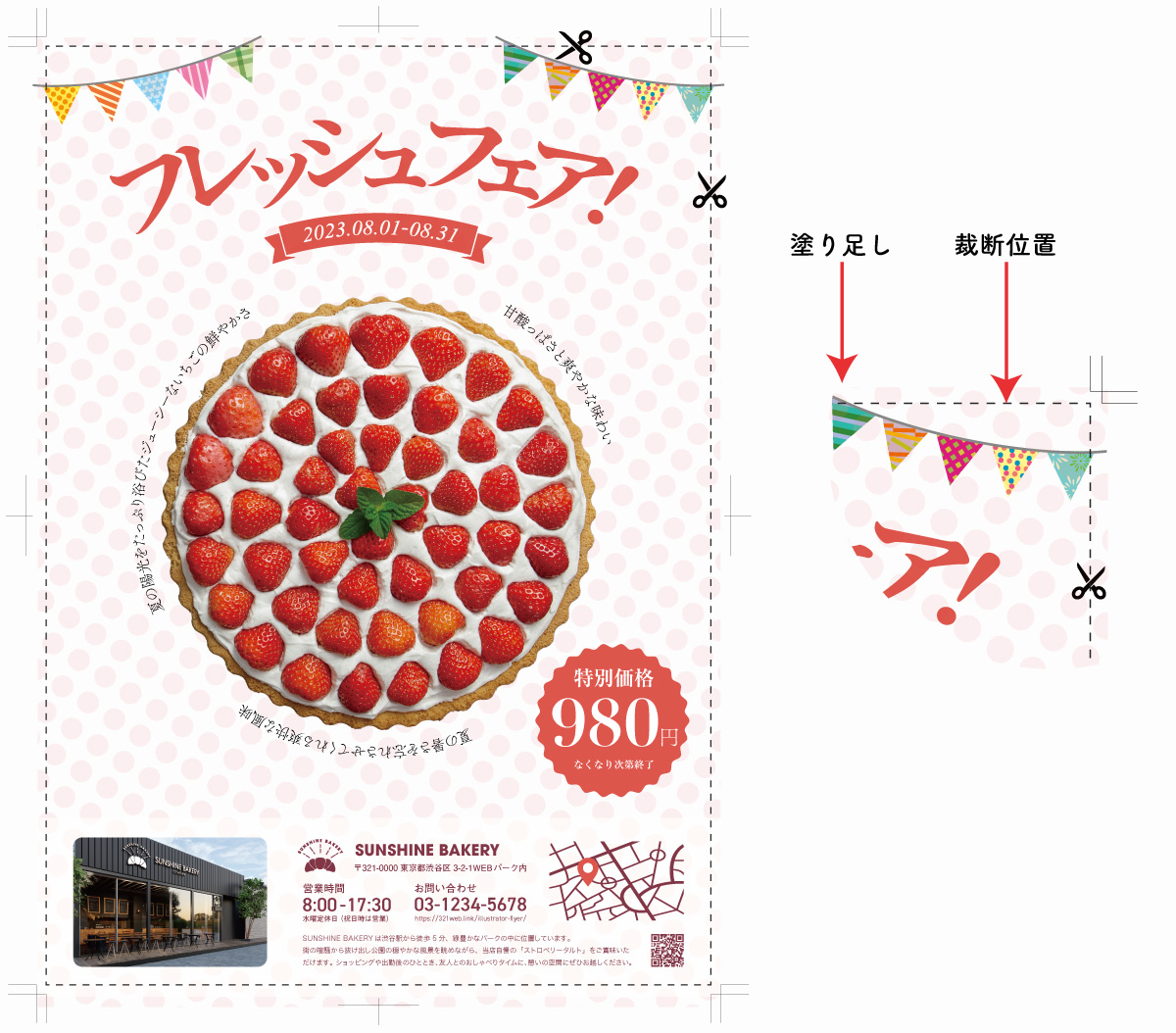
裁断位置をまたぐ背景・写真・帯・図形は、塗り足し部分まで必ず伸ばしておきましょう。
背景が少し足りない場合は、ベクター背景ならIllustratorの生成拡張、写真ならPhotoshopの生成拡張で不足部分を補う方法もあります。ただし、生成後は仕上がり範囲の見た目も必ず確認してください。
AI入稿とPDF入稿の違いを先に確認する
完全データとは、入稿する印刷所と商品の仕様を満たし、そのまま印刷工程へ進められる最終データのことです。必要な形式はAIに限らず、現在はPDF/Xによる入稿も一般的です。
- PDF入稿:フォント埋め込みやPDF/X設定の確認が重要
- AI・EPS入稿:文字のアウトライン化や画像の受け渡し方法が重要
PDF入稿の場合(クリックで開閉)
現在はPDF/X入稿が主流の印刷所も多く、指定されたPDF/X設定で書き出せるならPDF入稿がわかりやすく安全です。
- 印刷所指定のPDF/X設定を確認する
- 塗り足し・仕上がりサイズ・画像解像度を確認する
- PDFを書き出し、フォントが埋め込まれているか確認する
- Acrobatで表示崩れやリンク切れがないか確認する
PDF入稿では、フォントを正常に埋め込める場合は通常アウトライン化しません。埋め込めないフォントを使っている場合や、印刷所から指定された場合のみ、編集用データを複製して必要な処理を行います。
PDFを書き出す時点では、Illustratorが元画像を正常に参照できている必要があります。リンク切れのままPDFを作成しないよう注意してください。
AI・EPS入稿の場合(クリックで開閉)
AI・EPS入稿では、印刷所がIllustratorデータを直接扱う前提になるため、文字と画像の扱いをより丁寧に確認します。
- まず編集用の元データを別名保存して残す
- 印刷所指定のバージョンで保存する
- 文字のアウトライン化指定がある場合は、複製データ側でアウトライン化する
- 配置画像を埋め込む、またはリンク画像を一式まとめて受け渡す
- トンボ・塗り足し・カラーモード・画像解像度を最終確認する
AI入稿では、文字のアウトライン化が必要とされるケースがまだ多いですが、編集用データまでアウトライン化してしまわないことが大切です。普段の運用用データは文字編集可能なまま残し、入稿用の複製データだけを処理しましょう。
アウトライン化の考え方をもっと詳しく知りたい方は、以下の記事も参考にしてください。
配置画像のカラーモードを確認する
一般的なオフセット印刷ではCMYKが基本です。ただし、最近はRGB入稿に対応した商品もあるため、最終的には印刷所のガイドラインを優先してください。
IllustratorのドキュメントをCMYKで作成していても、配置画像がRGBのままということはよくあります。画像を選択した際に表示される情報で、カラーモードも確認しておきましょう。
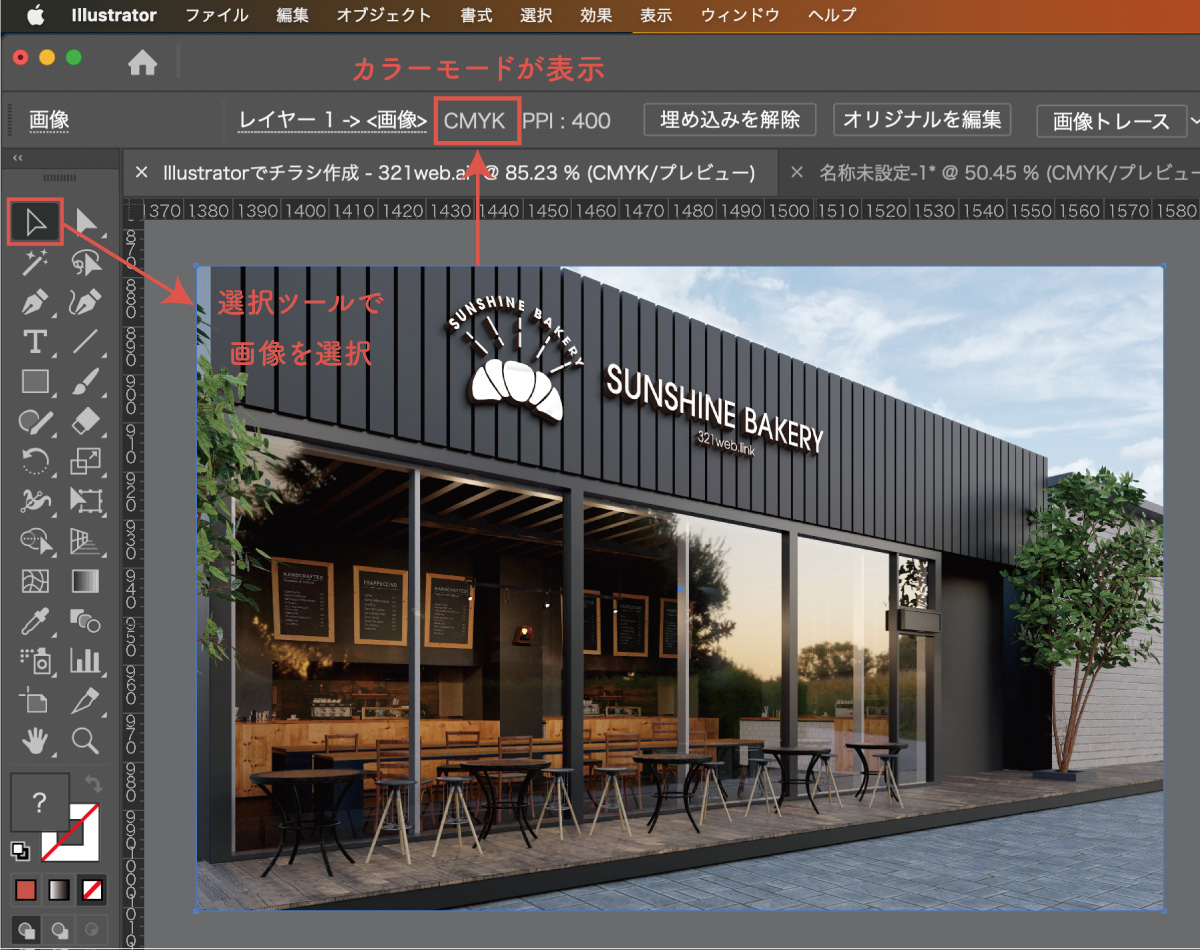
CMYK印刷の商品で、画像がRGBのままならPhotoshopで変換してから再配置しておくと安心です。逆にRGB入稿対応の商品なら、無理にCMYKへ変換しないほうが色域を活かせることもあります。
- Photoshopで画像を開く
- 「編集」→「プロファイル変換」を選ぶ
- 指定プロファイル、または一般的なCMYKプロファイルへ変換する
- 必要に応じて色味を微調整し、保存してIllustratorへ再配置する
プロファイルの考え方を詳しく知りたい方は以下の記事をご覧ください。
画像の解像度を確認
印刷物に使用する画像は、配置サイズに対して300〜350ppi程度を目安に確認します。
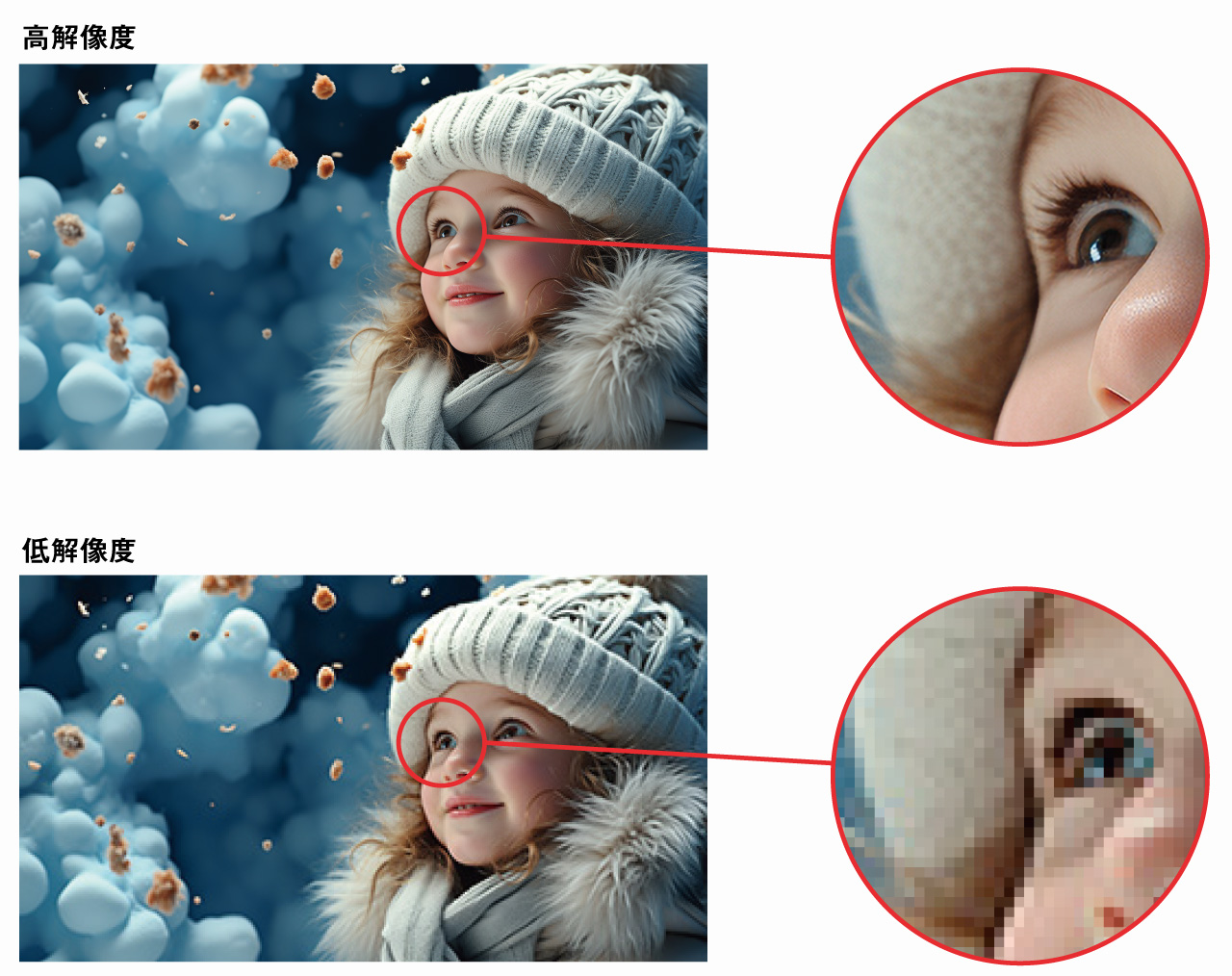
大切なのは元画像の数字ではなく、実際に配置した大きさに対する実効解像度です。同じ画像でも、Illustrator上で大きく拡大すると実効PPIは下がります。
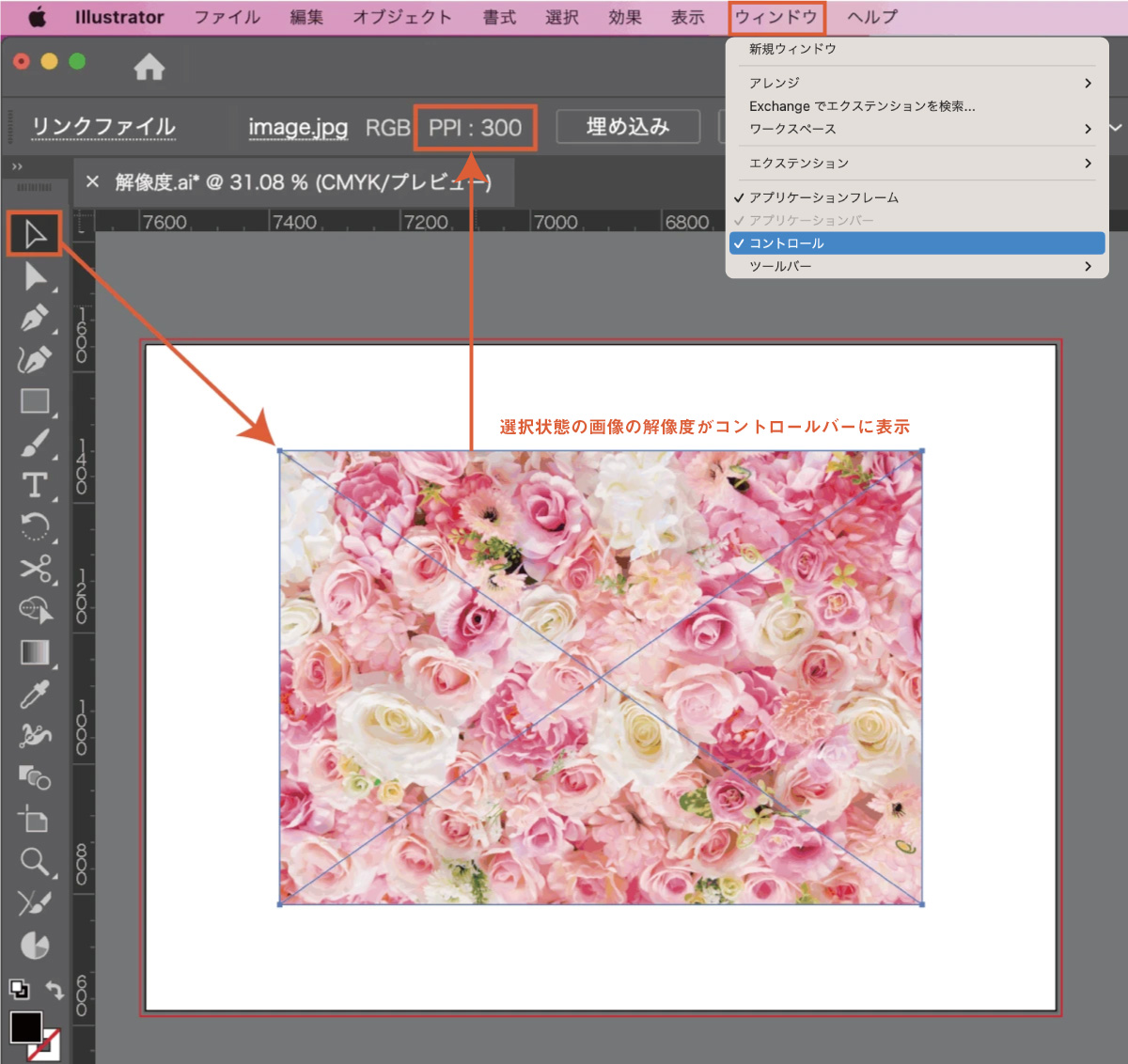
選択ツールVで画像を単体選択したときに表示されるPPI数値を確認しましょう。グループ化されていたり、複数選択していると表示されない場合があります。
解像度は相対的な数値なので、配置したサイズによって変化します。
解像度の基本を整理したい方は以下の記事をご覧ください。
解像度が足りない場合の対処法
少し足りない程度なら、Photoshopのスーパーズームなどで補える場合もあります。ただし、極端に小さい画像は完全には改善しにくいため、できれば元から十分なサイズの素材を用意しましょう。
画像の配置状態を確認(埋め込み or リンク)
Illustratorの配置画像には「リンク配置」と「埋め込み配置」があります。
AI・EPS入稿では、リンク画像を別途まとめて渡すか、画像を埋め込んで1ファイル化するかを確認します。PDF入稿では最終PDFの中へ画像が含まれますが、書き出し前にリンク切れがないことが前提です。
- リンク配置の場合:画像ファイルも一式そろえて受け渡す
- 画像埋め込みの場合:Illustratorファイル内に画像を含められる
画像を選択した状態でコントロールバーの「埋め込む」を押すと、個別に埋め込みへ変更できます。状態確認は「ウィンドウ」→「リンク」で開くリンクパネルが便利です。
印刷所のガイドラインをチェックする
ここまで処理できれば基本的な準備は完了ですが、最終的には印刷所のガイドラインが最優先です。PDF/X-1a指定なのか、PDF/X-4なのか、AIバージョン指定があるのかなども確認しましょう。
- ドキュメントサイズと塗り足しの確認
- カラーモード・カラープロファイルの確認
- 画像解像度が配置サイズに対して十分か確認
- 配置画像が埋め込みまたは適切にリンクされている
- PDF入稿ならフォント埋め込み、AI入稿なら指定に応じたアウトライン化を確認
- トンボ・トリムマーク・仕上がり位置の確認
- 重要な要素が裁ち落としや断裁位置にかかっていない
- 透明効果やオーバープリントの扱いに問題がない
- 文字・価格・日付・電話番号などの校正が完了している
- 関係者の最終承認を取得している
入稿データ作成の考え方をより詳しく知りたい方は、以下の記事も参考にしてください。
印刷所にファイルを送る
最終データができたら、印刷所の指定方法に従ってアップロードまたは送付します。ネット印刷ではPDFアップロードが一般的ですが、商品によってはAIデータやパッケージデータの提出を求められることもあります。
ネット印刷の場合は購入時または注文後の専用画面からアップロードするケースが多く、地元の印刷所ではメール添付やクラウドストレージ共有で受け渡すこともあります。
AIデータはファイルサイズが大きくなりやすいため、DropboxやGoogle Driveなどのクラウドストレージを使って送る方法も便利です。
Illustratorには多くの機能があります。以下の記事で使い方をまとめているので、あわせてご覧ください。
コメント