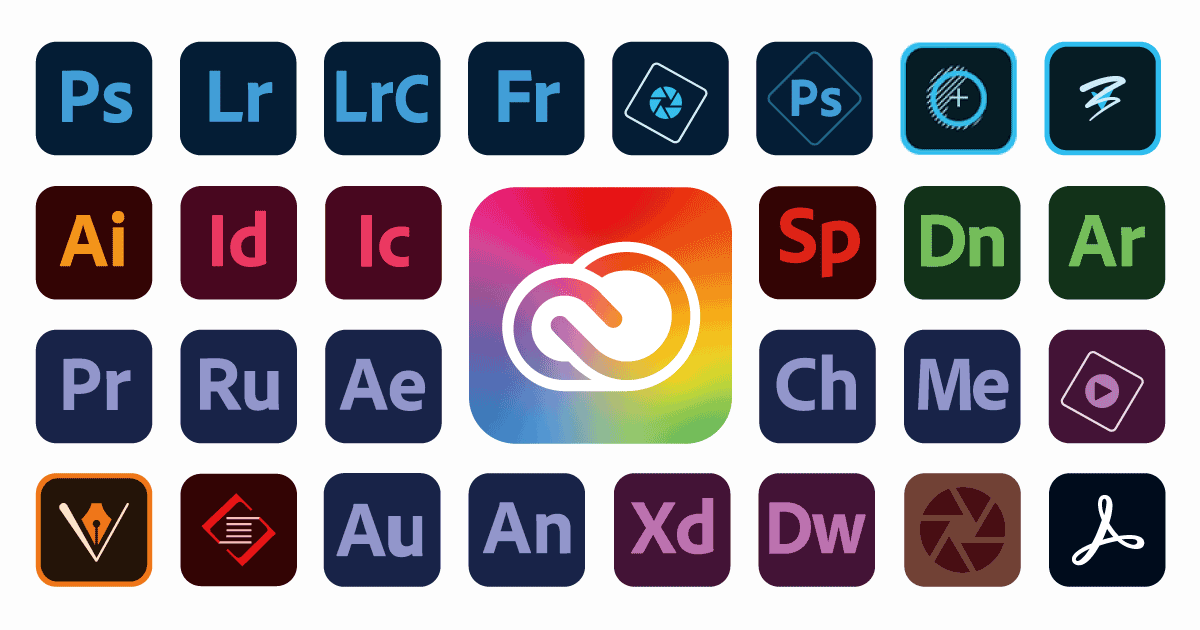
「Adobeソフトをすべて知っている」なんて人はAdobeヘビーユーザーでもあまりいないんじゃないでしょうか?
たくさん種類はあるものの、それぞれ用途に特化している便利なソフトなのでどんな機能を持っているのかくらいは知っておくとクリエイティブな作業の効率が大幅にUPするかもしれません。
Creative CloudコンプリートプランやCreative Cloud Proを契約している場合は、Photoshop、Illustrator、Premiere、Acrobat Proなど20以上のアプリをまとめて利用できます。
Adobeソフトの価格一覧や選び方については下記の記事に詳しく記載しています。
すべてのソフトがすべて使えるAdobe CCコンプリートプランが超安く買える裏技もあるので要チェック!
Adobe全ソフト一覧 全45種類+サービス5種
Adobeのソフトは大雑把に分けて3種類。
- Adobe Creative Cloud
- Adobe モバイルアプリ
- Adobe Elements
一般的にAdobeのソフトっていうと上のCreative Cloudを指しますが、簡易ソフトのElementsとタブレットやスマホ用のモバイルアプリもリリースされています。
Adobe Creative Cloud 22種類
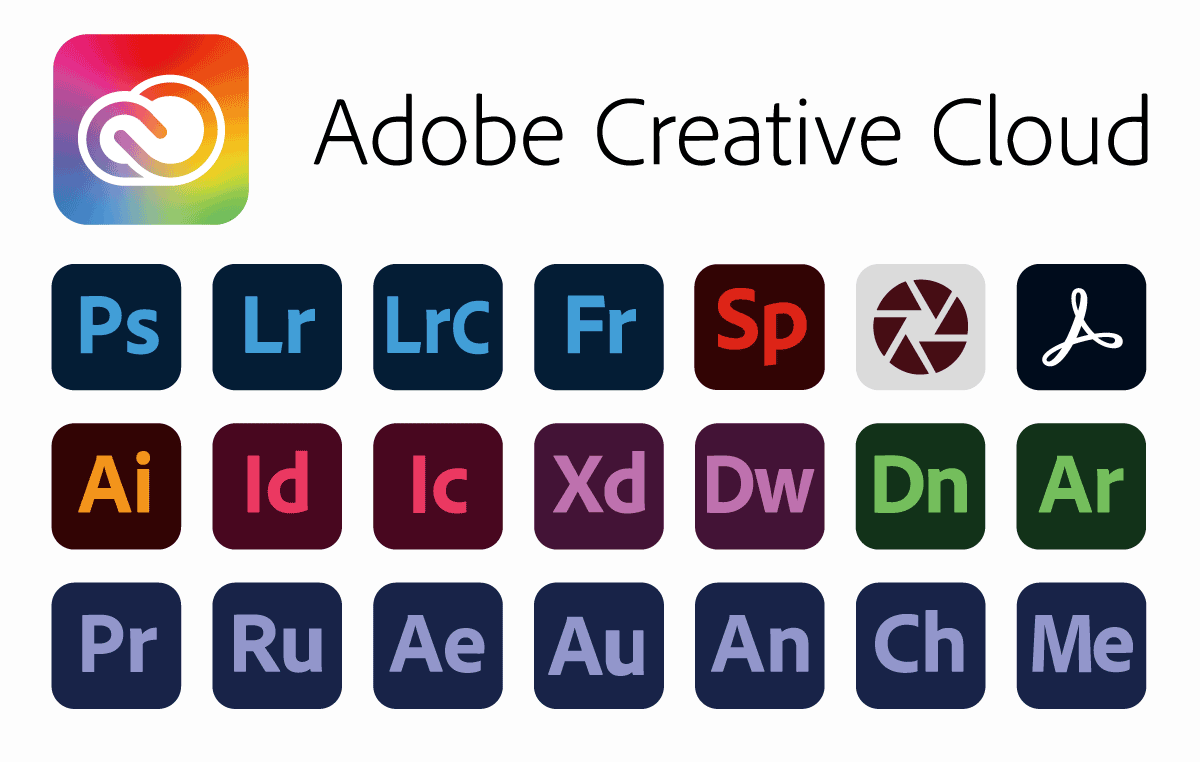
AdobeソフトといったらAdobe CCですよね。ソフトとしては20種類でシステム系2種類を合わせて全22種になります。
Adobe Creative Cloud 略してAdobe CCは、デザインだけでなく写真や動画、音楽といったさまざまなクリエイティブ作業を行うためのソフトのこと。
Adobe CCソフトはPhotoshop、Illustrator、動画編集系ではPremiereやAfter Effectsあたりが超有名ですがそれ以外にもWebデザインや3Dグラフィックデザインなど多くの現場で利用されています。
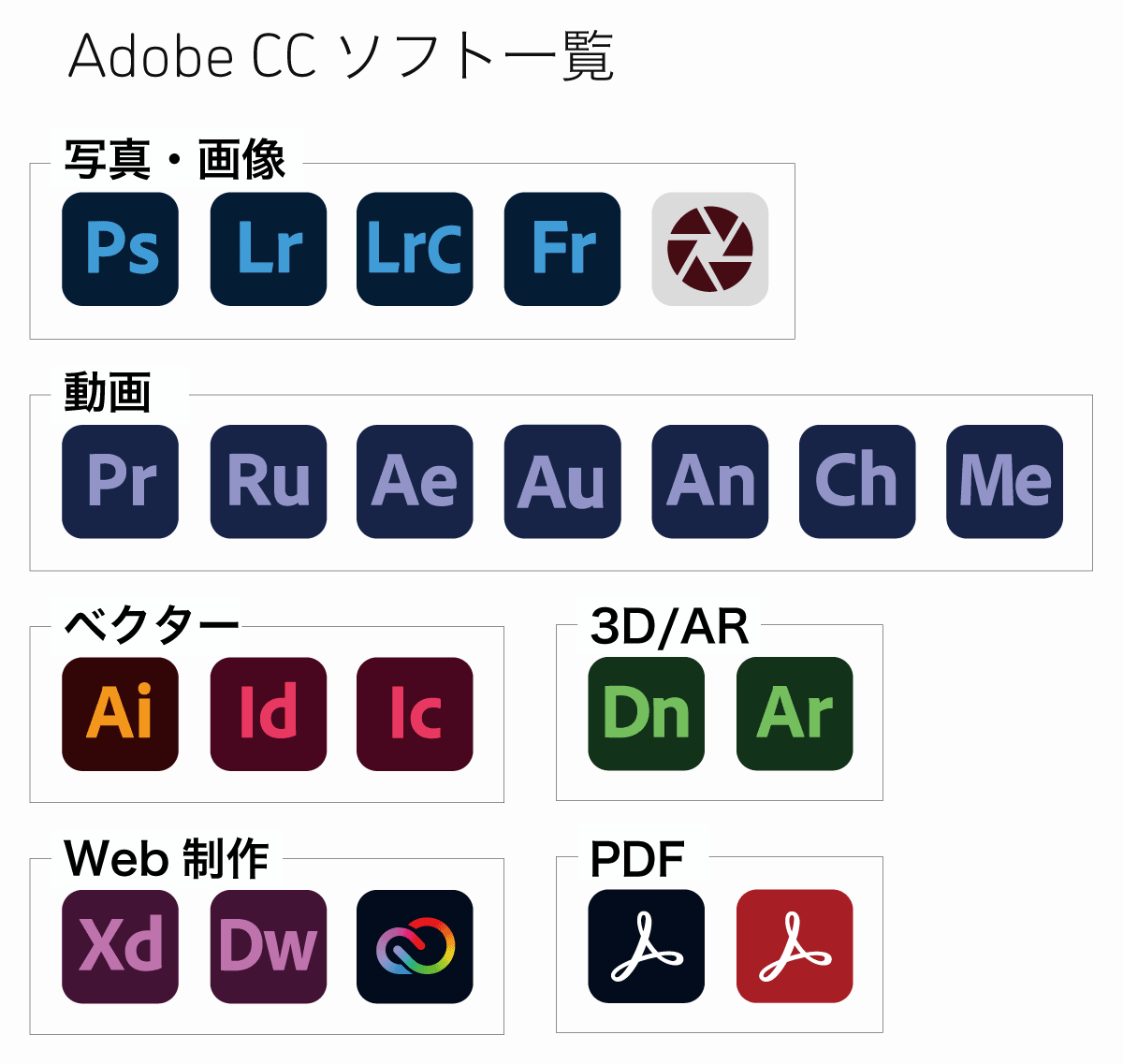
Adobe Creative Cloud ソフト 20種
- Photoshop
- Illustrator
- Premiere
- After Effects
- Acrobat Pro
- Lightroom
- Lightroom Classic
- Adobe XD
- InDesign
- Dreamweaver
- Dimension
- Audition
- Animate
- Character Animator
- In Copy
- Aero
- Bridge
- Adobe Express
Adobe Creative Cloud システム系ソフト 2種類
- Media Encoder
- Camera Raw
これらはアプリケーションと連携して裏側で働いてくれるソフトなのであまりソフト名は表に出てきません。ソフトと言うよりもプラグインっていう感じですね。
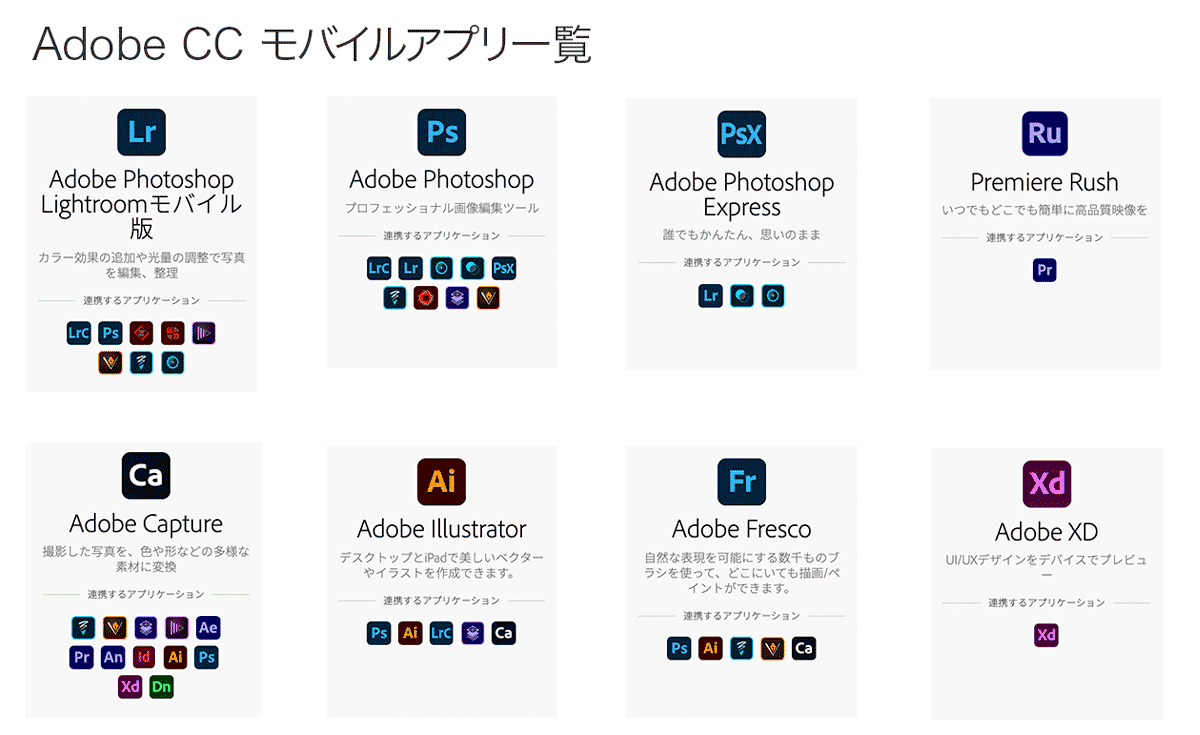
Adobe モバイルアプリ 21種類
- Photoshop
- Lightroom
- Photoshop Express
- Illustrator
- Adobe Fresco
- Adobe XD
- Adobe Capture
- Premiere
- Adobe Express
- Adobe Aero
- Acrobatシリーズ
- Adobe Scan
- Behance
- Adobe Firefly
- Adobe Capture
- Adobe Portfolio
- Creative Cloud for iOS/Android
iOSやAndroidで使用できるモバイルアプリケーションです。
(アップデート終了したアプリは除外)
すべてコンプリートプラン加入ユーザーは追加料金なしで利用可能。Adobe CCユーザーでなくても利用可能なソフトもありますがAdobeアカウントは必須。
デスクトップアプリとソフト名は重複しますがすべて別物で、最近は多機能になってきていますが基本的にはデスクトップ版が上位互換となっています。
以下のアプリは公開終了しました。
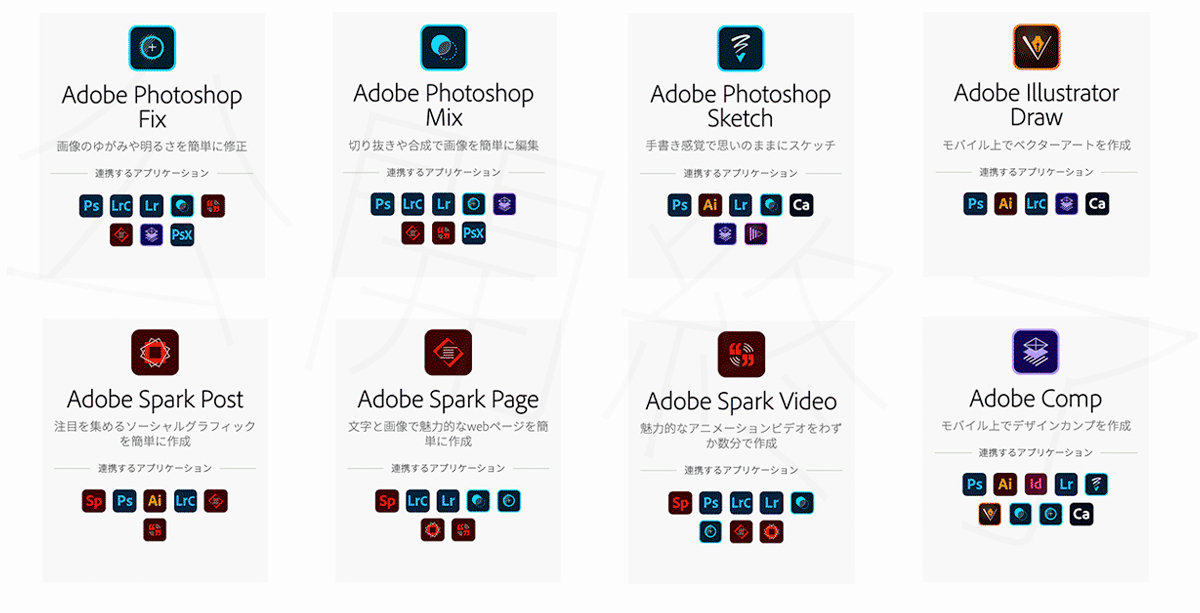
- Illustrator Draw
- Photoshop Sketch
- Photoshop Mix
- Photoshop Fix
- Adobe Comp
- Prelude
- Adobe Aero
- Premiere Rush
- Photoshop Camera
現在はアプリストアから削除されており、ダウンロードすることができません。
Adobe Elements 2種類
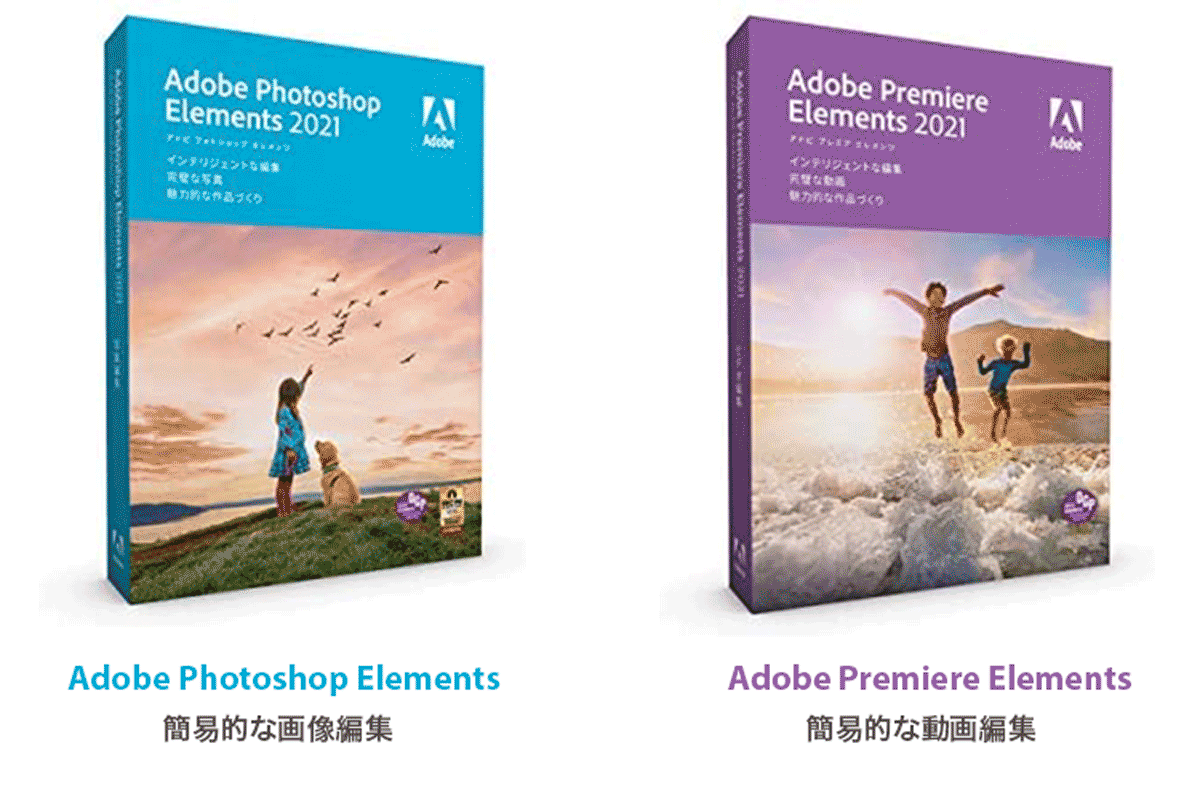
- Photoshop Elements:画像編集用
- Premiere Elements:動画編集用
Elementsシリーズはパソコンを初めて触るような初心者でも使いやすくした「らくらくソフト」
高度な機能は有していませんが、パソコンでもスマホのようにシンプルな編集を行うことができます。
iPad専用アプリ2種類
AdobeにはiPad専用に作られたアプリが2種類あります。
デスクトップ版に近くなるように作られているため、iPadのみで多くの機能が使用可能になります。ただしあくまでも下位互換でデスクトップ版でしか使えない機能も多々あります。
どちらのソフトもデスクトップ版が使えるプランであれば追加料金を支払うこと無く使用可能です。
AdobeのWebサービス 5種
ソフトではなくAdobe社が提供するWebサービスです。
Adobe CCユーザーであれば下記のサービスを制限無しで利用可能(Adobe Stockは素材販売サイトなので例外)
 | Adobe Fonts | フォントサービス |
 | Behance | クリエイター向けSNS |
 | Adobe Portfolio | ポートフォリオ作成&公開 |
 | Adobe Stock | 写真や動画などのストック素材 |
 | Adobe Color | 配色パターン作成サービス |
厳密に言えばもっと多くのサービスがありますが、代表的なサービスは上記の5つ。
どれも便利なサービスなのでAdobeユーザーはぜひ使ってみてください。
無料で使えるAdobeソフト&サービス
基本的には有料のAdobeソフトですが、一部は無料で提供されています。
- Fresco (無料プラン)
- Photoshop Express(モバイルアプリ)
- Acrobat Reader
- Adobe Fonts
- Adobe Color
- Adobe Express
- Adobe Firefly
- Project Neo
業務内容にはちょっと物足りない感じではありますが、無料のAdobe IDを取得しておくだけでも他のAdobeユーザーとファイル共有が行えるので便利ですよ。
Adobeの写真編集、画像加工ソフト
| ソフト名 | 主な使用用途 |
|---|---|
| Photoshop CC | 万能画像加工ソフト |
| Photoshop Lightroom CC | 写真管理編集(クラウド) |
| Photoshop Lightroom Classic | 写真管理ソフト(ローカル) |
| Photoshop Elements | 初心者向けの簡易画像編集ソフト |
| Adobe Fresco | ペイントアプリ |
| Adobe Camera Raw | RAW画像現像処理プラグイン |
上3つはソフトタイトルにPhotoshopの文字が入っていますが、一般的にPhotoshopと言ったら「Photoshop CC」を指します。
LightroomとElementsはPhotoshopとは完全に別物なので注意しましょう。
順番に解説します。
Adobe Photoshop CCは万能な画像編集ソフト

画像加工なら何でもありの万能ソフト「Adobe Photoshop CC」
- 写真を合成して別物に加工
- 写真を綺麗にレタッチ
- Webデザイン作成
- イラストの作成
- 画像にエフェクト
- AIによる画像生成
上記はほんの一例です、本当に幅広い用途で利用できます。
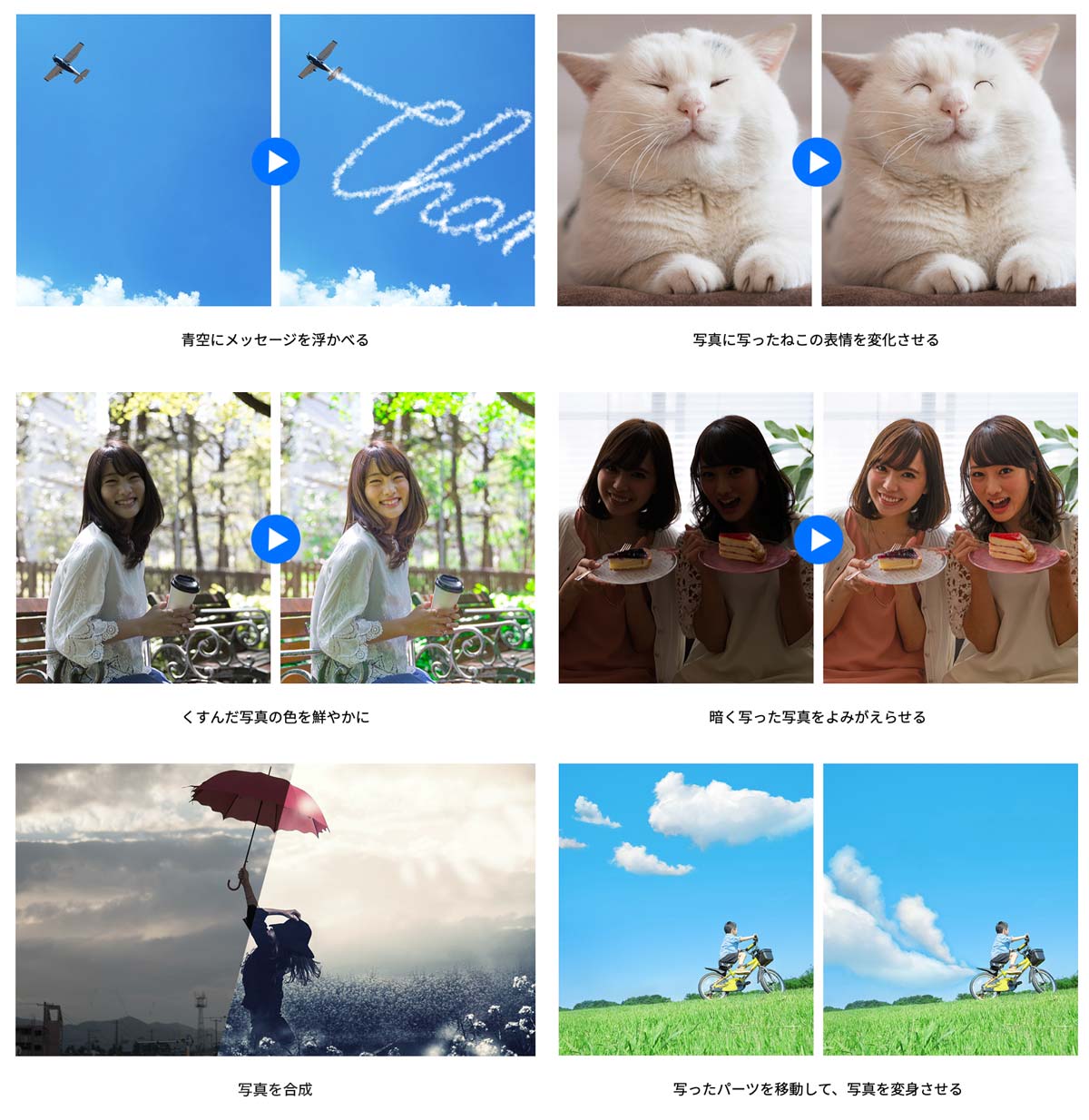
Photoshopはフォトショマジックなんて言われるほどの別次元の加工や合成が可能なのが特徴。
最新のPhotoshopではさまざまなAI機能が使えるようになっており、どんどん便利になっています。
フォトショの合成機能はAdobeソフトの中でも唯一無二。どのAdobeソフトを使うにしてもPhotoshopを併用することが多くなります。
Photoshopは唯一2,380円/月で利用できる「フォトプラン」というお手軽プランが用意されているので画像加工したいならPhotoshopを選んでおけば間違いなし!(Lightroomも使える)
Adobe Lightroom CCは写真管理&編集に最適

万能なPhotoshopですが、カメラマンにとってはLightroomのほうが適しています。
たくさんの写真を一覧で表示し、効率よく編集することができるのがLightroom
写真管理以外にもLightroomを使うべき理由は多々あります。
- プリセットで作業効率UP
- 複数印刷もワンクリック
- SNSとの連携が可能
- 写真を合成させたり複雑な加工を行う場合はPhotoshop必須
- 写真を効率的に管理できるのはLightroomだけ
かんたんな写真編集だけだったらLightroomだけで十分だったりします。
更に細かい違いや使い分けについては下記の記事をご覧ください。
Adobe Lightroom Classicはプロカメラマン向け

Lightroomには「Lightroom CC」と「Lightroom Classic」の2種類が存在しています。
大きな違いは下表のとおりです。
| 比較項目 |  Lightroom CC |  Lightroom Classic |
|---|---|---|
| 環境 | クラウド | ローカル |
| 強み | 利便性が高い | 容量増設が無限 |
| 対象 | 一般向け | プロカメラマン向け |
CCはクラウドに写真を保存しますがClassicはローカル保存。
単純な利便性で言ったらCCのほうが便利ではあるんですが、複雑な機能はClassicの方が充実しており、ローカル保存なので自身でHDDやSSDを増設すれば容量が実質無限というメリットがあります。
もしCCとClassicでどっちを使おうか迷っているなら下記の記事をご覧ください。
Adobe Photoshop Elementsは超初心者向けの簡易ソフト
Photoshopを超かんたん操作で使えるようにしたPhotoshop Elements
スマホアプリのような感覚で選んでクリックしていくだけでかんたんに加工ができるのがポイント。
Photoshopの基本機能は網羅されており、かんたんに使えるのでちょっと個人的に利用したいっていう分には十分かもしれませんが物足りなくなる可能性は十分あります。
- パソコンがすごく苦手
- デザイン業務は行わない
- 使用頻度が少ない
- 最新機能は不要
Photoshopと名前はついていますが、一般的に言う「Photoshop」とは全くの別物なのでフォトショを使えるようになりたいっていう人には向いていません。また毎年新しいバージョンが発売されますがアップデートに12,980円かかるので常に最新版&最上位ソフトを使えるフォトプランの方がお得感あります。
というわけで初心者であってもオリジナルのPhotoshop CCやLightroom使ったほうが良いでしょう。
Adobe Frescoはタブレット向けのペイントソフト
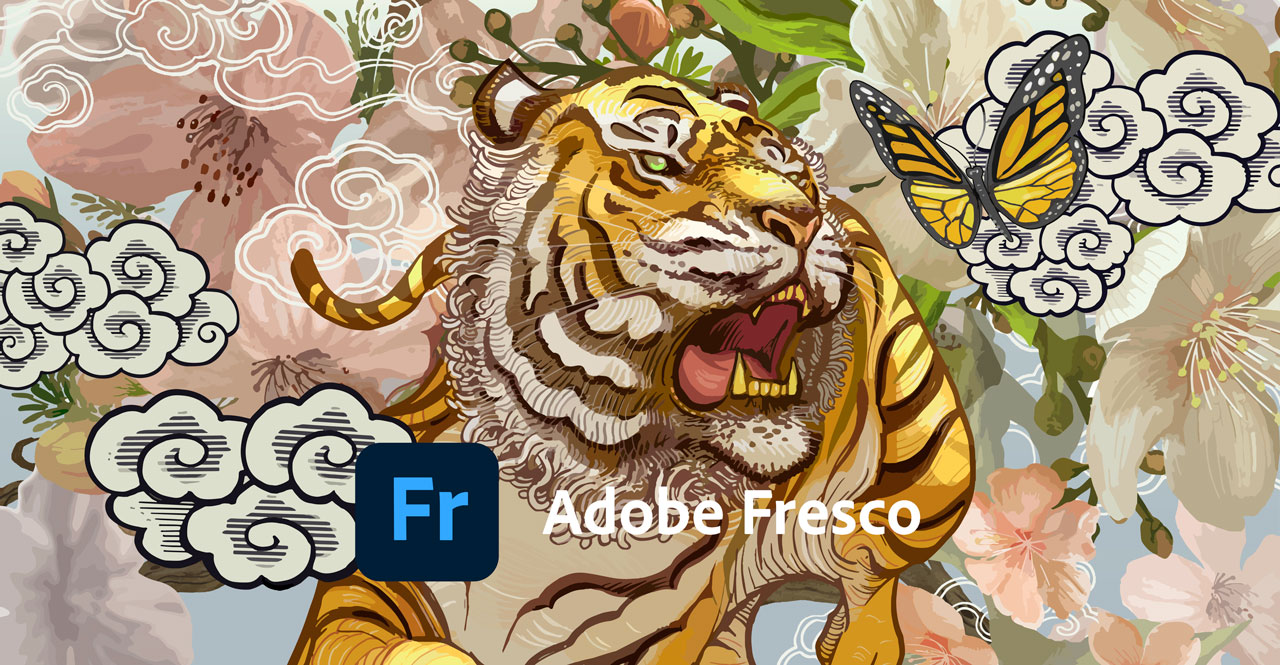
Frescoはイラスト作成用アプリで、モバイル専用として提供されています。
さまざまなラスターブラシとベクターブラシが用意されており、水彩ブラシや油彩ブラシは実際に塗っているかのような色の混ざりをAIによって再現。
iPad Pro+Apple Pencilとの相性抜群なのでiPadをお持ちの方はぜひ使ってみてください。
イラストを描くというとIllustratorというイメージを持つ人もいるかも知れませんが、一般的なお絵かきペイントはFrescoが適しています。
Frescoは完全無料化されたため、サブスク加入不要で使用することができます。
Adobe Camera Rawは現像処理ソフト
Adobe Camera Rawではプロカメラマンの撮影する「RAW」という現像前のデータを処理することが可能になります。
Camera Rawは単体で使うことはほとんどないため存在に気づきにくいソフトですが、PhotoshopやAfter EffectsでRAWファイルを開くと自動的にCamera Rawが立ち上がり現像処理を可能にしてくれます。
ちなみに現像に最適化されたLightroomにはCamera Raw同等のRAW処理機能が組み込まれているため、Lightroomでは使用していません。
Adobeのデザインソフト(DTP関係など)
同じ平面デザインではあるもののベクター形式と呼ばれる印刷に適したソフトが3種類あります。
| DTP関連ソフト | 特徴・機能 |
|---|---|
| Illustrator CC | 多機能デザインソフト |
| InDesign CC | ページものに特化したデザインソフト |
| InCopy CC | 編集者向けの閲覧・校正ソフト |
順番に解説していきます。
Adobe Illustrator CCはベクターデータを扱うデザインソフト
Illustrator CCはソフト名通りイラストを描くのにも使えますが、ポスターや商品パッケージといったグラフィックデザインにも利用されています。
Illustratorの最大の特徴は点と線で構成されるベクター形式を扱えるということ。ベクターは下図のようなベジェ曲線やパスによって構成されているグラフィックです。
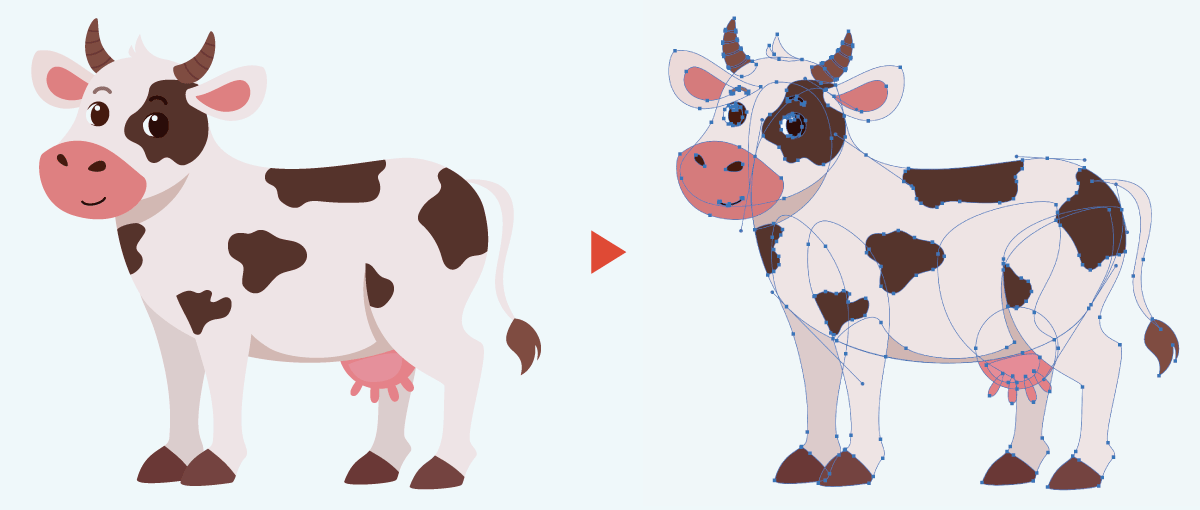
ベクターが必須とされる印刷物やロゴの作成にIllustratorは欠かせません。
Web上で表現するだけならPhotoshopだけで十分ですが、印刷物はベクター形式での入稿が求められます。
参考:WebデザインとDTPデザインの違いを徹底解説 学ぶべきスキルとは?
IllustratorはPhotoshopと違いベクター形式を扱えるAdobeソフトの中でも唯一無二の存在として地位を確立させています。
PhotoshopとIllustratorの違いや使い分け、ベクター形式について詳しく知りたい方は下記の記事をご覧ください。
Adobe InDesign CCはページものに特化したDTPソフト
InDesignは書籍や雑誌といったページ数が多い紙面デザインを行うことに特化したソフトです。
長文テキストを流し込むだけで、設定どおりに配置してくれたり、ページ管理が簡単にできるので作業効率が大幅にUP
レイアウト機能も網羅しており、紙面デザインに特化した機能が便利なためペライチデザインでも使う人も多いです。
IllustratorとInDesignの違いや使い分けは?
Illustratorはパスを細かくデザインするのが得意なので下記のような作業を行う場合には必須となります。
- ロゴ作成
- イラスト作成
- タイポグラフィー
大多数のデザインはIllustratorのみでも十分だったりするので多くのデザイナーがIllustratorのみを使用しています。
Illustratorだけでも紙面デザインは作れますが、InDesignはInDesignはレイアウト機能やページ機能が充実しているので数十ページあるようなものはInDesingの方が便利。

InDesignとIllustratorの違いや使い分けについてもっと詳しく知りたい場合は下記の記事をご覧ください。
Adobe InCopy CC 編集者向けの閲覧・校正用ソフト

InCopyはInDesignと密に連携し、デザイナーと編集者でシームレスにやり取りができるソフトです。
デザイナーがInDesignで作業中でも編集者やコピーライターが同じドキュメントを閲覧&編集を行うことが可能。
デザイナーと編集者が同時に作業を行っても情報が上書きされる心配がないため、編集者とのやりとりに重宝します。
- InDesign:デザイナー
- InCopy:編集者・コピーライター
InCopyはInDesignの簡易版で機能が劣る代わりに1/4の価格になっています。
低コストで導入できるため、デザイナー以外のポジションの閲覧・校正ツールとして使用されています。
Adobeの動画関係ソフト
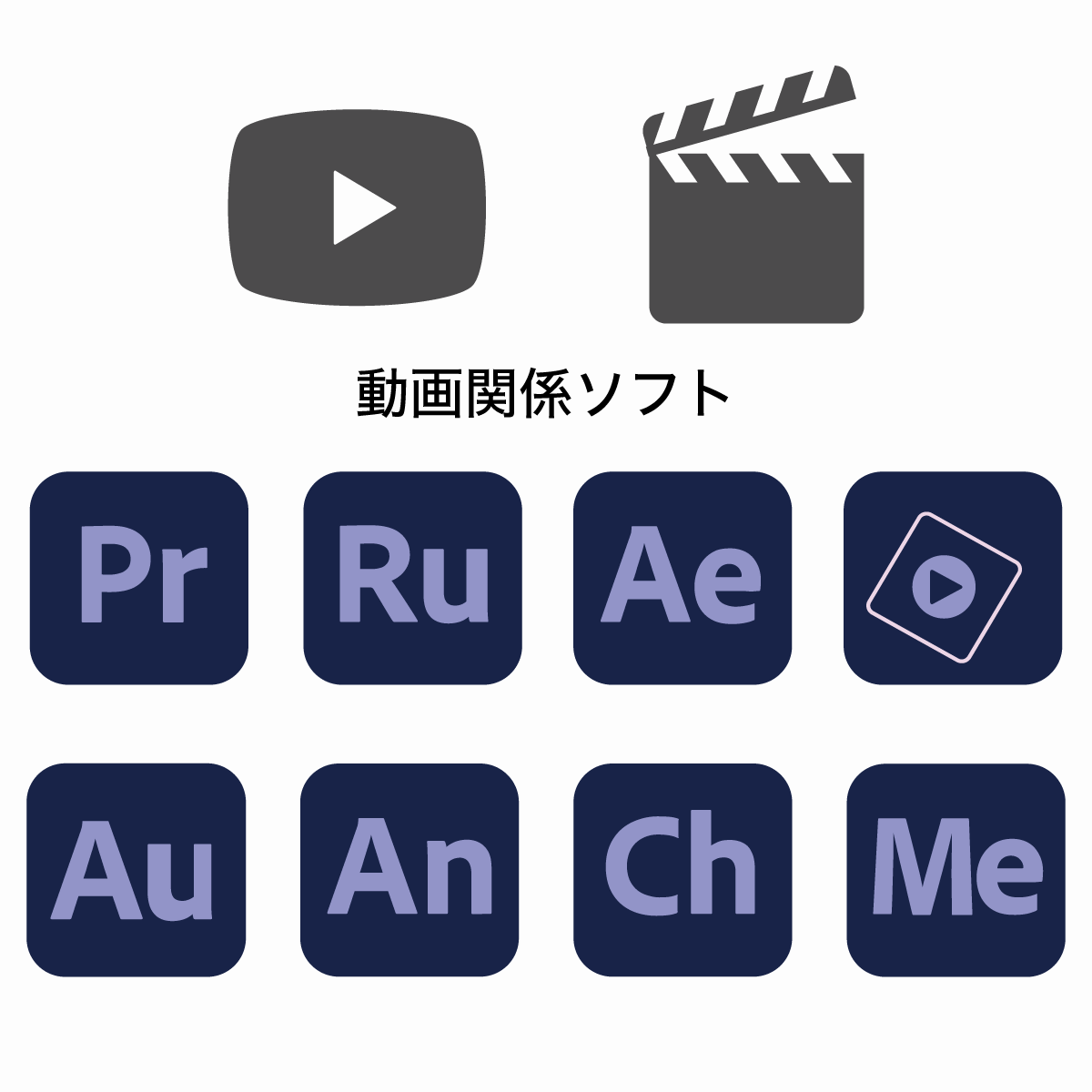
Adobeの動画関連ソフトは下記の4つ
| ソフト名 | 主な使用用途 |
|---|---|
| Premiere | 動画編集のメインとなるソフト |
| Premiere Elements | 超初心者向けのらくらくソフト |
| After Effects | 複雑なエフェクトや加工を行うソフト |
| Audition | 音声編集、音楽編集 |
| Animate | アニメーション作成 |
| Character Animator | キャラクターを動かす |
たくさんあってどれ使えばいいかわかりにくいですが、もっとも使われているのがPremiereとAfter Effectsの2種類。
順番に特徴と使い分けを解説していきます。
Adobe Premiere動画編集の定番ソフト(旧Premiere Pro)
Adobe Premiereは動画編集のベースとなるソフト。
下記のような動画編集に必要なことはPremiereのみで全部できちゃいます。
- 色調変更する
- 速度を変える
- エフェクトを適用する
- テロップやSEを挿入する
- 動画をつなぎ合わせる
一般的な動画編集にはPremiereが最適。
Premiereは映画のような本格的な映像制作だけでなく、YouTubeのような簡単な動画編集もサクサク行えるのでプロだけでなく初心者にもおすすめのソフトです。
Adobe Premiere Elementsは初心者向けソフト

Premiere Elementsは超かんたん操作で動画編集ができるようにしたソフト。
Elementsシリーズは、サブスクリプションではなく3年間ライセンスとして購入できる初心者向けソフトです。以前のような永久ライセンスではなく、引き換え後3年で編集機能は利用できなくなります。
毎月の支払いを避けたい人には向いていますが、長く最新機能を使いたい場合は注意しておきましょう。
また、Photoshop Elements同様に業務ではあまり使われることのないソフトの1つです。ソフトの使用方法もプロジェクトファイルもPremiereとは大きく異なるので覚えてもスキルになりにくいので仕事としての使用は非推奨です。
プレミアシリーズの違いや使い分けについてさらに詳しく知りたい場合は下記の記事をご覧ください。
Adobe After Effects CCなら映画のような加工もできちゃう
After Effectsは特殊合成やトラッキングエフェクトをかけることができるプロ向け映像加工ソフトです。
動画編集においてはPremiereだけあれば十分という感じがしますが、After Effectsだけは別。
下記のような複雑な処理を行う場合はAfter Effectsを使用しましょう。
- 合成
- 三次元表現
- トラッキング
- 高度なマスキング
- 特殊アニメーション
- コンピューターグラフィックス(CG)
背景を差し替えたり手に火から火を出したり、映画みたいなエフェクトを作成したい場合はAfter Effectsが必要になります。
動画ソフトの使い分けは大雑把に言うと下記の通り。
- 無いものを作り出すのがAfter Effects
- 動画を形にするのがPremiere
After Effects/Premiereの違いと使い分けについては下記の記事でさらに詳しく解説していますのでご覧ください。
Adobe Audition

Auditionは主に動画に使用する音声を調整したり加工するといったソフトで、音楽の変更やアニメーションに音声を合わせるといったこともできちゃいます。
かんたんな音声編集はPremiereだけでもできますが下記のようなことをやりたい場合はAuditionを併用すると便利。
- 声を変える
- ボーカル抽出
- ノイズを除去する
- 音声をミックスする
- 特定の音だけを除去する
- サウンドエフェクトをかける
- 動画のサウンドトラックを編集可能
想像以上にいろいろなことができるのでぜひ試してみてください。
Adobe Animate
Animateは「アニメーション作成」に特化したアプリケーション。
図を動かしたり、イラストやキャラクターを動かしたりする場合はAfter EffectsやPremiereより便利。
プロジェクト内にコードを埋め込むことができるのでWebゲームなんかも作れたり、思っても見なかったような作品が作れるかもしれませんよ。
Adobe Character Animator
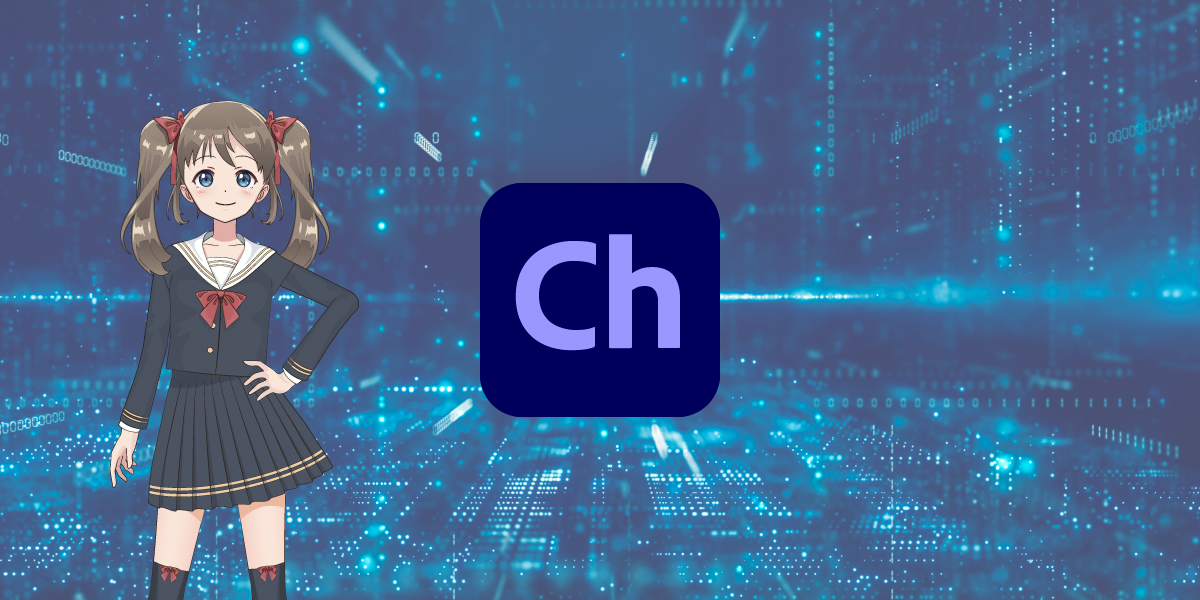
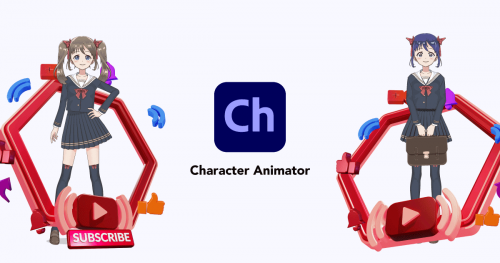
Adobe Character Animatorは別にキャラクターを動かすことに特化したソフトでWebカメラと連動してキャラクターを動かすることが可能になっています。
例えばカメラに写った自分の表情や身振り手振り、目や口の動きをキャラクターが再現してくれるのでVTuver用としても使うことも可能。あらかじめ用意されているテンプレートもあるのでお手軽にキャラクターを動かすこともできますよ。
Character AnimatorはAnimateよりもさらにかんたんに作れるイメージです。
Character Animatorの特徴
- Creative Cloudプランでのみ利用可能(単体購入は不可)
- キャラクターをかんたんに動かせる
- Webカメラ、マイクと連動
- PhotoshopやIllustratorでキャラクター作成も可能
カメラとマイクでキャラクター操作をしたい場合はCharacter Animatorを使いましょう!
Adobe Media Encoder
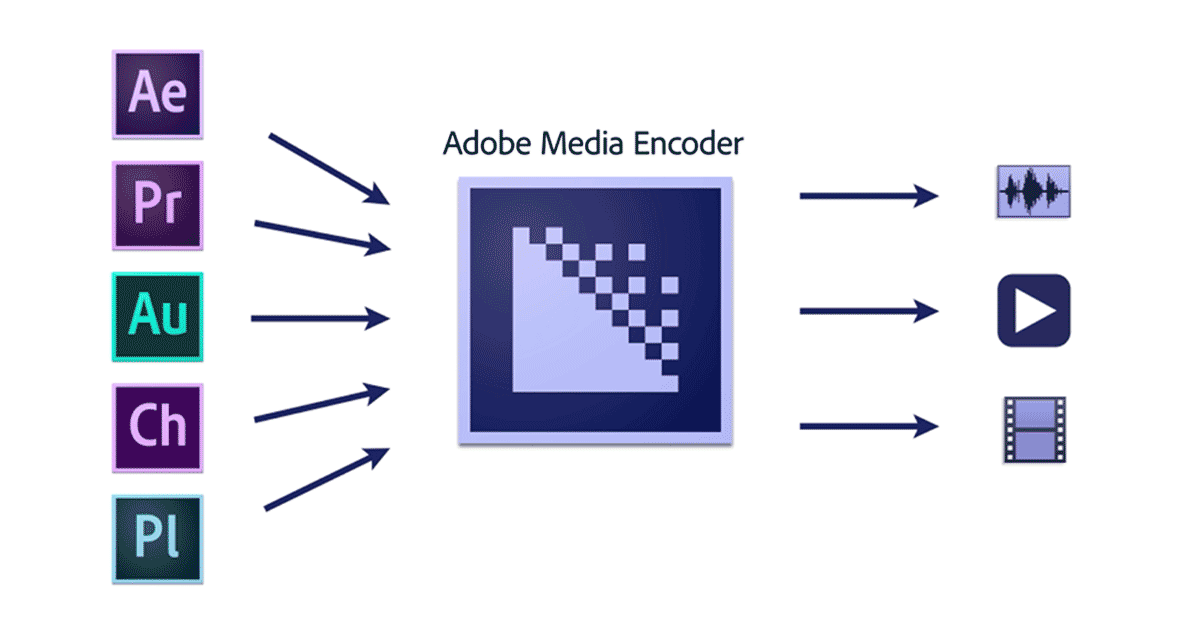
Media Encoderは書き出し時に使用するプラグインのようなソフト。
Media Encoder単体でも使用できますが基本的には下記の動画系ソフトで作成したムービーをそれぞれ適したメディア形式に出力する際に使用されています。
- After Effects
- Premiere
- Audition
- Adobe Character Animator
自動で立ち上がり処理が行われるので意識して使うことはありませんが、あらゆる動画ソフトで必須となるプラグイン系ソフトです。上記のソフトと同時にインストールされますが、アンインストールしないように注意してください。
動画系ソフト9種類についてもっと詳しく知りたい方は下記の記事をご覧ください。
Adobeの次世代デザイン 3D、ARソフト
クリエイティブの主流は画像や動画ですが、3DやARと言った技術も身近なものになってきています。
以前は最先端だった技術も今やクリックしていくだけでかんたんに作れてしまう時代。
必至ではないものの3DやARを利用することで表現の幅、伝わりやすさが格段に上がるのでぜひ導入してみてください。
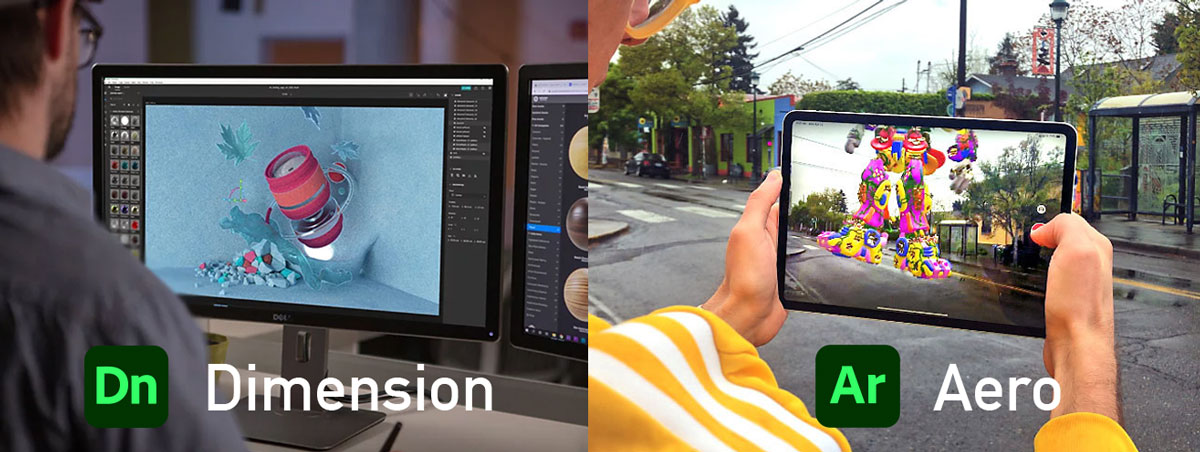
| ソフト名 | 主な用途 |
|---|---|
| Adobe Dimension CC | 3Dグラフィック |
| Adobe Aero | AR(拡張現実) |
Adobe Dimension
Dimensionは3Dグラフィックを直感的に作成できるグラフィックソフト。
用意されている高品質な背景や素材を利用することでより効率よく作品を作り出すことができます。
Illustratorで作成した商品パッケージをDimensionに流し込むだけで立体的な仮想写真を作り出せますし、後述するAeroを使用することでユーザーに拡張現実を体験してもらったりと、多くの用途に利用可能。
Adobe Aero
Adobe AeroはAR、拡張現実を制作するためのソフト。
Dimensionなどの3Dソフトで作成した3DモデルだけでなくPhotoshopやIllustratorの2Dデータも読み込むことが可能。
Aeroはモバイルアプリも用意されており、作品を作るだけでなく作った作品をアプリを介して多くの人に見てもらうことも可能になっています。
AdobeのWeb、UI制作ソフト
Web制作やアプリ制作向けのソフト3つ
| ソフト名 | 主な用途 |
|---|---|
| Adobe Dreamweaver | コーディング(html/css/JavaScriptなど) |
| Adobe XD | デザイン(UI/レイアウト/ワイヤーフレームなど) |
| Adobe Express | テンプレートやAIを用いた簡易作成 |
それぞれ特徴を解説します。
Adobe Dreamweaverはコーディング用ソフト
DreamweaverはWebデザインのコーディング用のソフトで、主にWebサイトの制作に使用されます。
コーディングソフトは無料で軽量のものを利用する人も多いですがDreamweaverは使ってみると多機能で便利。
- コードの書き換えがリアルタイムでプレビュー表示
- コードのサジェストが表示されて楽
- レスポンシブ表示切り替えが楽
- ライブビュー編集(直接編集)
シンプルなエディタでサクッと作れちゃう人にとっては不要かもしれませんがコーディングの補助機能が多いので初心者には最適。
Adobe XD
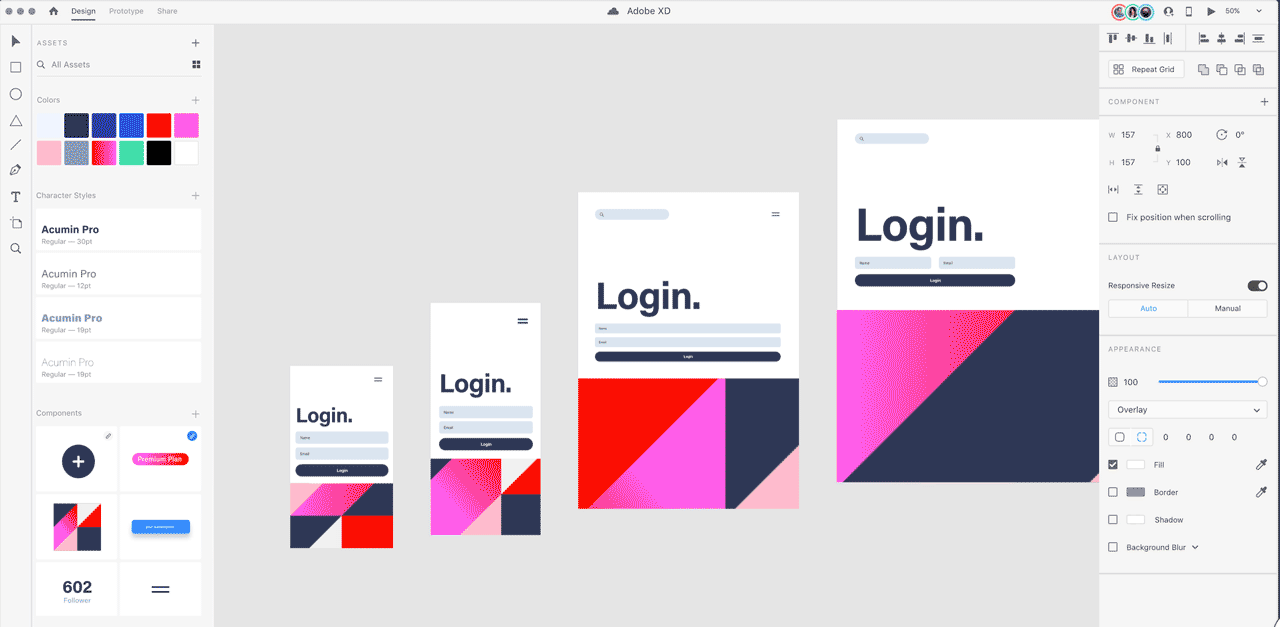
Adobe XDは、Webサイトやアプリのワイヤーフレーム、UIデザイン、プロトタイプ作成に使えるデザインツールです。
ただし、現在は単体プランとしての新規購入は終了しており、既存ユーザーや一部のCreative Cloud環境で利用する位置づけになっています。
これからWebデザインやUIデザインを始める場合は、Photoshop、Illustrator、Figmaなどとの使い分けも含めて検討するとよいでしょう。
Adobe XDの特徴
- ソフトが軽い
- ワイヤーフレーム作成に最適
- プロトタイプの作成もできる
- Web制作に便利な機能が多い
- Photoshopなどとの連携が便利
Webデザイン・UIデザインはPhotoshopよりもXDを使ったほうが動作が軽く、レイアウト作成に適した機能が多いので作業効率が上がります。
PhotoshopやIllustratorとの連携にも優れているため機能不足の心配も不要。
Adobe Express
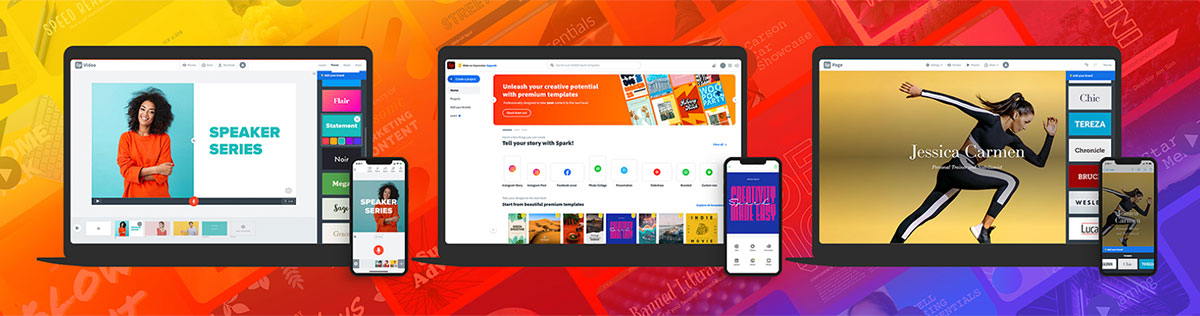
Adobe Sparkから改称・進化したAdobe ExpressはSNSやWeb用の投稿をかんたんに作成できるWebアプリケーションです。
膨大な数のテンプレートや素材が用意されているので文字や写真を入れ替えて使用するだけなのでお手軽。
Adobe Expressの特徴
- アプリからでもかんたんにデザイン
- アプリとWebブラウザでデータ同期
- 独自の公開プラットフォーム
テンプレートを使って作成して保存した画像を他のSNSに投稿という感じで使ったり、スマホだけで簡易的な画像を編集を行うことができます。
Creative Cloudユーザーならすべてのプレミアムサービスが利用可能です(一部は無料ユーザーでも利用可能)
Webデザイン関係のソフトの使い分けや違いはこちら
AdobeのPDFソフト
PDFを閲覧したり編集、作成できる専用ソフトです。
そもそもPDFはAdobe社が開発した拡張子ということもあってAdobeの AcrobatはPDFとの相性抜群
え?そんなことまでできたのって皆が知らないような機能もあったりします。
Acrobat Reader

Acrobat ReaderはPDFを表示することができる無料の閲覧用ソフト。
編集は行なえませんが閲覧して印刷したり署名することは可能。
Acrobat Readerでできること
- 閲覧
- 注釈
- 印刷
- 署名
無料ということで多くの職場で利用されているんじゃないでしょうか?
Adobe Creative Cloudプランのユーザーであれば上位互換である下記のAcrobat Proが利用可能です。
Adobe Acrobat ProがあればPDF編集はバッチリ
Adobe Acrobat ProはReaderに編集機能が付いただけ…というわけではありません。
かゆいところに手が届く万能PDFツールとなっています。
Adobe Acrobat Proでできること

- PDFを作成
- PDFをWordまたはExcel形式に書き出し
- PDFをパスワードで保護してセキュリティを強化
- 署名を収集し、リアルタイムで処理状況をトラック
PDF化されたエクセル・ワードファイルって編集できなくて不便ですよね?
AcrobatがあればPDF上で直接編集することもできますし、.xlsxや.docx形式に変換して各オフィスソフトで再編集することもできちゃいます。
PDF作成機能では様々な形式のファイルをまとめて1つのPDFファイルにすることもできますしPDFをよく利用する仕事では重宝するソフトですね。
Adobe Bridge
Adobe Bridgeは総合ファイル管理ソフトといった感じで、画像も動画をまとめて管理することができます。
画像形式ではJPG,PNGといった基本形式はもちろん、PSDやAI、PDF、さらには他社製アプリケーションのファイル形式にも対応。
画像をまとめて変換して書き出したりBridgeから直接Adobe Stockに投稿することもでき、PhotoshopやPremiereですぐに編集することも可能なので様々な種類のファイルを管理するのに最適。
AdobeソフトはCreative Cloudプランが圧倒的にお得
Adobeの料金は単体購入で年間プランで2,890円(月)なので全ソフトにすると超高いと思いきや、Creative Cloud(コンプリート)プランは9,080円(月)で多くのAdobe CCソフト+Adobe関連サービスが利用可能になります。
もちろんiPad版のPhotoshopやIllustratorも制限なく利用可能です。
Adobe CCはアカデミック版での購入が可能(社会人でもOK)
Adobe公認のオンラインスクールからAdobeCCを購入することができます。
アカデミックプランは「オンライン講座」と「Adobe Creative Cloudプラン1年分」がセットになったプランです。

オンラインスクール経由だと別途学費かかるんじゃないの?って思うかもしれませんが、なんと…なんと…
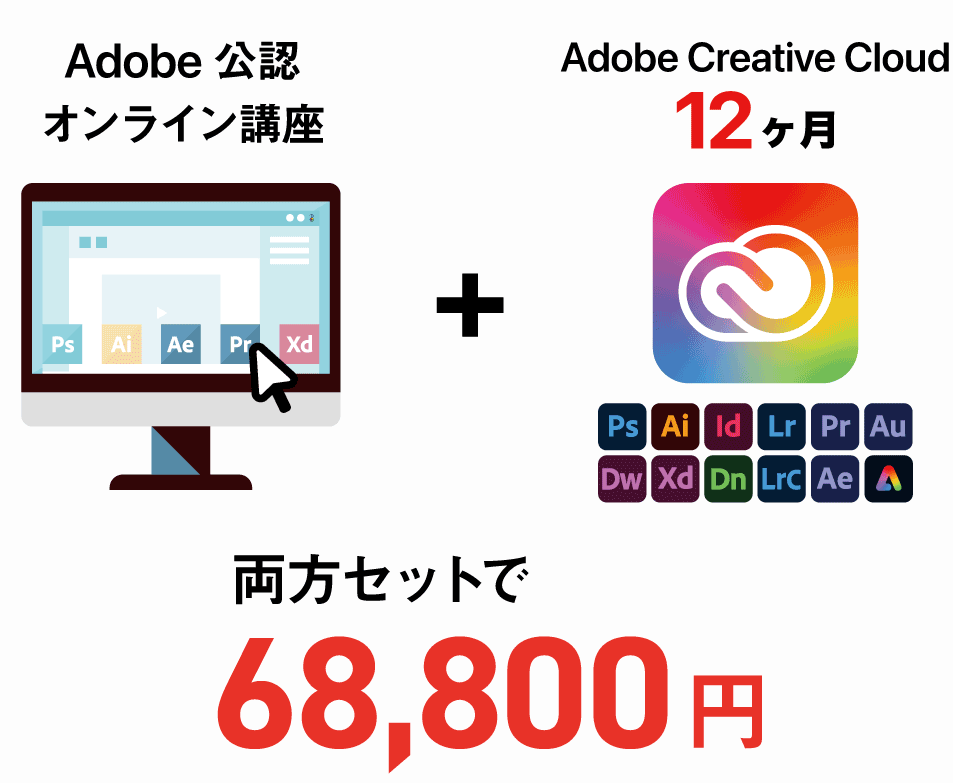
Adobe CC 1年分とオンライン講座1ヶ月分がついて68,800円
オンライン講座はおまけ程度のレベルではなく、ソフトの使い方をわかりやすく解説した充実した内容になっています。
アカデミック版はプラチナスクールの3校で購入することができます。
詳しい比較は以下の記事で解説しています。
アカデミックプランは法人契約不可となっており、商用利用も可能ですが法人相手の取引などの業務利用には使用できません。
学習用ではなく仕事として使う場合は通常版を購入しましょう。
通常版を安く買う方法については以下の記事で解説しています。
Adobe CCを使い倒そう!
Adobe CCさえあれば下記のソフトやサービスが使い放題&アップデートも無料!
- Photoshop
- Illustrator
- Premiere
- After Effects
- Acrobat Pro
- Lightroom
- Lightroom Classic
- Adobe XD
- InDesign
- Dreamweaver
- Dimension
- Audition
- Animate
- Character Animator
- In Copy
- Bridge
- Creative Cloud Express
- Camera Raw
- MediaEncoder
- モバイルアプリ全種
- Adobe関連サービス
これらは最新バージョンがリリースされたらすぐにアップデート版を入手できるのでかなりコスパいいですよ。

すでにAdobe CCユーザーの人は使っていないソフトもぜひ使ってみてくださいね
コメント
コメント一覧 (2件)
Adobe製品購入にあたり各機能を調べるのにとても参考になりました。
あわせて書籍購入しましたw
参考になったようでとても嬉しく思います。
また書籍の購入もありがとうございます!